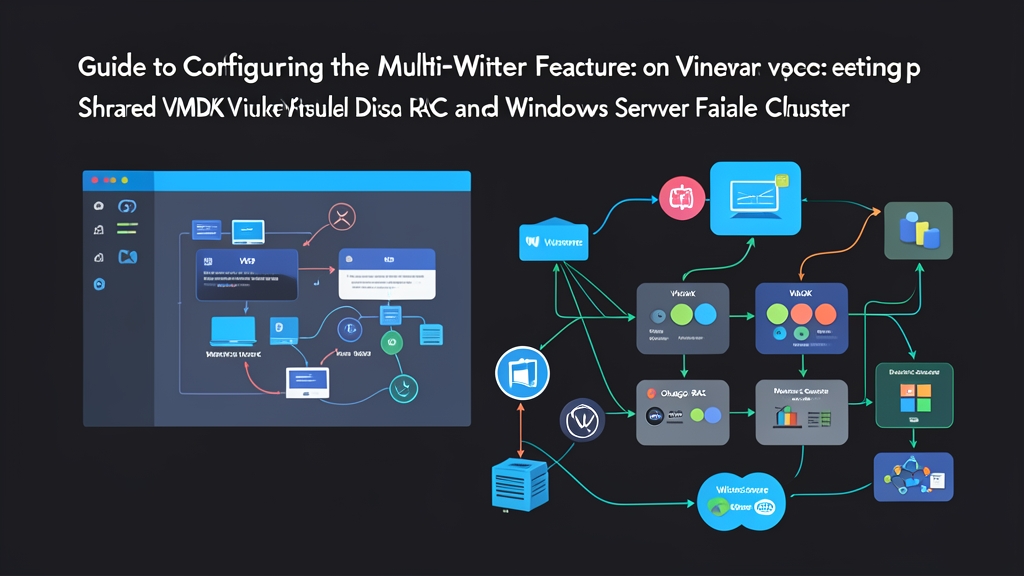
Quick start: Cấu hình Multi-Writer xong ngay trong 5 phút
Cần dựng gấp lab Oracle RAC hoặc thử nghiệm cụm cluster hai node? Bạn chỉ cần đi qua 4 bước nhanh dưới đây:
- Tạo đĩa ảo Thick Provision Eager Zeroed (EZT): Multi-Writer từ chối chạy trên đĩa Thin hay Lazy Zeroed. SSH trực tiếp vào host ESXi rồi gõ lệnh
vmkfstools:
# Truy cập datastore SAN và tạo trước đĩa 100GB chuẩn EZT
cd /vmfs/volumes/san_production_lun01/
mkdir -p rac_shared_disks
vmkfstools -c 100G -d eagerzeroedthick /vmfs/volumes/san_production_lun01/rac_shared_disks/rac_asm_data01.vmdk- Gắn đĩa vào máy ảo thứ nhất (VM-01): Mở Edit Settings > chọn Add Existing Hard Disk > trỏ tới file
rac_asm_data01.vmdk. Chuyển đĩa sang một Controller riêng biệt, ví dụSCSI(1:0). Chọn loại controller là VMware Paravirtual. Đặt mục SCSI Bus Sharing thành Physical nếu 2 VM nằm ở 2 host khác nhau. Nếu chạy chung host để test, bạn chọn Virtual. - Gắn đĩa vào máy ảo thứ hai (VM-02): Lặp lại thao tác trên VM-02. Trỏ đúng file VMDK vừa tạo và giữ nguyên ID
SCSI(1:0). - Bật cờ Multi-Writer: Trên vCenter, vào Edit Settings của từng VM > chọn tab VM Options > Advanced > bấm Edit Configuration. Thêm dòng sau:
Key: scsi1:0.sharing
Value: multi-writer
Lưu lại trên cả hai máy. Giờ bạn có thể power-on đồng thời cả hai node mà không còn bị ESXi chặn khóa file.
Bản chất kỹ thuật: Khóa SCSI và vai trò của Multi-Writer
Mặc định, VMFS bảo vệ dữ liệu rất chặt chẽ. Khi VM-01 truy cập đĩa VMDK, ESXi lập tức kích hoạt khóa phân tán (Distributed Lock / ATS) lên file đó. Nhờ vậy, VM-02 không thể ghi đè làm nát filesystem.
Tuy nhiên, các hệ thống phân tán như Oracle RAC (dùng ASM) lại tự quản lý luồng ghi. Tầng ứng dụng bên trong VM đã có cơ chế phân xử riêng (Cluster Arbitration / Voting Disk). Lúc này, khóa của hypervisor trở thành vật cản.
Bật cờ multi-writer thực chất là yêu cầu ESXi nhường quyền: tầng ảo hóa bỏ qua cơ chế khóa độc quyền, để mặc ứng dụng trong OS tự dàn xếp dữ liệu với nhau.
Lưu ý quan trọng: Windows Server Failover Cluster (WSFC) yêu cầu hỗ trợ SCSI-3 PR. Multi-Writer đơn thuần triệt tiêu tính năng này, nên không phù hợp cho WSFC truyền thống nếu thiếu đĩa RDM. Từ vSphere 7.0, VMware bổ sung tính năng Clustered VMDK riêng cho WSFC thay vì dùng Multi-Writer.
3 điều kiện bắt buộc trước khi bật
- Định dạng đĩa: Bắt buộc là
Eager Zeroed Thick. DùngThinhoặcLazy Zeroed, VM sẽ treo ngay khi boot kèm mã lỗi Invalid configuration for device. - Tách riêng SCSI Controller: Tuyệt đối không gắn chung đĩa shared vào
SCSI(0:x)của ổ cài hệ điều hành. Luôn tạo controller thứ hai (SCSI 1) hoặc thứ ba (SCSI 2). - Loại controller tối ưu: Luôn ưu tiên VMware Paravirtual SCSI (PVSCSI). Controller này cắt giảm 12–15% tải CPU host và dễ dàng cán mốc 100.000 IOPS so với LSI Logic SAS.
Tự động hóa qua PowerCLI khi cần gắn hàng loạt đĩa
Một cụm Oracle RAC thực tế thường ngốn 8–16 đĩa ASM (OCR, DATA, ARCHIVE, REDO). Nếu ngồi nhấp chuột từng dòng trên giao diện vCenter, bạn rất dễ sót. Đoạn script PowerCLI này xử lý hàng loạt chỉ trong 10 giây:
# Kết nối tới vCenter
Connect-VIServer -Server vcenter.corp.local -User [email protected]

$vmList = @("PRD-ORARAC-NODE01", "PRD-ORARAC-NODE02")
# Danh sách các SCSI target cần bật (ví dụ: từ đĩa 0 đến đĩa 3 trên controller 1)
$scsiTargets = @("scsi1:0.sharing", "scsi1:1.sharing", "scsi1:2.sharing", "scsi1:3.sharing")

foreach ($vm in $vmList) {
    $targetVM = Get-VM -Name $vm
    $spec = New-Object VMware.Vim.VirtualMachineConfigSpec

    foreach ($target in $scsiTargets) {
        $opt = New-Object VMware.Vim.OptionValue
        $opt.Key = $target
        $opt.Value = "multi-writer"
        $spec.ExtraConfig += $opt
    }

    $targetVM.ExtensionData.ReconfigVM_Task($spec)
    Write-Host "[OK] Da gan Multi-Writer cho $($targetVM.Name)" -ForegroundColor Green
}
Chọn Physical Sharing hay Virtual Sharing?
Cấu hình trong mục SCSI Bus Sharing quyết định phạm vi hoạt động của cụm:
- Virtual Sharing: Dành cho mô hình Cluster-in-a-Box (hai VM chạy chung một host ESXi vật lý). Phương án này chỉ hợp làm lab. Ngoài môi trường production, host chết là toàn bộ cụm sập theo.
- Physical Sharing: Dành cho mô hình chuẩn Cluster-across-Boxes (mỗi VM chạy trên một host ESXi riêng). Đừng quên tạo DRS Anti-Affinity Rule để vSphere không gom 2 node về cùng một máy chủ.
Kinh nghiệm xương máu khi vận hành trên production
Đội ngũ của mình đang quản lý 8 host ESXi chạy song song 4 cụm Oracle RAC. Dưới đây là những cạm bẫy thực tế bạn cần lường trước:
1. Snapshot bị khoá cứng: Đừng để gãy backup
Bật Multi-Writer xong, vSphere sẽ cấm tiệt thao tác Snapshot trên toàn bộ VM đó. Bấm Take Snapshot là vCenter văng lỗi ngay.
Điều này biến các công cụ backup qua snapshot tầng ảo hóa (như Veeam hay Commvault) thành vô dụng đối với đĩa shared. Hướng giải quyết chuẩn hóa:
- Ổ OS (SCSI 0:x) cấu hình Independent-Persistent hoặc dùng Veeam backup thông thường khi tắt node bảo trì.
- Dữ liệu database trên đĩa shared: Bắt buộc dùng agent chạy bên trong OS. Hãy backup thẳng ra NAS/SAN qua Oracle RMAN hoặc cài Veeam Agent for Linux.
2. Storage vMotion không chạy online
vSphere 6.7 trở lên đã cho phép Host vMotion khi đang bật Multi-Writer. Tuy nhiên, Storage vMotion online vẫn là điều bất khả thi.
Nếu LUN chứa file VMDK bị đầy hoặc cần thay tủ SAN, bạn phải xin downtime. Toàn bộ các node cluster bắt buộc phải tắt nguồn sạch sẽ trước khi bấm chuyển datastore.
3. Chọn đúng bài toán: Multi-Writer hay Clustered VMDK?
Từ vSphere 7.0 Update 1, hãy phân rõ ranh giới:
- Oracle RAC (ASM): Multi-Writer vẫn là lựa chọn số một vì ASM không cần SCSI-3 PR từ hypervisor.
- Windows WSFC / SQL Server FCI: Bỏ ngay ý định dùng Multi-Writer. Hãy dùng Clustered VMDK trên datastore VMFS-6 (hỗ trợ SCSI-3 PR native) để vừa tương thích tuyệt đối với Windows Cluster, vừa không phải phụ thuộc vào đĩa RDM cồng kềnh như trước.