
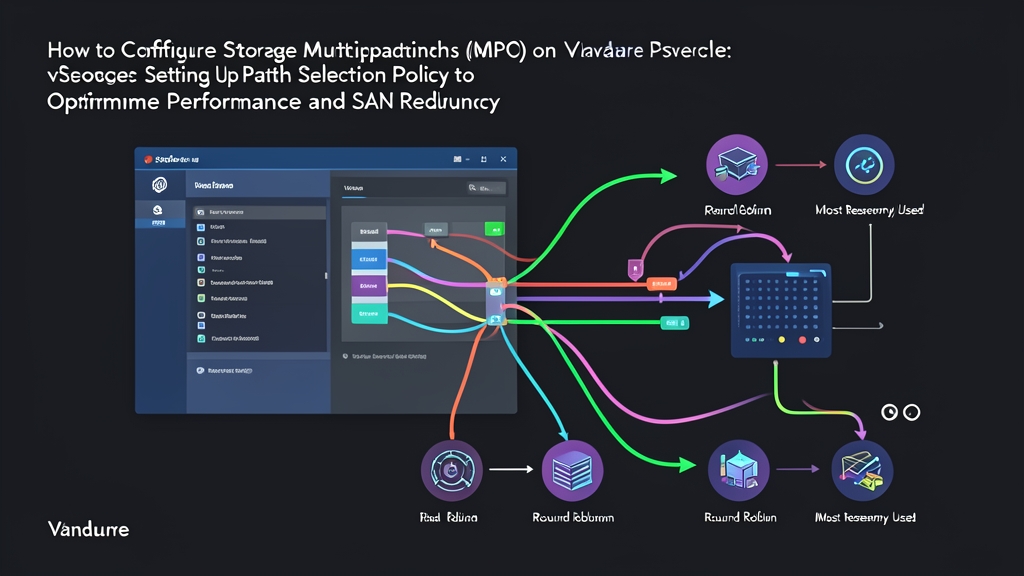
Hiểu đúng về Path Selection Policy (PSP) trong vSphere
Hệ thống ảo hóa enterprise gắn SAN (Fibre Channel, iSCSI hay FCoE) không được phép đứt kết nối. Hỏng một cổng HBA, lỗi switch SAN hay sập một storage controller? Máy ảo vẫn phải sống. VMware giải quyết bài toán này nhờ Native Multipathing Plugin (NMP), chia làm hai tầng: Storage Array Type Plugin (SATP) nhận diện phần cứng và Path Selection Plugin (PSP) định tuyến gói tin.
Trên vSphere, bạn sẽ bắt gặp 3 cơ chế PSP cốt lõi:
- Fixed (VMW_PSP_FIXED): ESXi ghim cứng toàn bộ I/O vào một đường ưu tiên (Preferred Path). Chỉ khi đường này đứt hẳn, host mới chịu chuyển sang link dự phòng. Ngay khi link chính sáng đèn trở lại, traffic lập tức quay về đường cũ.
- Most Recently Used – MRU (VMW_PSP_MRU): Host gửi dữ liệu qua đường hiện tại cho đến khi đứt cáp. Khi có sự cố, ESXi chuyển sang đường sống tiếp theo và ở lì tại đó (non-reverting), tuyệt đối không tự quay về đường cũ nhằm tránh hiện tượng chập chờn lật đường (path thrashing).
- Round Robin – RR (VMW_PSP_RR): ESXi tự xoay vòng I/O qua mọi đường Active/Optimized. Cơ chế này vừa chống gián đoạn, vừa san tải băng thông. Mặc định của VMware là chuyển đường sau mỗi 1.000 I/O.
So sánh thực tế: Ưu và nhược điểm từng cơ chế
1. Fixed Path
Cơ chế này cho bạn quyền kiểm soát tuyệt đối luồng dữ liệu. Việc dự đoán tải trên từng Fabric A / Fabric B rất trực quan.
Đổi lại, bạn lãng phí nghiêm trọng tài nguyên. Một cặp HBA 32Gbps đắt đỏ nhưng lúc nào cũng chỉ có một cổng chạy, cổng còn lại ngủ yên. Tệ hơn, nếu tủ đĩa là Active-Passive mà bạn trỏ nhầm preferred path vào controller phụ (passive), latency có thể vọt từ 2ms lên hơn 30ms do lưu lượng phải đi vòng qua link nội bộ của tủ đĩa.
2. Most Recently Used (MRU)
MRU sinh ra để cứu cánh cho các dòng SAN Active-Passive đời cũ, ví dụ như EMC Clariion trước đây. Nó triệt tiêu hoàn toàn lỗi trespass storm — hiện tượng hai host ESXi liên tục giành quyền sở hữu LUN giữa hai controller khiến I/O bị nghẽn cứng.
Điểm trừ lớn nhất là MRU không hề biết cân bằng tải. Hãy tưởng tượng switch SAN gặp chập chờn trong vài giây. Hàng loạt ESXi host sẽ tự động dạt hết về một controller duy nhất. Hậu quả là một bên gánh 90% tải, bên kia ngồi chơi, và hệ thống không tự san sẻ lại.
3. Round Robin (RR)
Đây là lựa chọn vàng cho các cụm máy chủ hiện đại. Round Robin vắt kiệt băng thông của toàn bộ card HBA. Các workload ngốn I/O nặng như MS SQL hay Oracle Database được hưởng lợi rõ rệt nhất. Một đường đứt, các đường còn lại gánh tiếp ngay lập tức, không rớt gói nào.
Tuy vậy, nếu tủ đĩa không hỗ trợ ALUA (Asymmetric Logical Unit Access), Round Robin sẽ phản tác dụng vì hai controller phải đồng bộ metadata liên tục. Thêm vào đó, mốc 1.000 I/O mặc định của VMware quá lớn. Nó khiến việc chia tải trong thực tế chưa tối ưu nếu bạn không can thiệp bằng dòng lệnh.
Nên chọn chính sách nào cho hệ thống của bạn?
Nguyên tắc vàng: Luôn đối chiếu tài liệu Best Practices từ hãng SAN. Dưới đây là cấu hình chuẩn từ kinh nghiệm vận hành thực tế:
- Tủ đĩa All-Flash hiện đại hỗ trợ ALUA (Dell PowerStore, Pure Storage FlashArray, NetApp AFF, HPE Alletra): Chọn ngay Round Robin (VMW_PSP_RR). Riêng chuẩn NVMe-oF trên vSphere 7.x và 8.x, hãy ưu tiên dùng High Performance Plugin (HPP).
- Tủ đĩa Active-Passive đời cũ: Bắt buộc dùng MRU để bảo vệ datastore không bị treo do lật controller liên tục.
- Tủ đĩa Active-Active không có ALUA: Dùng Fixed và chia thủ công: Datastore 1-10 chạy qua Fabric A (HBA 1), Datastore 11-20 chạy qua Fabric B (HBA 2).
Thực hành cấu hình và tối ưu MPIO trên ESXi
Bước 1: Chuyển chính sách qua vSphere Client
- Truy cập vCenter, chọn ESXi host cần cấu hình.
- Vào tab Configure > Storage > chọn Storage Devices.
- Nhấp vào LUN cần chỉnh, kéo xuống khung bên dưới chọn tab Properties.
- Tại mục Multipathing Policies, bấm Edit Multipathing….
- Chuyển giá trị sang Round Robin (VMware) rồi bấm OK.
Bước 2: Ép xung Round Robin bằng tham số IOPS=1 qua esxcli
Mặc định, vSphere gom đủ 1.000 I/O mới chuyển đường. Điều này khiến băng thông trên 2 cổng 16Gb FC hay 10GbE iSCSI phân bổ rất lệch. Để dữ liệu bắn xen kẽ từng gói một, ta hạ tham số iops về 1. Độ trễ có thể giảm từ 5ms xuống chỉ còn 1.5ms trong các đợt cao điểm.
Mở phiên SSH vào host ESXi, tìm mã định danh NAA của LUN:
# Lấy danh sách LUN cùng chính sách Multipathing hiện tại
esxcli storage nmp device list | grep -E "naa\.|Path Selection Policy"
Gán chính sách Round Robin cho thiết bị (thay mã NAA thực tế của bạn):
esxcli storage nmp device set --device naa.6000d3100022f400000000000000005a --psp VMW_PSP_RRĐổi ngưỡng luân chuyển đường từ 1.000 I/O xuống 1 I/O:
esxcli storage nmp psp roundrobin deviceconfig set \
  --device naa.6000d3100022f400000000000000005a \
  --type "iops" \
  --iops 1
Kiểm tra lại xem cấu hình đã ăn khớp chưa:
esxcli storage nmp psp roundrobin deviceconfig get --device naa.6000d3100022f400000000000000005aKhi thấy IOPS: 1 và Byte Limit: 0 xuất hiện trên màn hình, lệnh đã có hiệu lực.
Bước 3: Tự động gán cấu hình cho LUN mới bằng SATP Claim Rule
Thay vì cấu hình thủ công từng LUN khi mở rộng SAN, hãy tạo một rule tự động. Khi đó, mọi LUN mới từ tủ đĩa gắn vào host sẽ tự nhận diện Round Robin và IOPS=1.
# Tạo rule cho toàn bộ tủ Pure Storage (Vendor: PURE, Model: FlashArray)
esxcli storage nmp satp rule add \
  -s VMW_SATP_ALUA \
  -V "PURE" \
  -M "FlashArray" \
  -P VMW_PSP_RR \
  -O "iops=1" \
  -e "Pure Storage claim rule with IOPS=1"

# Áp dụng rule mới ngay lập tức mà không cần reboot
esxcli storage core claimrule load
esxcli storage core claimrule run
Bước 4: Kiểm tra phân bổ lưu lượng bằng esxtop
Đừng tin vào cảm tính, hãy để số liệu trả lời. Bạn gõ lệnh sau trên console ESXi:
esxtop
# Nhấn phím 'd' để vào màn hình Disk Adapter (HBA)
# Nhấn phím 'u' để theo dõi chi tiết từng LUN Device
Quan sát hai cột MBREAD/s và MBWRTN/s. Nếu traffic trên cả hai card (chẳng hạn vmhba1 và vmhba2) đều nhảy số xấp xỉ ngang nhau — ví dụ mỗi bên tải đều đặn ~450 MB/s — bạn đã cấu hình Multipathing thành công.