Giới thiệu vấn đề
Làm sysadmin hay DevOps, hẳn bạn từng gặp cảnh server duy nhất gánh toàn bộ production bỗng lăn ra sập giữa đêm. Nguyên nhân có thể do lỗi thanh RAM, ổ cứng quá tải hoặc kernel panic. Dù monitoring có bắn alert qua Telegram sau 5 giây, bạn vẫn mất ít nhất 15 đến 30 phút để mở máy, SSH xử lý hoặc đảo DNS. Với dịch vụ bán hàng hay API nội bộ, 30 phút “chết đứng” đó tương đương hàng nghìn request thất bại và cuộc gọi chất vấn từ cấp trên.
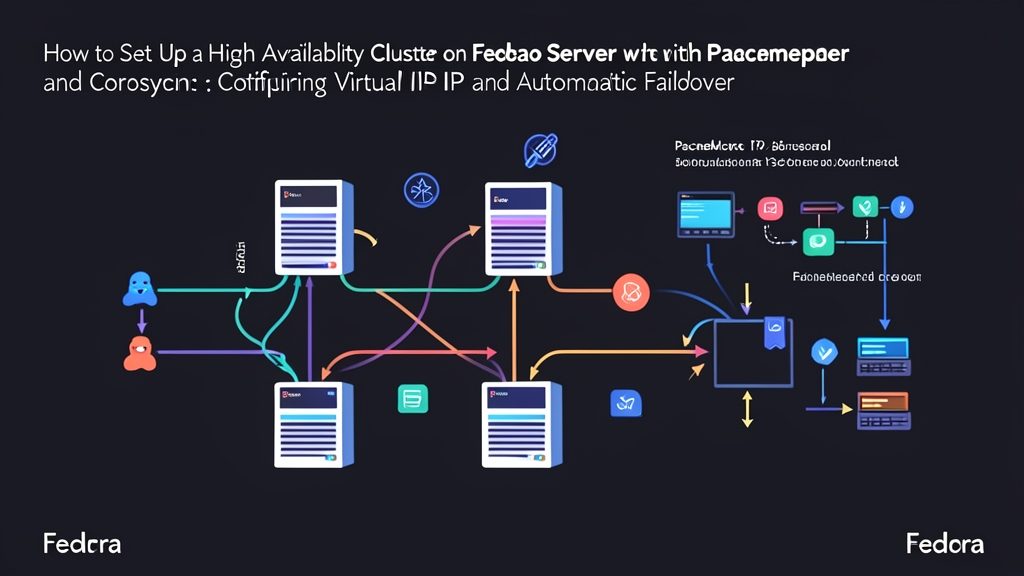
Fedora Server là distro rất đáng giá cho môi trường lab hoặc staging nhờ kernel và package luôn mới. Dưới đây là cách dựng cụm HA 2 node trên Fedora Server 39/40. Hệ thống sử dụng một Virtual IP (VIP) duy nhất làm đầu mối nhận traffic. Nếu node chính (Active) ngỏm, node phụ (Standby) sẽ tự động tiếp quản VIP chỉ sau 1 đến 2 giây. Người dùng cuối hoàn toàn không nhận ra gián đoạn.
Khái niệm cốt lõi
Mô hình HA Cluster trên Linux xoay quanh 5 thành phần căn bản:
- Corosync: Đảm nhiệm vai trò messaging và membership. Công cụ này gửi gói tin heartbeat định kỳ (mặc định 1000ms) qua cổng UDP 5405 để kiểm tra node sống hay chết. Nó cũng tính toán trạng thái Quorum (số node hợp lệ tối thiểu) để chống split-brain.
- Pacemaker: Bộ quản lý tài nguyên (Cluster Resource Manager – CRM). Khi Corosync báo node gặp sự cố, Pacemaker sẽ quyết định khởi động lại dịch vụ hoặc chuyển Virtual IP sang node còn sống.
- PCS (Pacemaker/Corosync Configuration System): CLI và daemon (
pcsd) đồng bộ cấu hình trên toàn cụm. Bạn chỉ cần gõ lệnh từ một máy thay vì sửa file XML thủ công như trước. - Virtual IP (Floating IP): IP đại diện trỏ đến client. IP này có thể “nhảy” linh hoạt giữa các node vật lý.
- STONITH (Shoot The Other Node In The Head): Cơ chế fencing cô lập node lỗi qua phần cứng (iDRAC, iLO, IPMI). Với production, STONITH là bắt buộc. Nhưng trong bài lab 2 node này, ta tạm tắt STONITH để tập trung vào cơ chế chuyển đổi IP.
Thực hành chi tiết
Chuẩn bị 2 máy ảo Fedora Server sạch cùng dải mạng nội bộ:
- Node 1: Hostname
fedora-node01, IP192.168.122.10 - Node 2: Hostname
fedora-node02, IP192.168.122.11 - Virtual IP (VIP):
192.168.122.100(phải còn trống trong mạng LAN, subnet mask /24)
Bước 1: Cấu hình Hostname, Hosts và Firewall
Hai node cần nhận diện nhau trực tiếp mà không phụ thuộc vào DNS ngoài. Hãy gán hostname và cập nhật file hosts:
# Trên Node 1
sudo hostnamectl set-hostname fedora-node01

# Trên Node 2
sudo hostnamectl set-hostname fedora-node02

# Thêm vào file /etc/hosts trên CẢ HAI NODE:
sudo tee -a /etc/hosts <<EOF
192.168.122.10 fedora-node01
192.168.122.11 fedora-node02
EOF
Mở port cho dịch vụ Pacemaker, PCS và gói tin Corosync qua firewalld:
sudo firewall-cmd --permanent --add-service=high-availability
sudo firewall-cmd --reload
Bước 2: Cài đặt gói phần mềm và tạo mật khẩu hacluster
Cài đặt stack cluster trực tiếp từ repo mặc định của Fedora:
# Thực hiện trên CẢ HAI NODE:
sudo dnf install -y pcs pacemaker corosync fence-agents-all
sudo systemctl enable --now pcsd
Hệ thống sẽ tự sinh ra user hacluster. Đặt cùng một mật khẩu cho user này trên cả hai máy:
sudo passwd haclusterBước 3: Xác thực và khởi tạo cụm
Từ bước này, bạn chỉ cần mở terminal trên fedora-node01 để thao tác.
Đầu tiên, xác thực liên lạc giữa hai máy thông qua tài khoản hacluster:
sudo pcs host auth fedora-node01 fedora-node02 -u haclusterSau khi hệ thống báo Authorized, tiến hành tạo và kích hoạt cụm có tên my_web_cluster:
sudo pcs cluster setup my_web_cluster fedora-node01 fedora-node02
sudo pcs cluster start --all
sudo pcs cluster enable --all
Kiểm tra trạng thái ban đầu của cluster:
sudo pcs statusNếu thấy 2 node đều hiển thị Online, cụm đã đồng bộ thành công.
Bước 4: Tinh chỉnh thông số cho mô hình 2-Node
Mặc định, cụm 2 node sẽ bị kẹt khi một node chết vì mất Quorum (tỷ lệ sống còn dưới 50% + 1). Đồng thời, Pacemaker yêu cầu STONITH nhưng bài lab không có phần cứng IPMI. Bạn cần chạy 2 lệnh sau để cluster hoạt động bình thường:
# Tắt yêu cầu STONITH (Lưu ý: Chỉ áp dụng cho môi trường Lab)
sudo pcs property set stonith-enabled=false

# Cho phép cụm tiếp tục điều phối tài nguyên dù mất Quorum
sudo pcs property set no-quorum-policy=ignore
Bước 5: Tạo Resource Virtual IP
Sử dụng Resource Agent ocf:heartbeat:IPaddr2 để quản lý địa chỉ VIP 192.168.122.100. Nhớ thay eth0 bằng tên card mạng thực tế của bạn (chạy ip -br link để xem):
sudo pcs resource create Cluster_VIP ocf:heartbeat:IPaddr2 \
    ip=192.168.122.100 \
    cidr_netmask=24 \
    nic=eth0 \
    op monitor interval=10s
Kiểm tra tài nguyên vừa tạo:
sudo pcs status resourcesTerminal sẽ báo: Cluster_VIP (ocf::heartbeat:IPaddr2): Started fedora-node01. Nếu gõ ip a show eth0 trên fedora-node01, bạn sẽ thấy IP phụ 192.168.122.100/24 đã xuất hiện.
Bước 6: Kiểm tra cơ chế tự động Failover
Từ một máy trạm thứ ba trong cùng mạng LAN, mở terminal và gửi gói ping liên tục đến IP ảo:
ping 192.168.122.100Quay lại terminal của cụm, đưa fedora-node01 vào chế độ bảo trì để giả lập node 1 bị sự cố:
sudo pcs node standby fedora-node01Quan sát cửa sổ ping: bạn sẽ chỉ mất đúng 1 request (tương đương downtime khoảng 1 giây). Ngay lập tức, Pacemaker trên node 2 thực thi script IPaddr2 để gán VIP vào interface của mình và phát gói Gratuitous ARP (GARP) nhằm cập nhật bảng ARP cache của switch mạng.
Kiểm tra lại trạng thái resource:
sudo pcs status resourcesKết quả hiển thị: Cluster_VIP (ocf::heartbeat:IPaddr2): Started fedora-node02.
Sau khi bảo trì xong, bạn đưa node 1 quay lại cụm:
sudo pcs node unstandby fedora-node01Mặc định, VIP vẫn nằm lại trên fedora-node02. Pacemaker giữ nguyên vị trí này nhằm ngăn chặn hiện tượng đảo tài nguyên liên tục (resource flapping).
Kết luận
Chỉ với vài câu lệnh pcs, bạn đã có một cụm HA 2 node hoàn chỉnh trên Fedora Server. Virtual IP đóng vai trò là xương sống chịu lỗi. Thời gian failover thực tế chỉ mất 1-2 giây, giảm thiểu tối đa rủi ro ngắt quãng hệ thống.
Bước tiếp theo, bạn có thể gộp thêm Nginx, HAProxy hoặc cơ sở dữ liệu vào một Resource Group để chạy đồng hành cùng VIP. Tuy nhiên, khi chuyển sang hạ tầng production, bạn bắt buộc phải cấu hình thiết bị Fencing phần cứng (IPMI/iDRAC) và bật lại STONITH để tránh nguy cơ rách não (split-brain) làm hỏng dữ liệu phân tán.