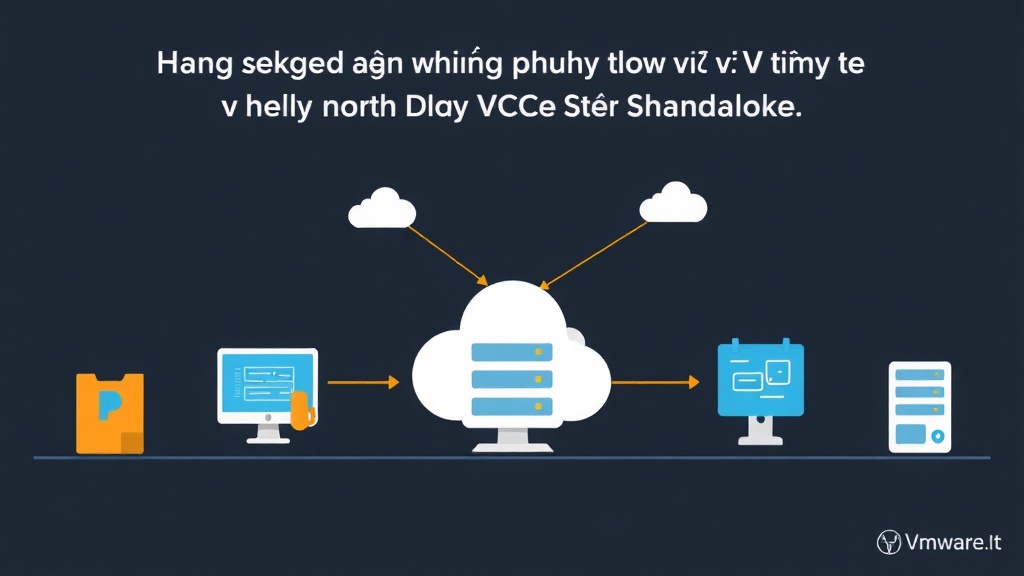
はじめに: 物理インフラを仮想クラウドへ
今日、物理サーバーから仮想マシンへの変換 (P2V) は、多くの組織が優先する戦略的な一歩です。このアプローチは、ハードウェアコストの削減、サーバーのスペース節約だけでなく、システムの管理、バックアップ、リカバリ能力を大幅に向上させます。
私の会社では、8台のESXiホストからなるVMwareクラスターを管理しており、基本的なシステムから複雑な構成まで、数十件のP2Vプロジェクトを実施してきました。今日私が共有する経験はすべて、主要ツールであるVMware vCenter Converter Standalone — IT業界では強力で馴染みのある「アシスタント」 — を用いた実際の運用から得られたものです。
P2Vとは何か、そしてそれをサポートするツールは?
P2V: インフラの「仮想化」による驚くべき利点
P2V (Physical to Virtual) とは、稼働中の物理コンピューターシステム(サーバー、PCなど)を仮想マシン(Virtual Machine – VM)に変換するプロセスです。この仮想マシンは、VMware vSphere(ESXi、vCenterを含む)、VirtualBox、Hyper-V、KVMなど、さまざまな仮想化プラットフォーム上で実行できます。
P2Vの利点は非常に明確です:
- リソースの最適化: 各アプリケーションに1台の物理サーバーを用意する代わりに、複数の古いサーバーをより強力な数台の物理マシンに集約し、数十台の仮想マシンを実行できます。例えば、4年前の古い物理サーバーが500Wの電力を消費していたとしても、それを仮想化し、他の5〜7台の仮想マシンと一緒に1台のESXiホスト上で実行することで、大幅なエネルギー節約が可能です。
- コスト削減: 電力、スペース、冷却、および新しいハードウェア購入のコストを節約できます。平均して、成功したP2Vプロジェクトは、最初の2〜3年間でインフラ運用コストを20〜30%削減できます。
- 容易な管理: 仮想マシンは、vCenterのようなツールを介して、簡単にバックアップ、移動、複製、および集中管理できます。数回のクリックで、ダウンタイムなしにVMをあるホストから別のホストへ移動させることができます。
- 災害復旧 (Disaster Recovery): 仮想マシンのバックアップからシステムを迅速に復旧する能力。物理サーバーの復旧に数時間かかる代わりに、VMはスナップショットからわずか数分で復旧できます。
VMware vCenter Converter Standalone: P2Vのための「魔法の杖」
VMware vCenter Converter Standaloneは、P2Vプロセスを簡素化するために設計されたVMware製の無料ツールです。WindowsまたはLinuxが稼働する物理マシンを、VMwareの仮想マシン形式(VMware Workstation、Fusion、またはESXi/vCenterへ直接)に変換することをサポートします。
Converter Standaloneの強みは、直感的で使いやすいインターフェースと高いカスタマイズ性にあります。変換プロセス中にターゲット仮想マシンの構成を調整できます。私は、本番環境での安定性と効率性から、常にこのツールを信頼して使用しています。
P2Vを行う前に準備すべきこと
P2Vプロセスは単に「ボタンを押す」だけではありません。成功を確実にするため、またリスクを避けるために、入念な準備が必要です。
- ソース物理サーバー: サーバーが安定して動作し、十分なリソース(CPU、RAM、ディスク)と良好なネットワーク接続があることを確認してください。ソースマシンには管理者権限(Administrator/root)が必要です。
- ターゲットサーバー (ESXi ホスト/vCenter Server): 新しい仮想マシンを格納するために、十分なリソース(CPU、RAM、Datastore上のストレージ容量)が必要です。ソースマシンへのネットワーク接続と、vCenter/ESXiへのアクセス権があることを確認してください。
- ディスク容量: ESXi上のDatastoreは、物理マシンからのすべてのデータを格納するのに十分なスペースが必要です。Converterでは、変換するドライブを選択でき、容量の最適化に役立ちます。
- ネットワークとファイアウォール: ソースマシンとターゲットマシンはネットワーク経由で「可視」である必要があります。接続に問題がある場合は、ソースマシンのファイアウォールを一時的に無効にすることができます。
- バックアップ: P2Vを行う前に、物理サーバーの重要なデータを常にバックアップしてください。これはすべてのシステム操作における黄金律であり、このステップをスキップしないでください。
詳細な実践: VMware vCenter Converter Standalone を使用したP2Vのステップバイステップ
以下に、物理サーバーをP2Vする際に私が通常適用する手順を示します:
1. VMware vCenter Converter Standalone のダウンロードとインストール
このツールは、VMwareの公式ウェブサイトから直接ダウンロードできます(アカウントが必要です)。インストールプロセスは非常に簡単です: ファイルを実行し、指示に従い、「Standalone」完全版のインストールを選択します。
重要事項: Converterは、変換したいマシンではない別のマシンにインストールすることをお勧めします。これにより、P2Vプロセス中にリソースの競合やソースマシンのパフォーマンスへの影響を避けることができます。
2. Converter を起動し、ソースシステムを選択する
VMware vCenter Converter Standalone を開くと、メインインターフェースが表示されます。「Convert machine」を選択します。
「Source System」セクションでは、以下のオプションがあります:
- Powered-on machine: 物理マシンが稼働している場合に使用します。
- Powered-off machine: 物理マシンのイメージファイルがある場合に使用します。
この記事では、最も一般的なケースである稼働中のマシン(Powered-on machine)の変換に焦点を当てます。以下を選択できます:
- Local machine: Converterをインストールしているコンピューター自体を変換します。
- Remote Windows machine / Remote Linux machine: ネットワーク上の別のコンピューターを変換します。これは私が最も頻繁に使用するオプションです。
Remote machineを選択する場合、物理マシンのIPアドレスまたはホスト名、ユーザー名、パスワードを入力する必要があります。このアカウントには管理者権限が必要です。
# ConverterをインストールしたマシンからLinuxマシンへのSSH接続を確認するには(Linux上またはSSHクライアントツールを使用していると仮定)
ssh username@ip_address_may_vat_ly
3. ターゲットシステムを選択する
次に、「Destination System」セクションで、新しい仮想マシンを保存する場所を選択します。私は通常、ESXiホストまたはvCenter Serverに直接デプロイするために「VMware Infrastructure virtual machine」を選択します。
vCenter ServerまたはESXiホストのIPアドレス/ホスト名、ユーザー名、パスワードを入力し、「Next」をクリックします。その後、仮想マシンを配置したいDatacenter、Cluster、ESXiホストを選択します。最後に、新しい仮想マシンの名前を設定します。
# vCenterに接続するために必要な情報の例
# vCenter Server: vcenter.yourdomain.com
# User name: [email protected]
# Password: YourStrongPassword
4. 変換オプション(Options)を設定する
これは、変換後の仮想マシンを最適化するための重要なステップです。私は常にこのセクションを注意深く確認します:
-
Data to copy:
- デフォルトでは、Converterはすべてのドライブを選択します。「Edit」をクリックして、不要なドライブ(例:バックアップドライブ、一時データドライブ)の選択を解除できます。これにより、変換時間を短縮し、Datastoreの容量を大幅に節約できます。
- Disk provisioning: 仮想マシンが実際のデータ量だけを占有するようにしたい場合は、「Thin Provision」を選択します。私はDatastoreを最適化するためにThin Provisionを優先しますが、極めて高いパフォーマンスが要求される場合にのみThick Provisionを使用します。
-
Devices:
- 仮想マシンのCPU、RAM、Network Adapterを調整できます。物理構成をそのまま維持する必要はなく、仮想システムのニーズに合わせて設定してください。
- 注: VMware環境と互換性のあるネットワークカードの種類(E1000またはVMXNET3)を選択することをお勧めします。VMXNET3ははるかに優れたパフォーマンスを提供します。
-
Advanced options:
- 「Power on virtual machine after conversion」: このオプションは、変換後に仮想マシンを自動的に起動します。私は選択解除することをお勧めします。最初の仮想マシン起動の前に、時間をかけて構成を再確認し、物理マシンの接続を切断してください。
- 「Install VMware Tools」: 変換後すぐにインストールするか、手動でインストールするかを選択できます。
5. サマリーを確認し、変換を開始する
構成が完了すると、「Summary」画面が表示されます。すべてが正確であることを確認するために、すべての設定を再確認してください。間違いがある場合は、前のステップに戻って簡単に修正できます。
すべて問題がなければ、「Finish」をクリックして変換プロセスを開始します。完了までの時間は、データ量、ネットワーク速度、およびソースサーバーとターゲットサーバー両方のパフォーマンスに依存します。
6. 進行状況を監視し、一般的なトラブルシューティングを行う
Converter Standaloneは変換の進行状況を表示します。ここでは忍耐が必要です。運用中に、私は以下のようないくつかの一般的な問題に遭遇しました:
-
ネットワーク接続エラー: 通常、ソースマシンのファイアウォールがポートをブロックしているか、ログイン情報が間違っていることが原因です。 解決策: 情報を再確認し、物理マシンのファイアウォールを一時的に無効にするか、IP範囲やサブネットマスクを見直してください。例えば、ESXiに接続する場合はポート443、902を確認します。
# CentOS/RHEL でファイアウォールの状態を確認する systemctl status firewalld sudo systemctl stop firewalld # firewalldを一時的に停止する # Ubuntu でファイアウォールの状態を確認する sudo ufw status sudo ufw disable # ufwを一時的に無効にする -
Datastoreの容量不足: ESXiのDatastoreがいっぱいのため、仮想マシンを作成できません。 解決策: Datastoreの容量を解放するか、十分な容量がある別のDatastoreを選択してください(例:重要でないVMを一時的に別のDatastoreに移動するか、物理ディスクを追加する)。
-
変換後のIP競合: 物理マシンと仮想マシンが同じIPアドレスで起動すると、競合が発生することは確実です。 解決策: 最初の仮想マシン起動の前に、必ずネットワーク接続を切断するか、物理マシンを完全にシャットダウンしてください。その後、必要に応じて仮想マシンのIPを再構成します。
私の個人的な経験では、重要なサーバーをP2Vする前に、常にすべてのデータを完全にバックアップすることです。さらに、可能であれば、事前に開発/ステージング環境でP2Vプロセスを試行してください。これにより、実際のプロダクションシステムに適用する際にすべてがスムーズに進行することが保証されます。
結論: 柔軟で効率的なインフラへ向けて
VMware vCenter Converter Standalone を使用した物理サーバーから仮想マシンへの変換は、すべてのシステムエンジニアにとって不可欠なスキルです。これは、個々の物理サーバーを維持するよりも、より柔軟で管理しやすく、はるかに優れた復旧能力を持つインフラへの扉を開きます。
準備手順を遵守し、慎重に実行し、問題に積極的に対処することで、P2Vプロジェクトを自信を持って完了できます。皆様のITインフラの「仮想化」と最適化が成功することを願っています!