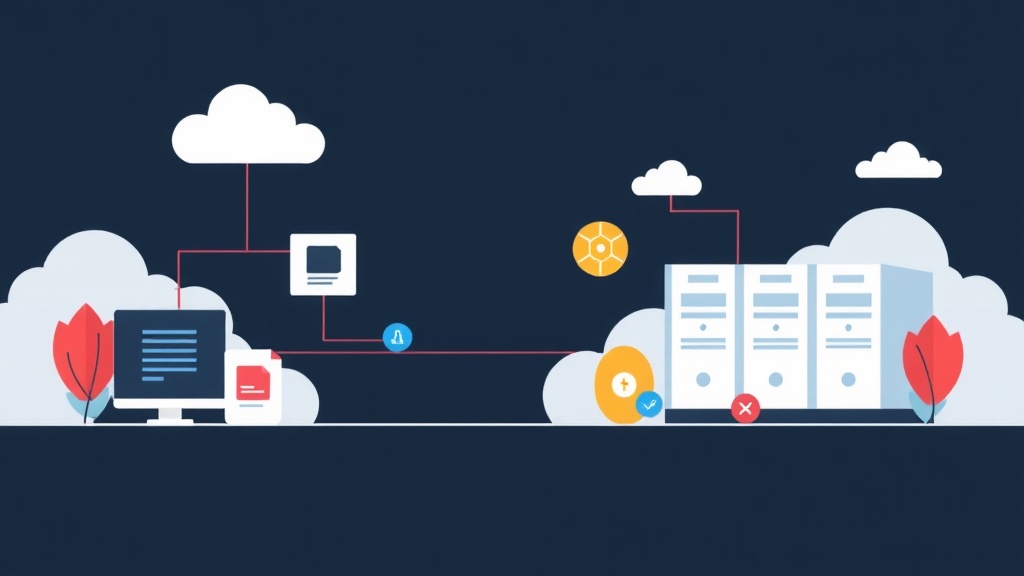
課題:「迷子のISO」という悪夢
5ノード以上のESXiで構成されるvSphereクラスターを管理しているなら、このシナリオには見覚えがあるはずです。Windows Server 2022を急いで構築する必要があるのに、インストール用のISOファイルがホストAのデータストアにあり、仮想マシンはホストBに作成したいといった状況です。結果として、ファイルをローカルPCにダウンロードしてからアップロードし直したり、ストレージ間で手動のコピーコマンドを駆使したりして、20分以上の時間を浪費することになります。
さらに厄介なのは、各管理者が独自のテンプレートを保持していることです。ある人は1月版、別の人は6月版のビルドを使用していると、インフラの整合性が失われます。また、ホスト間でのネットワーク経由の仮想マシンクローンは、1Gbpsの管理用帯域を頻繁に圧迫します。ここで、VMware Content Library(コンテンツライブラリ)が真価を発揮します。
VMware Content Libraryとは?
基本的に、Content LibraryはvCenter内のすべてのインストールリソースのための「中央倉庫」のようなものです。ISOやテンプレートを分散させる代わりに、単一のライブラリに集約します。この倉庫から、元のファイルがどこにあるかを気にすることなく、任意のホストに仮想マシンを簡単にデプロイできます。
実際の運用でよく展開される3つのライブラリタイプを紹介します:
- Local Content Library: ローカルコンテンツライブラリ(単一のvCenter専用)。
- Published Content Library: 公開コンテンツライブラリ(他の拠点のvCenterが購読・ダウンロード可能)。
- Subscribed Content Library: 購読コンテンツライブラリ(スケジュールに従ってメインライブラリから自動同期)。
ハイブリッドクラウドのプロジェクトでは、メインのデータセンターに「Master Library」を設置することが一般的です。支店のオフィスはそれを「Subscribe」するだけで、セキュリティ対策済みの標準テンプレートをすぐに利用できます。この方法により、すべての新しい仮想マシンで構成とパッチが統一されます。
実践:Content Libraryの設定 A to Z
1. ローカルコンテンツライブラリの作成
まず、vSphere Client (HTML5) インターフェースにログインします:
- メインメニューを開き、Content Librariesを選択します。
- Createをクリックして開始します。
- わかりやすい名前(例:
Production_Repo_Standard)を入力し、管理する vCenter Server を選択します。 - Configure Content Libraryのステップで、Local Content Libraryを選択します。他のサイトと共有する場合は、Enable publishingにチェックを入れるのを忘れないでください。
- 保存先のデータストアを選択します。OVFやISOファイルはサイズが大きいため、空き容量の大きい(500GB以上推奨)データストアを優先してください。
2. ISOとテンプレートの登録
データを登録するには、主に2つの方法があります:
- コンテンツのインポート:Import Itemを選択して、PCから直接ISOファイルをアップロードするか、URLリンクから取得します。
- 既存の仮想マシンからのクローン:これが最も推奨される方法です。標準的な仮想マシン(ドライバインストール、OSアップデート済み)を構成した後、そのVMを右クリック > Clone > Clone as Template to Libraryを選択します。
大きなメリットとして、Content Libraryにテンプレートとして保存すると、vSphereはOVF形式を使用します。この形式は圧縮効率が非常に高く、従来の仮想マシン形式と比較して容量を20〜30%節約できます。
3. ライブラリからの仮想マシンデプロイ
もう通常のNew Virtual Machine機能を使う必要はありません。Content Libraryにアクセスし、目的のテンプレートを見つけて右クリックし、New VM from This Templateを選択するだけです。vCenterがターゲットホストへ最適かつ迅速にデータを転送します。
PowerCLIによる自動化
マウスクリックの時間を節約したいなら、PowerCLIは欠かせないツールです。以下のスクリプトを使えば、ライブラリ内のアイテムを素早く一覧表示し管理できます:
# vCenterに接続
Connect-VIServer -Server vcenter.yourdomain.com

# 特定のライブラリ情報を取得
$lib = Get-ContentLibrary -Name "Production_Repo_Standard"

# ファイルリストとサイズ(GB)を表示
Get-ContentLibraryItem -ContentLibrary $lib | Select-Object Name, ItemType, SizeGB

# データストアからUbuntuのISOファイルをライブラリに素早くインポート
New-ContentLibraryItem -ContentLibrary $lib -Name "Ubuntu-24.04-LTS" -Files "/vmfs/volumes/SSD_STORAGE/iso/ubuntu-24.04.iso"
私は毎月これらのスクリプトを実行して古いISOバージョンを整理し、システムを常にクリーンな状態に保っています。
なぜ旧形式のテンプレートを使わないのか?
「VMs and Templatesタブにある旧形式のVMテンプレートでも問題ないのでは?」という疑問を持つ方もいるでしょう。その答えは、配信能力とバージョン管理にあります。旧形式のテンプレート (vmtx) は、単一のvCenterのインベントリ内に限定されます。システムが複数のクラスターや地理的に離れた複数のサイトに拡張されると、旧形式では管理が散漫になり、制御が難しくなります。
まとめ
VMware Content Libraryの構築は難しくありません。重要なのは、手動作業の習慣を変えることです。中央リソース倉庫を持つことで、10台から100台への仮想マシンの拡張も非常にスムーズになります。ISOファイルの不足や、古いテンプレートを誤って使用するといった心配もなくなります。
プロフェッショナルなvSphereインフラを構築しているなら、今日30分時間を取って設定してみてください。このわずかな時間投資が、将来のプロジェクトにおけるファイルアップロードの待ち時間を何時間も節約することにつながります。