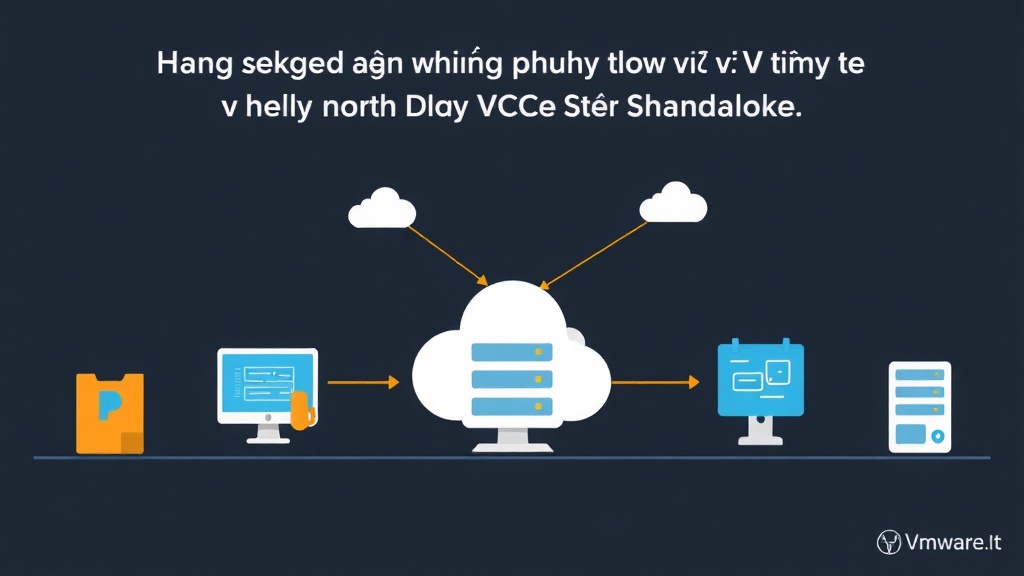
Giới thiệu: Đưa hạ tầng vật lý lên đám mây ảo
Ngày nay, chuyển đổi máy chủ vật lý sang máy ảo (P2V) là bước đi chiến lược mà nhiều tổ chức đang ưu tiên. Cách làm này không chỉ giúp giảm chi phí phần cứng, tiết kiệm không gian máy chủ mà còn nâng cao đáng kể khả năng quản lý, sao lưu và khôi phục hệ thống.
Tại công ty mình, nơi quản lý một cụm VMware với 8 host ESXi, mình đã thực hiện hàng chục dự án P2V, từ các hệ thống cơ bản đến những cấu hình phức tạp. Những kinh nghiệm mình chia sẻ hôm nay đều rút ra từ thực tế vận hành, với công cụ chính là VMware vCenter Converter Standalone – một “trợ thủ” đắc lực và quen thuộc với giới IT.
P2V là gì và công cụ nào hỗ trợ bạn?
P2V: Lợi ích bất ngờ khi “ảo hóa” hạ tầng
P2V (Physical to Virtual) là quá trình biến một hệ thống máy tính vật lý đang hoạt động (như máy chủ, PC) thành một máy ảo (Virtual Machine – VM). Máy ảo này sau đó có thể chạy trên nhiều nền tảng ảo hóa, ví dụ VMware vSphere (gồm ESXi, vCenter), VirtualBox, Hyper-V, hay KVM.
Lợi ích của P2V rất rõ ràng:
- Tối ưu hóa tài nguyên: Thay vì mỗi ứng dụng một máy chủ vật lý, bạn có thể gộp nhiều máy chủ cũ vào một vài máy vật lý mạnh hơn, chạy hàng chục máy ảo. Ví dụ, một máy chủ vật lý cũ 4 năm tuổi, tiêu thụ 500W điện, có thể được ảo hóa và chạy trên một ESXi host cùng với 5-7 máy ảo khác, tiết kiệm đáng kể năng lượng.
- Giảm chi phí: Tiết kiệm điện, không gian, làm mát và chi phí mua sắm phần cứng mới. Trung bình, một dự án P2V thành công có thể cắt giảm 20-30% chi phí vận hành hạ tầng trong 2-3 năm đầu.
- Quản lý dễ dàng: Máy ảo dễ dàng sao lưu, di chuyển, nhân bản, và quản lý tập trung qua các công cụ như vCenter. Chỉ với vài cú click, bạn có thể di chuyển một VM từ host này sang host khác mà không cần downtime.
- Khôi phục thảm họa (Disaster Recovery): Khả năng khôi phục hệ thống nhanh chóng từ các bản sao lưu máy ảo. Thay vì mất nhiều giờ để khôi phục server vật lý, một VM có thể được phục hồi chỉ trong vài phút từ snapshot.
VMware vCenter Converter Standalone: “Đũa thần” cho P2V
VMware vCenter Converter Standalone là công cụ miễn phí từ VMware, thiết kế để đơn giản hóa quá trình chuyển đổi P2V. Nó hỗ trợ chuyển đổi máy vật lý chạy Windows hoặc Linux sang định dạng máy ảo của VMware (như VMware Workstation, Fusion, hay trực tiếp lên ESXi/vCenter).
Điểm mạnh của Converter Standalone nằm ở giao diện trực quan, dễ dùng cùng khả năng tùy biến cao. Bạn có thể điều chỉnh cấu hình máy ảo đích ngay trong quá trình chuyển đổi. Mình luôn tin dùng công cụ này bởi sự ổn định và hiệu quả mà nó mang lại trong môi trường sản xuất.
Những điều cần chuẩn bị trước khi P2V
Quá trình P2V không đơn giản là “nhấn nút”. Để đảm bảo thành công và tránh rủi ro, bạn cần chuẩn bị kỹ lưỡng:
- Máy chủ vật lý nguồn: Đảm bảo máy hoạt động ổn định, đủ tài nguyên (CPU, RAM, Disk) và kết nối mạng tốt. Bạn cần có quyền quản trị (Administrator/root) trên máy nguồn.
- Máy chủ đích (ESXi Host/vCenter Server): Cần đủ tài nguyên (CPU, RAM, dung lượng lưu trữ trên Datastore) để chứa máy ảo mới. Đảm bảo có kết nối mạng đến máy nguồn và quyền truy cập vào vCenter/ESXi.
- Dung lượng ổ đĩa: Datastore trên ESXi phải đủ chỗ cho toàn bộ dữ liệu từ máy vật lý. Converter cho phép bạn chọn các ổ đĩa cần chuyển đổi, giúp tối ưu dung lượng.
- Mạng và Firewall: Máy nguồn và máy đích phải “nhìn thấy” nhau qua mạng. Nếu gặp vấn đề kết nối, bạn có thể tạm tắt Firewall trên máy nguồn.
- Backup: Luôn sao lưu dữ liệu quan trọng của máy chủ vật lý trước P2V. Đây là nguyên tắc vàng trong mọi thao tác hệ thống, đừng bỏ qua bước này.
Thực hành chi tiết: Từng bước P2V với VMware vCenter Converter Standalone
Sau đây là các bước mình thường áp dụng khi P2V một máy chủ vật lý:
1. Tải và cài đặt VMware vCenter Converter Standalone
Bạn có thể tải công cụ này trực tiếp từ trang chủ VMware (cần có tài khoản). Quá trình cài đặt rất đơn giản: chạy file và làm theo hướng dẫn, chọn cài đặt phiên bản “Standalone” đầy đủ.
Lưu ý quan trọng: Nên cài Converter trên một máy riêng, không phải máy bạn đang muốn chuyển đổi. Điều này giúp tránh xung đột tài nguyên hoặc ảnh hưởng đến hiệu năng của máy nguồn trong quá trình P2V.
2. Khởi động Converter và chọn Source System
Mở VMware vCenter Converter Standalone, bạn sẽ thấy giao diện chính. Chọn “Convert machine”.
Tại mục “Source System”, bạn có các lựa chọn:
- Powered-on machine: Dùng khi máy vật lý đang hoạt động.
- Powered-off machine: Dùng khi bạn có file ảnh (image file) của máy vật lý.
Trong bài này, mình tập trung vào trường hợp phổ biến: chuyển đổi máy đang chạy (Powered-on machine). Bạn có thể chọn:
- Local machine: Chuyển đổi chính máy tính đang cài Converter.
- Remote Windows machine / Remote Linux machine: Chuyển đổi một máy tính khác trong mạng. Đây là lựa chọn mình dùng thường xuyên nhất.
Nếu chọn Remote machine, bạn cần nhập IP Address hoặc Hostname, User name và Password của máy vật lý. Tài khoản này phải có quyền quản trị.
# Để kiểm tra kết nối SSH đến máy Linux từ máy cài Converter (giả sử bạn đang trên Linux hoặc có công cụ SSH client)
ssh username@ip_address_may_vat_ly
3. Chọn Destination System
Tiếp theo, tại mục “Destination System”, bạn sẽ chọn nơi lưu trữ máy ảo mới. Mình thường chọn “VMware Infrastructure virtual machine” để đưa trực tiếp lên ESXi host hoặc vCenter Server.
Nhập IP Address/Hostname, User name và Password của vCenter Server hoặc ESXi Host, rồi nhấn “Next”. Sau đó, chọn Datacenter, Cluster, và ESXi host bạn muốn đặt máy ảo. Cuối cùng, đặt tên cho máy ảo mới.
# Ví dụ về thông tin cần nhập để kết nối vCenter
# vCenter Server: vcenter.yourdomain.com
# User name: [email protected]
# Password: YourStrongPassword
4. Cấu hình các tùy chọn chuyển đổi (Options)
Đây là bước then chốt để tối ưu máy ảo sau khi chuyển đổi. Mình luôn kiểm tra kỹ phần này:
-
Data to copy:
- Mặc định Converter sẽ chọn tất cả các ổ đĩa. Bạn có thể “Edit” để bỏ chọn những ổ không cần thiết (ví dụ: ổ đĩa backup, ổ dữ liệu tạm). Việc này giúp giảm thời gian chuyển đổi và tiết kiệm đáng kể dung lượng Datastore.
- Disk provisioning: Chọn “Thin Provision” nếu muốn máy ảo chỉ chiếm dung lượng bằng dữ liệu thực tế. Mình thường ưu tiên Thin Provision để tối ưu Datastore, chỉ dùng Thick khi yêu cầu hiệu năng cực cao.
-
Devices:
- Bạn có thể điều chỉnh CPU, RAM, Network Adapter cho máy ảo. Hãy cấu hình phù hợp với nhu cầu của hệ thống ảo, không nhất thiết phải giữ nguyên cấu hình vật lý.
- Lưu ý: Nên chọn loại card mạng tương thích với môi trường VMware (E1000 hoặc VMXNET3). VMXNET3 mang lại hiệu suất tốt hơn hẳn.
-
Advanced options:
- “Power on virtual machine after conversion”: Tùy chọn này giúp máy ảo tự động khởi động. Mình khuyến nghị bỏ chọn. Hãy dành thời gian kiểm tra lại cấu hình và ngắt kết nối máy vật lý trước khi khởi động máy ảo lần đầu.
- “Install VMware Tools”: Có thể chọn cài đặt ngay hoặc cài thủ công sau khi chuyển đổi.
5. Xem lại Summary và bắt đầu chuyển đổi
Sau khi đã cấu hình xong, bạn sẽ thấy màn hình “Summary”. Hãy rà soát lại tất cả thiết lập để đảm bảo mọi thứ chính xác. Nếu có sai sót, bạn dễ dàng quay lại các bước trước để chỉnh sửa.
Khi mọi thứ đã ổn thỏa, nhấn “Finish” để bắt đầu quá trình chuyển đổi. Thời gian hoàn tất phụ thuộc vào dung lượng dữ liệu, tốc độ mạng và hiệu năng của cả máy chủ nguồn lẫn đích.
6. Theo dõi tiến trình và xử lý sự cố thường gặp
Converter Standalone sẽ hiển thị tiến trình chuyển đổi, đây là lúc bạn cần kiên nhẫn. Trong quá trình vận hành, mình đã gặp một số vấn đề phổ biến sau:
-
Lỗi kết nối mạng: Thường do Firewall trên máy nguồn chặn cổng hoặc sai thông tin đăng nhập. Giải pháp: Kiểm tra lại thông tin, tạm thời tắt Firewall trên máy vật lý, hoặc xem xét lại dải IP, subnet mask. Ví dụ: kiểm tra cổng 443, 902 nếu kết nối tới ESXi.
# Kiểm tra trạng thái firewall trên CentOS/RHEL systemctl status firewalld sudo systemctl stop firewalld # Tạm thời tắt firewalld # Kiểm tra trạng thái firewall trên Ubuntu sudo ufw status sudo ufw disable # Tạm thời tắt ufw -
Không đủ dung lượng Datastore: Máy ảo không thể tạo do Datastore trên ESXi hết chỗ. Giải pháp: Giải phóng dung lượng trên Datastore, hoặc chọn Datastore khác có đủ dung lượng (ví dụ: chuyển các VM không quan trọng sang Datastore khác tạm thời, hoặc gắn thêm ổ đĩa vật lý).
-
Xung đột IP sau chuyển đổi: Nếu máy vật lý và máy ảo cùng khởi động với địa chỉ IP giống nhau, xung đột là điều chắc chắn. Giải pháp: Luôn ngắt kết nối mạng hoặc tắt hẳn máy vật lý trước khi khởi động máy ảo lần đầu. Sau đó, cấu hình lại IP cho máy ảo nếu cần thiết.
Kinh nghiệm cá nhân mình là luôn backup đầy đủ dữ liệu trước khi P2V các server quan trọng. Hơn nữa, nếu có điều kiện, hãy thử nghiệm quá trình P2V trên môi trường dev/staging trước. Điều này giúp đảm bảo mọi thứ diễn ra suôn sẻ khi áp dụng cho hệ thống production thực tế.
Kết luận: Hướng tới một hạ tầng linh hoạt và hiệu quả
Chuyển đổi máy chủ vật lý sang máy ảo với VMware vCenter Converter Standalone là kỹ năng thiết yếu cho mọi kỹ sư hệ thống. Nó mở ra cánh cửa đến một hạ tầng linh hoạt hơn, dễ quản lý hơn và khả năng phục hồi tốt hơn nhiều so với việc duy trì các máy chủ vật lý riêng lẻ.
Bằng cách tuân thủ các bước chuẩn bị, thực hiện cẩn thận và chủ động xử lý các vấn đề, bạn có thể tự tin hoàn thành các dự án P2V. Chúc bạn thành công trong việc “ảo hóa” và tối ưu hóa hạ tầng IT của mình!