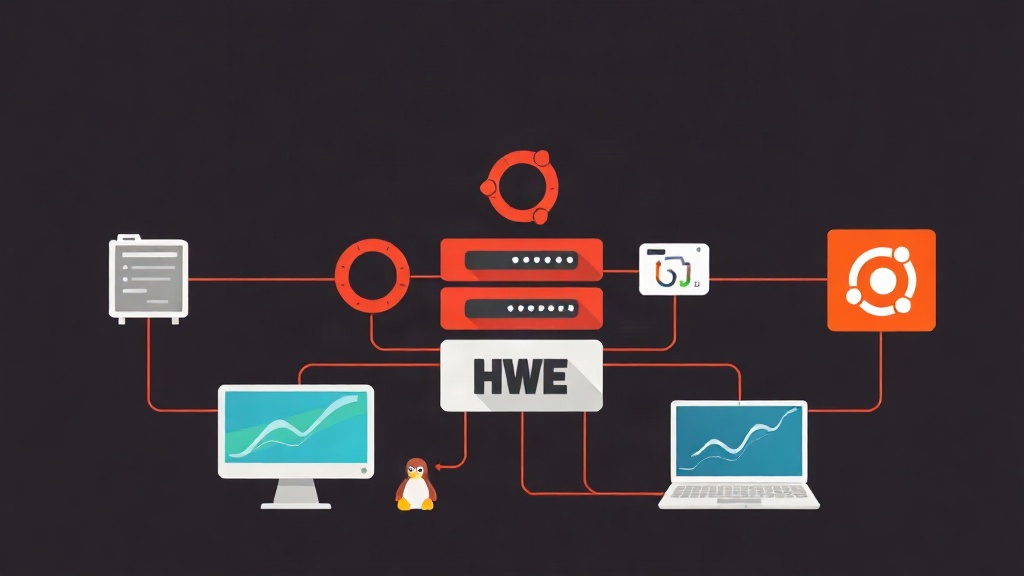
Khi vận hành Ubuntu LTS (Long Term Support), chúng ta thường ưu tiên sự ổn định. Tuy nhiên, cái giá phải trả là Kernel và Driver bị tụt hậu so với phần cứng mới. Sau 6 tháng chạy thực tế trên dàn Dell PowerEdge và máy trạm Intel Gen 13, mình nhận ra làm chủ HWE (Hardware Enablement) Stack là kỹ năng sống còn. Nếu bỏ qua nó, phần cứng nghìn đô của bạn sẽ hoạt động cực kỳ lãng phí.
Tại sao Ubuntu LTS lại cần HWE Stack?
Mặc định, Ubuntu 22.04 LTS dùng Kernel GA (General Availability) bản 5.15. Bản này rất bền bỉ nhưng được đóng gói từ đầu năm 2022. Nếu bạn lắp card đồ họa RTX 40-series hoặc chip Wi-Fi 7, Kernel 5.15 thường sẽ không nhận diện được thiết bị hoặc chạy rất thiếu ổn định.
HWE Stack giải quyết vấn đề này bằng cách đưa Kernel và Driver từ các bản Ubuntu ngắn hạn (như 23.10) vào bản LTS. Bạn sẽ có sự ổn định của hệ điều hành LTS kết hợp với sức mạnh hỗ trợ phần cứng mới nhất.
Mình từng xử lý một cụm Server dùng NVMe Gen 4 gặp lỗi nghẽn cổ chai. Với Kernel mặc định, tốc độ đọc ghi chỉ đạt 60% hiệu năng thiết kế. Sau khi kích hoạt HWE để lên Kernel 6.5, IOPS tăng vọt từ 450k lên hơn 700k. Đây là minh chứng rõ nhất cho việc cập nhật Kernel đúng lúc.
Cách cài đặt HWE Stack cho Server và Desktop
Trước khi bắt đầu, hãy kiểm tra phiên bản Kernel hiện tại. Bạn mở terminal và chạy lệnh sau:
uname -r
# Kiểm tra xem hệ thống có hỗ trợ HWE không
hwe-support-status --verbose
1. Cài đặt trên Ubuntu Desktop (Workstation)
Dành cho anh em làm đồ họa hoặc chơi game cần Driver mới nhất. Lệnh này sẽ cập nhật cả Kernel lẫn stack X11 đồ họa:
sudo apt update
sudo apt install --install-recommends linux-generic-hwe-22.04
Ghi chú: Thay “22.04” bằng phiên bản bạn đang dùng (ví dụ 20.04).
2. Cài đặt trên Ubuntu Server
Môi trường Server chỉ cần Kernel mới để tối ưu I/O và CPU, không cần cài thêm các gói đồ họa nặng nề. Bạn hãy dùng lệnh rút gọn:
sudo apt update
sudo apt install --install-recommends linux-generic-hwe-22.04
Sau khi cài xong, bạn bắt buộc phải reboot để hệ thống nạp Kernel mới:
sudo rebootQuản lý và cấu hình Kernel chuyên sâu
HWE sẽ tự động cập nhật Kernel mới mỗi khi bạn chạy apt upgrade. Tuy nhiên, trong môi trường production, bạn cần kiểm soát chặt chẽ để tránh xung đột với Docker hoặc các module riêng.
Kiểm tra danh sách Kernel hiện có
Để biết máy đang lưu bao nhiêu bản Kernel, tránh đầy phân vùng /boot, hãy dùng:
dpkg --list | grep linux-imageTùy chỉnh Grub để chọn Kernel khởi động
Nếu Kernel mới gây lỗi, bạn có thể quay lại bản cũ qua menu Grub. Hãy chỉnh sửa file cấu hình:
sudo nano /etc/default/grubThay đổi các thông số sau để menu chọn Kernel luôn hiển thị trong 5 giây:
GRUB_TIMEOUT_STYLE=menu
GRUB_TIMEOUT=5
Đừng quên cập nhật lại Grub sau khi lưu file: sudo update-grub.
Quy trình Monitoring sau khi nâng cấp
Đừng chủ quan sau khi reboot. Mình thường áp dụng quy trình kiểm tra 3 bước để đảm bảo hệ thống vận hành trơn tru.
1. Soi log hệ thống (Dmesg)
Lệnh này giúp bạn phát hiện ngay các lỗi Driver hoặc Firmware chưa tương thích:
dmesg | grep -i error
dmesg | grep -i firmware
Nếu thấy báo thiếu firmware cho card mạng hoặc disk controller, hãy cài thêm gói linux-firmware.
2. Theo dõi hiệu năng thực tế
Với CPU kiến trúc mới (như Intel Alder Lake), Kernel HWE 6.x quản lý nhân P và nhân E tốt hơn hẳn. Bạn có thể dùng htop để quan sát cách Kernel phân bổ tác vụ. Để kiểm tra I/O, hãy cài sysstat:
sudo apt install sysstat
iostat -xz 1
3. Phương án dự phòng (Rollback)
Nếu hệ thống không ổn định, hãy gỡ bỏ HWE để quay về bản GA ban đầu. Thao tác này khá an toàn nếu bạn làm đúng trình tự:
sudo apt remove linux-generic-hwe-22.04
sudo apt autoremove
sudo update-grub
sudo reboot
Nâng cấp HWE Stack là lựa chọn thông minh cho phần cứng ra mắt trong vòng 2 năm trở lại đây. Nó giảm độ trễ hệ thống và tận dụng tối đa băng thông phần cứng. Đừng để dàn server mạnh mẽ bị kìm hãm bởi những dòng code từ nhiều năm trước.
Chúc các bạn tối ưu hệ thống thành công!