
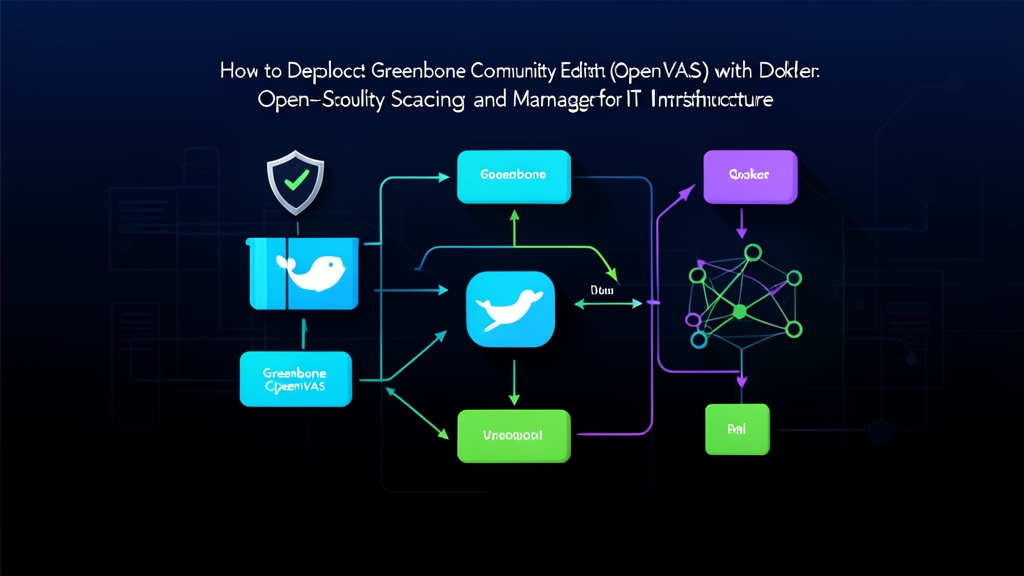
Quick Start: Dựng OpenVAS chạy ngay sau 5 phút
Cần quét nhanh subnet nội bộ trước đợt pentest? Hay muốn kiểm tra bảo mật dàn VPS trước ngày release? Stack Docker Compose chính thức của Greenbone Community Edition (tên cũ là OpenVAS) sẽ giúp bạn bỏ qua bước compile mã nguồn và cài thư viện thủ công phức tạp.
Về phần cứng, bạn chuẩn bị một máy chủ Ubuntu 22.04/24.04 hoặc Debian 12 có sẵn Docker cùng Docker Compose v2. Cấu hình khuyến nghị từ 4 vCPU và 8GB RAM trở lên. Bộ nạp dữ liệu lỗ hổng (feed) của Greenbone ngốn RAM khá mạnh, nếu chạy dưới 4GB RAM tiến trình PostgreSQL rất dễ bị OOM kill.
# 1. Tạo thư mục làm việc riêng
mkdir -p ~/greenbone-community-container && cd ~/greenbone-community-container

# 2. Tải file docker-compose chính thức từ Greenbone
curl -f -L https://greenbone.github.io/docs/latest/_static/docker-compose-22.4.yml -o docker-compose.yml

# 3. Kéo image và khởi chạy toàn bộ container chạy nền
docker compose pull
docker compose up -d
Chỉ sau một lệnh, toàn bộ stack gồm PostgreSQL, Redis, GVM daemon, Notus scanner và web UI GSA (Greenbone Security Assistant) sẽ hoạt động. Mở trình duyệt và truy cập:
http://<IP-SERVER>:9392Tài khoản mặc định là admin / admin. Hãy đổi mật khẩu ngay để tránh rủi ro lộ quyền quản trị:
docker compose exec -u gvmd gvmd gvmd --user=admin --new-password=MatKhauMoiCuaBan@2026Kiến trúc hệ thống và cơ chế đồng bộ Vulnerability Feeds
Nhiều người mới dùng thường gặp tình trạng tạo task quét xong nhưng không ra CVE nào hoặc báo lỗi thiếu feed. Nguyên nhân nằm ở thiết kế tách rời: Greenbone chia riêng biệt giữa scan engine và kho dữ liệu lỗ hổng (Greenbone Community Feed).
Bốn container cốt lõi cần nhớ
- gsa (Greenbone Security Assistant): Giao diện web viết bằng React kết hợp Nginx reverse proxy, nhận request ở cổng 9392.
- gvmd (Greenbone Vulnerability Management daemon): Bộ não xử lý nghiệp vụ. Container này lưu targets, lịch quét và kết quả audit vào PostgreSQL.
- openvas-scanner & ospd-openvas: Scanner engine trực tiếp gửi gói tin thăm dò và thực thi hơn 100.000 script kiểm tra (Network Vulnerability Tests – NVT) tới mục tiêu.
- feed-sync: Container chạy ngầm định kỳ kéo các bản cập nhật NVTs, SCAP và CERT-Bund từ server Greenbone về volume chung.
Theo dõi tiến độ tải Feed
Ở lần khởi động đầu tiên, hệ thống mất từ 15 đến 30 phút để tải và index hơn 140.000 signature lỗ hổng. Tốc độ thực tế tùy thuộc vào đường truyền mạng của server. Bạn có thể theo dõi tiến trình qua log:
docker compose logs -f gvmd-data-sync
# Kiểm tra riêng quá trình nạp NVT script vào Redis
docker compose logs -f ospd-openvas
Để kiểm tra trên giao diện web, bạn vào Administration -> Feed Status. Hãy đợi đến khi cả ba mục NVT, SCAP và GVMD_DATA đều hiện Current. Khi đó scanner mới đủ dữ liệu phát hiện lỗ hổng chính xác.
Thực hành: Tạo task quét subnet cơ bản
- Vào menu Configuration -> Targets rồi bấm biểu tượng ngôi sao màu xanh để thêm dải IP.
- Điền dải IP cần kiểm tra (ví dụ:
192.168.1.0/24cho mạng văn phòng hoặc IP cụ thể của server staging). Ở mục Port List, chọnAll IANA assigned TCP and UDP. - Chuyển qua Scans -> Tasks, tạo mới một Task, gán Target vừa tạo và chọn Scan Config là
Full and fast. - Nhấn nút Play (màu xanh lá) để kích hoạt quét.
Cấu hình Authenticated Scan và tối ưu hiệu năng
Quét từ bên ngoài không cần tài khoản (Unauthenticated Scan) chỉ thấy được cổng mở và banner dịch vụ. Cách này dễ sót lỗi nghiêm trọng bên trong hệ thống. Để quét sâu vào phiên bản kernel, thư viện OpenSSL hay các package dính CVE, bạn cần cấu hình Authenticated Scan.
Thiết lập SSH Key cho Linux Server mục tiêu
Đầu tiên, truy cập Configuration -> Credentials trên GSA và tạo mới một bản ghi SSH Key. Tiếp theo, tạo tài khoản chuyên dụng trên server đích và chỉ cấp quyền vừa đủ:
# Tạo user audit riêng biệt trên máy đích
sudo useradd -m -s /bin/bash gvm-audit
sudo mkdir -p /home/gvm-audit/.ssh

# Thêm public key của OpenVAS vào authorized_keys
echo "ssh-ed25519 AAAAC3NzaC1lZDI1NTE5... openvas-scanner" | sudo tee /home/gvm-audit/.ssh/authorized_keys
sudo chown -R gvm-audit:gvm-audit /home/gvm-audit/.ssh
sudo chmod 700 /home/gvm-audit/.ssh && sudo chmod 600 /home/gvm-audit/.ssh/authorized_keys
Khi chỉnh sửa Target, chọn credential này tại trường SSH Credential. Scanner sẽ SSH vào server, chạy các lệnh như dpkg -l hoặc rpm -qa rồi đối soát danh sách package với database CVE. Kết quả trả về sạch nhiễu và ít báo động giả hơn hẳn.
Tùy chỉnh tài nguyên tránh nghẽn mạng và treo server
Mặc định OpenVAS sẽ mở tối đa luồng kiểm tra. Nếu chạy trên VPS cấu hình thấp, việc này dễ làm server đích bị nghẽn CPU hoặc cạn băng thông mạng. Hãy giới hạn tham số trong file docker-compose.yml:
services:
  ospd-openvas:
    environment:
      - OSPD_OPENVAS_KEY_VALUE="max_hosts=5;max_checks=4"
    deploy:
      resources:
        limits:
          memory: 4096M
          cpus: '2.0'
Cấu hình trên giới hạn tối đa 5 host cùng lúc và 4 bài test đồng thời trên mỗi host. Mức này an toàn cho đường truyền 100Mbps thông thường.
Kinh nghiệm thực chiến khi vận hành
Sau khi rà soát hơn 20 máy chủ nội bộ, những lỗi phổ biến nhất thường rơi vào ba nhóm: SSH mở thuật toán mã hóa lỗi thời (CBC mode), Redis/Elasticsearch bind cổng 0.0.0.0 không mật khẩu, và thư viện OpenSSL cũ chưa được vá. OpenVAS gom toàn bộ cảnh báo này vào một báo cáo tổng hợp trực quan.
Dưới đây là một số lưu ý quan trọng khi chạy trên production:
- Không public cổng 9392 ra Internet: Bảng điều khiển GSA chứa trọn vẹn bản đồ mạng và danh sách điểm yếu của hệ thống. Bạn hãy đổi cấu hình port trong file compose sang
127.0.0.1:9392:9392. Khi cần dùng, kết nối qua VPN nội bộ hoặc mở tunnel SSH bằng lệnh:ssh -L 9392:127.0.0.1:9392 user@server-ip. - Cân nhắc khi dùng profile ‘Full and very deep’: Profile này gửi payload fuzzing thăm dò sâu, rất dễ làm crash service trên các server chạy app cũ hoặc thiết bị IoT. Với hệ thống đang online, bạn nên duy trì profile
Full and fast. - Tự động gửi báo cáo cho dev team: Quét xong không nên để kết quả nằm im trong dashboard. Tại mục Scans -> Reports, bạn có thể xuất file PDF hoặc CSV phân loại rõ mức High và Critical để giao task sửa lỗi cho đội phát triển.
- Dọn dẹp database định kỳ: Sau 3-6 tháng quét liên tục, bảng kết quả trong PostgreSQL sẽ phình lên cả chục gigabyte. Hãy cấu hình tính năng Auto Delete trong tab Alerts để tự động xóa báo cáo cũ hơn 90 ngày, giúp server vận hành mượt mà.