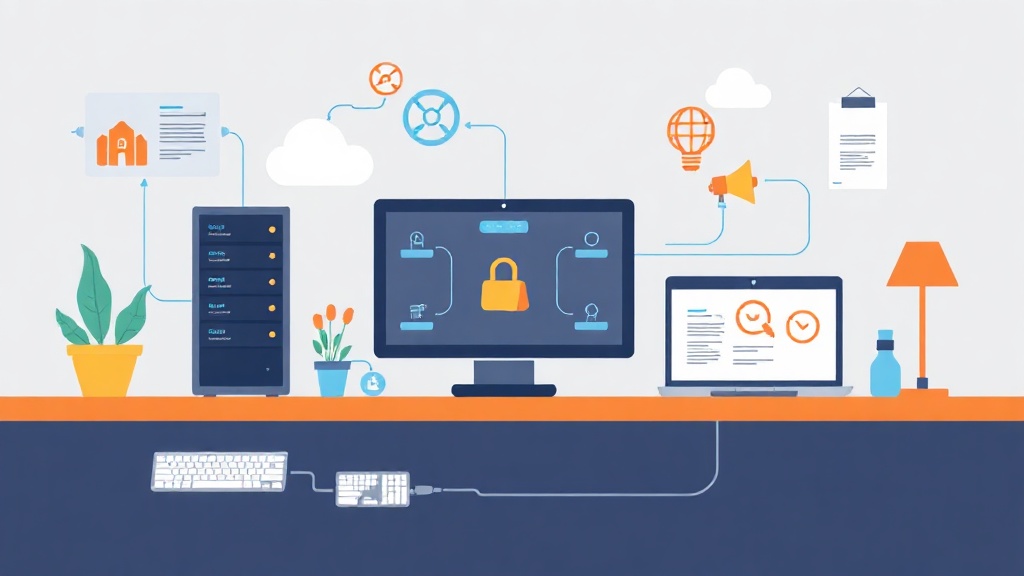
なぜHome AssistantをProxmoxに移行すべきなのか?
スマートホームを構築しているなら、Home Assistant (HA)は間違いなく有力な選択析です。以前、私はRaspberry Pi 4を使用していました。しかし、約半年後、ログの書き込み過多によりSDカードが寿命を迎え、家中のスマートスイッチが「全滅」してしまいました。
現在、私はProxmox VE上で12台のVMとコンテナを運用してホームラボを管理しています。これはHAOSを実行するのに理想的な環境です。仮想化によりシステムの安定性は99.9%に達し、即時のスナップショット作成が可能で、Dell OptiplexやHP EliteDeskといったミニPCの性能を最大限に引き出せます。Pi 4と比較して、特に重い履歴グラフを読み込む際のダッシュボードのレスポンスは明らかに高速です。
クイックスタート:スクリプトを使って5分でHAOSをインストールする
.qcow2ファイルをダウンロードして手動で設定する代わりに、Proxmox Helper Scriptsコミュニティのスクリプトを使用することをお勧めします。これは、技術的なミスを心配せずに標準的な仮想マシンを作成する最短の方法です。
- Proxmoxのウェブ管理画面(通常は
https://<あなたのIPアドレス>:8006)にアクセスします。 - 左側のカラムでノードを選択し、>_ Shell を開きます。
- 以下のコマンドを貼り付けてEnterキーを押します:
bash -c "$(wget -qLO - https://github.com/tteck/Proxmox/raw/main/vm/haos-install.sh)"ヒント: スクリプトの実行中に質問が表示されたら、**Default** を選択するだけでOKです。システムは自動的に2 vCPU、4GB RAM、32GBのストレージを割り当てます。約3分後には、すぐに使えるHAOSインスタンスが完成します。
パフォーマンス最適化のための詳細設定
スクリプトを使うにせよ手動でインストールするにせよ、ITエンジニアとしてはシステムがボトルネックにならないよう、以下のパラメータを把握しておく必要があります。
1. リソースの割り当て (Resource Allocation)
Home Assistant自体はそれほど重くありませんが、Node-REDを追加で動かしたり、FrigateでAIカメラ処理を行ったりする場合は、以下の点に注意してください。
- CPU: Typeを Host に設定します。この設定によりVMがAES-NI命令セットを利用できるようになり、データの暗号化が2〜3倍速くなります。
- RAM: 4GBが「黄金比」です。デバイスが20台以下の基本的な利用であれば、2GBでも十分対応可能です。
- BIOS: 必ず OVMF (UEFI) を選択してください。最新のHAOSは古いSeaBIOS規格をサポートしていません。
2. ストレージとネットワークの最適化
コンローラーには VirtIO SCSI Single を選択し、ディスクの Discard 機能を有効にしてください。これによりProxmoxがTRIMコマンドを実行できるようになり、SSDの寿命を大幅に延ばすことができます。ネットワークについては、遅延(latency)を抑えるために VirtIO (paravirtualized) カードを使用しましょう。再起動時にダッシュボードへの接続が切れないよう、ルーター側でMACアドレスに基づいて固定IPを割り当てるのも忘れないでください。
USBパススルー:Zigbee/Z-Waveの接続
照明やセンサーを制御するには、Sonoff Zigbee 3.0 USB Dongle Plusのようなドングルが必要です。HAは仮想マシン内で動作しているため、物理的なUSBポートをVM内部に「引き込む」必要があります。
手順は非常に簡単です。USBをサーバーに差し込み、VMの Hardware タブから Add -> USB Device を選択します。ポート番号(Port)で選ぶのではなく、**Use USB Vendor/Device ID** を選択するようにしてください。これにより、サーバーの別のUSBポートに差し替えても、デバイスが正しく認識され続けます。
HAがハードウェアを認識しない場合は、ProxmoxのShellで lsusb コマンドを入力して確認してください。
バックアップ戦略 — 毎晩安心して眠るために
Proxmoxの最大の利点は スナップショット (Snapshot) 機能です。新しいHAのバージョンで「Update」ボタンを押す前に、私は必ず「Pre-update」という名前でスナップショットを作成します。もしアップデートによってインテグレーションに不具合が生じても、わずか20秒で元の状態にロールバック(Rollback)できます。
さらに、毎週日曜日の午前2時に自動的に バックアップジョブ (Backup Job) を実行するように設定することをお勧めします。このバックアップは、NFSまたはSMBプロトコルを介して外付けハードディスクやSynologyのNASに転送するようにしましょう。これにより、メインのディスクが故障しても、スマートホームの全シナリオは安全に守られます。
実践的なアドバイス
長年ホームラボを運用してきた経験から、3つの重要なアドバイスがあります:
- QEMU Guest Agent: Options セクションでこの機能を有効にしてください。これにより、Proxmoxのインターフェースから安全にVMをシャットダウンできるようになり、HAの正確なIPアドレスも表示されます。
- ハードウェア監視: HAに Proxmox VE インテグレーションを直接インストールしましょう。サーバーのCPU温度が70°Cを超えた場合にスマホへ通知を送る、といった設定が可能です。
- ハードディスク: カメラのデータを継続的に書き込む場合は、常にエンタープライズ向けSSDやTBW(総書き込み容量)の高いモデルを優先してください。
インストール中に困ったことや、Proxmoxを動かすミニPC選びの相談があれば、お気軽にコメントを残してください。私がこれまでに実施した実際のプロジェクトに基づき、回答させていただきます。