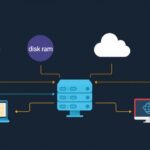
クラウドの「請求ショック」への懸念と個人用仮想マシンの限界
DevOpsやSysAdminを学び始めたばかりのエンジニアなら、月末のAWSやGoogle Cloudの請求書を見て顔が青ざめた経験があるはずです。テスト用のKubernetesクラスターを数日間消し忘れるだけで、支払額は数万円に達することもあります。2 vCPU、4GB RAM構成のVPSを借りるだけでも、月額2,000円〜4,000円程度かかり、学生や新社会人にとっては決して安くない出費です。
多くの人は、ノートPCに直接VirtualBoxやVMware Workstationをインストールする道を選びます。しかし現実は厳しく、Ubuntuを3ノード立ち上げただけで16GBのRAMは限界に達し、PCは熱を持ち、ファンはジェットエンジンのような音を立て始めます。何より致命的なのは、PCを閉じてスリープさせるたびにラボ全体も停止してしまうため、Pi-holeやVPN、Home Assistantのような24時間365日の稼働が必要なサービスを維持できないことです。
問題は、WindowsやmacOSといった重量級のOSの上で仮想化を重ねている点にあります。実践的に学ぶには、ベアメタルハイパーバイザー(ハードウェア上で直接動作し、RAMやCPUサイクルを1MB単位で最大限に活用できるOS)が必要です。
Proxmox VE:VMware「騒動」後の最有力候補
BroadcomによるVMware買収と無料版ESXiの廃止以来、ITコミュニティは一斉にProxmox VEへと移行し始めました。これはDebianベースのオープンソースプラットフォームであり、非常に安定しており、学習目的であれば完全に無料で使用できます。
実際、私は古いミニPCで15個のコンテナと3台の仮想マシン(VM)を動かしていますが、CPU使用率は10%以下を維持しています。 Proxmoxが優れているのは, 2つの技術を並行してサポートしている点です。
- KVM (Kernel-based Virtual Machine): Windows Serverや、リソースの完全な隔離が必要なカスタマイズされたLinuxなどの重量級OSを実行するために使用します。
- LXC (Linux Containers): これこそが「秘密兵器」です。Nginxやデータベースを実行するコンテナはわずか128MB程度のRAMしか消費せず、フル機能の仮想マシンを構築するよりもはるかに軽量です。
押し入れで眠っているオフィス用PCや、画面が壊れたノートPCがあれば、捨てないでください。それこそが自宅サーバー環境の完璧な土台になります。
ハードウェア選びの戦略:スペック競争は不要
最新のCPUを揃えなければならないというプレッシャーを感じる必要はありません。第4世代(i5-4570など)や第6世代のCore i5でも, ラボのタスクをこなすには十分なパワーがあります。ただし、次の3つの重要なポイントに集中してください:
1. RAMは多ければ多いほど良い
仮想化において、RAMは最初に枯渇するリソースです。少なくとも16GB、できれば32GBへのアップグレードを優先しましょう。現在、中古の8GB DDR3 RAMは非常に安価で、数十のサービスを同時に動かすためのコストパフォーマンスは抜群です。
2. SSDはシステムの魂
仮想マシンに古いHDDを使うのは致命的なミスです。HDDの低速な読み書きはI/O Waitを急増させ、システム全体をカクつかせます。OSと仮想ディスク用には、256GB程度のSATA SSDに投資しましょう。HDDはバックアップファイルや大容量データの保存用としてのみ使用すべきです。
3. BIOSで仮想化(Virtualization)を有効にする
インストール前にBIOS/UEFI設定に入り、Intel VT-xまたはAMD-Vを探してEnabledに変更してください。この機能を有効にしないと、Proxmox上で64ビットの仮想マシンを起動することはできません。
リソース最適化のための実践的設定
USB経由でのProxmoxのインストールは、15分もかかりません。インストール後、無料版をより快適に利用するためのカスタマイズがいくつかあります。
ライセンス通知の無効化
デフォルトでは、Proxmoxはログインするたびに有料ライセンスの確認通知を表示します。コミュニティ提供の無料リポジトリを使用するには、ターミナルで以下のコマンドを実行します:
# エンタープライズリポジトリを削除
rm /etc/apt/sources.list.d/pve-enterprise.list

# コミュニティリポジトリ(No-Subscription)を追加
echo "deb http://download.proxmox.com/debian/pve bookworm pve-no-subscription" > /etc/apt/sources.list.d/pve-install-repo.list

# アップデート
apt update && apt dist-upgrade -y
インテリジェントなネットワーク設定
ProxmoxはLinux Bridge (vmbr0)をネットワークの架け橋として使用します。作成した各仮想マシンは、自宅のルーターから直接個別のIP(例:192.168.1.50)を取得します。これにより、家の中のスマートフォンや他のPCからラボ内のアプリケーションに非常に簡単にアクセスできるようになります。
VMよりもLXCを優先
Telegram Botや個人サイト、VPNを動かすだけであれば、VM (Virtual Machine)ではなくCT (Container)を選びましょう。Ubuntuコンテナの起動にはわずか2〜3秒しかかからず、ディスク容量も500MB未満で済みます。
ノートPCのカバーを閉じた時の挙動修正
ノートPCをサーバーとして使用する場合、カバーを閉じても電源が切れないように設定する必要があります:
# システムファイルを編集
nano /etc/systemd/logind.conf

# 以下の行を修正または追加:
HandleLidSwitch=ignore

# 変更を適用
systemctl restart systemd-logind
結び:ゼロからインフラをマスターする
Proxmoxでホームラボを構築することは、単にクラウド費用を節約するためだけではありません。これは、VLANの分割、メモリ管理、ハードウェアトラブルシューティングといった、「お膳立てされた」クラウドサービスでは得られない実践的な知識に触れるチャンスです。
古いPCを埃をかぶらせておく代わりに、小さなデータセンターに変えてしまいましょう。自分専用のプレイグラウンドがあれば、Docker SwarmやKubernetes、Terraformの学習もより直感的で楽しいものになります。自分だけの「自宅サーバー」をぜひ手に入れてください!