Unityモードを瞬時に有効化する方法
2つの画面を行ったり来たりするのが面倒なら、仮想マシンの枠を超えたこの方法を試してみてください。まず、仮想マシンにVMware Toolsがインストールされていることを確認してください。
- 仮想マシンの起動: 通常通り、VMware上でWindowsまたはLinuxを起動します。
- Unityモードに入る: メニューからView > Unityを選択するか、
Ctrl + Shift + Uを押します。 - アプリを開く: 仮想マシンのウィンドウが非表示になります。ホストマシンのスタートボタンにマウスを合わせると、仮想マシンのアプリケーションを選択するためのサブメニューが表示されます。
これで、仮想マシンのアプリがホストマシンのタスクバーに表示されるようになります。ホストOSのアプリと混同しないよう、ウィンドウの周囲に色付きの枠(通常は緑色)が表示されます。
Unityモードとは?
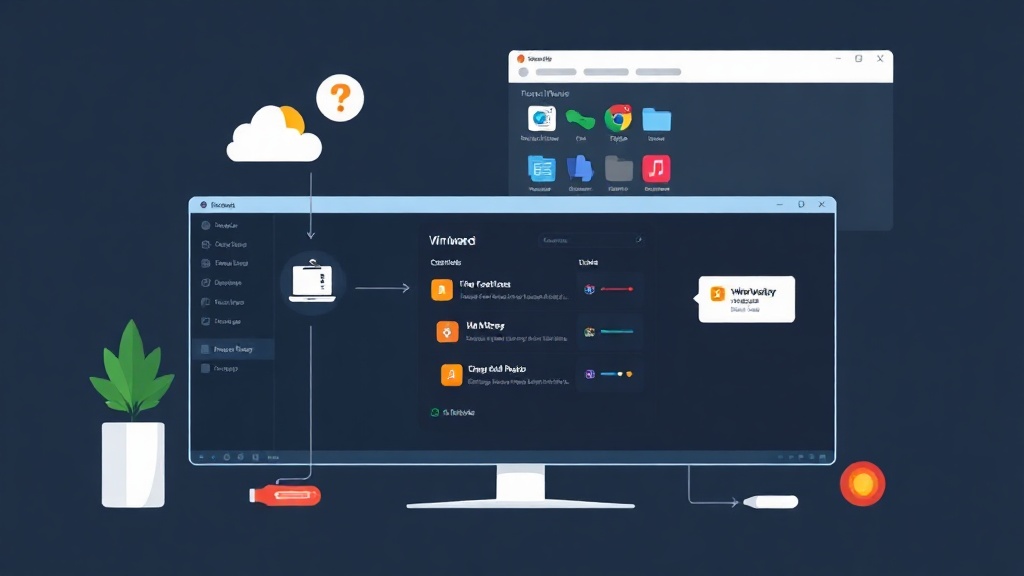
通常、VMwareを使用するのは固定されたフレームの中でテレビを見ているようなものです。Unityモードはそのフレームを取り払います。仮想マシン(ゲストOS)の個別のウィンドウを、ホストOSのデスクトップに直接表示させます。これにより、仮想マシンのアプリとホストマシンのアプリが完全に融合し、並行して動作するようになります。
技術的には、VMware Toolsが仮想マシンのアプリの座標と画像をホストマシンの表示レイヤーに継続的に転送しています。ドラッグ&ドロップ、拡大・縮小も非常にスムーズです。ホストマシンのChromeと仮想マシンのExcelをAlt-Tabで切り替えるのも一瞬で、遅延を感じることはありません。
ITエンジニアがこの機能を好む理由
- デスクトップを整理: 画面を占有する大きなVMwareウィンドウは不要です。必要なものだけを表示できます。
- アプリの高速テスト: ホストマシンのVS Codeでコードを書きながら、仮想マシンのIE11を開いて古い銀行プロジェクトの表示チェックを行うといったことが可能です。
- クリップボードの共有: ホストマシンからコードをコピーして、仲介なしで仮想マシンのターミナルに直接貼り付けられます。
より快適に使うための最適設定
Unityを安定して動作させ、ラグを抑えたり、Unityボタンがグレーアウトするエラーを回避したりするには、以下の3点に注意してください。
1. Linuxではopen-vm-toolsを優先する
古いドライバーはインストールしないでください。UbuntuやMintなどのLinuxディストリビューションでは、最高のグラフィックパフォーマンスを得るために次のコマンドを実行します。
sudo apt update && sudo apt install open-vm-tools-desktop -y
sudo reboot
2. ウィンドウの枠の色をカスタマイズ
デフォルトの緑色の枠が気になる場合は、Edit > Preferences > Unityに移動してください。ここで、目立つように赤色を選択したり、枠を完全に無効にして仮想マシンのアプリをホストのアプリと全く同じように見せたりすることができます。
3. Unityボタンがグレーアウトしている時の対処法
このエラーは主に3つの原因が考えられます:
- ロック画面: 仮想マシンがログイン画面にある場合、Unityは動作しません。まずログインしてください。
- 管理者権限 (UAC): 仮想マシンのWindowsで高い権限で実行されている一部 củaアプリは、セキュリティ上の理由でUnityをブロックすることがあります。
- 3Dが無効: 仮想マシンのSettings > Displayで、Accelerate 3D graphicsにチェックを入れてください。
上級者向けのヒント: スクリプトでUnityを起動する
何度もクリックする代わりに、vmrunツールを使用して自動化できます。デスクトップにショートカットを作成して、仮想マシンを開き、直接Unityモードに入るのは非常に簡単です。
ホストマシンのコマンドプロンプト(CMD)でこのコマンドを試してみてください:
"C:\Program Files (x86)\VMware\VMware Workstation\vmrun.exe" -T ws enterUnityMode "D:\VMs\Win10\Win10.vmx"実体験から:Unityをオフにすべき時
便利ではありますが、Unityモードは「万能」ではありません。長年の検証作業を通じて、いくつかのデメリットも見えてきました:
- パフォーマンスの低下: ゲームや負荷の高いグラフィックアプリは、表示のオーバーヘッドにより15〜20%ほど動作が遅くなります。
- HiDPIエラー: 4Kディスプレイを使用して、ホストのスケールを150%、仮想マシンを100%に設定している場合、マウスカーソルの座標がずれやすくなります。両方を同じスケールに設定するのがベストです。
- Linuxファンへの悲報: VMwareはWorkstation 12から Linux仮想マシンのUnityサポートを終了しました。パッチを当てることで時々動作することもありますが、Windows仮想マシンほどの安定性はありません。
VirtualBoxと比較しても、VMwareのUnityは滑らかさにおいて一歩リードしています。Windows 11を使用しながら、Windows 7でしか動作しない古い会計ソフトを実行する必要がある場合などには、これが最適なソリューションです。
ちょっとしたコツ: Unity内のアプリがフリーズしても、すぐに仮想マシンをリセットしないでください。Ctrl + Shift + Uを押してウィンドウモードに戻すと、背後に隠れていたエラーメッセージのポップアップが表示されることがよくあります。