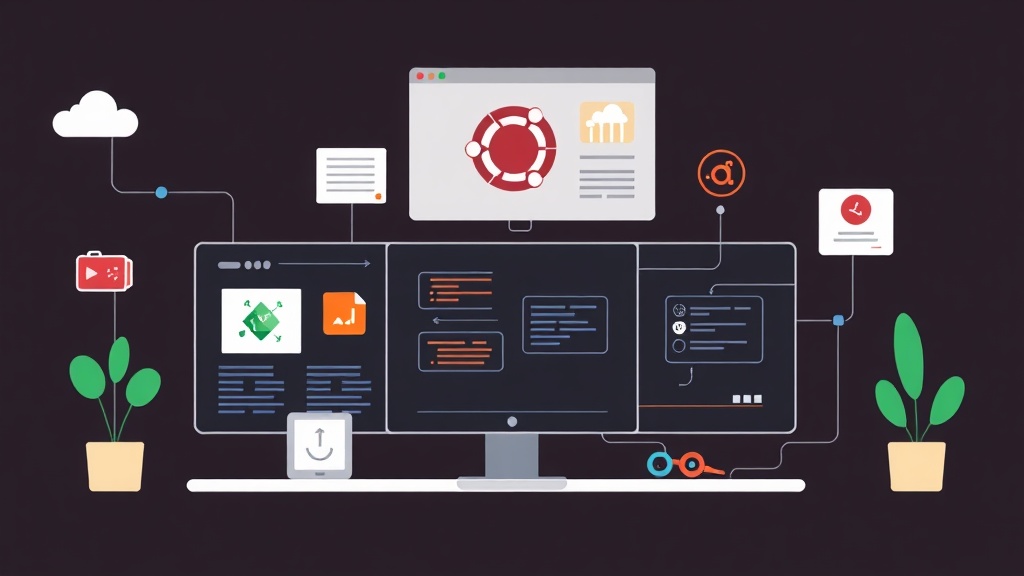
実例:サーバー障害時のコマンドラインの恐怖
上司から午前2時に「ウェブサイトが落ちている」と電話がかかってきたところを想像してみてください。焦ってノートPCを開き、SSH接続を待ち、df -h、top、free -mといったコマンドを次々と打ち込みます。眠気の中で、journalctlコマンドを使って真っ黒な画面に並ぶ何千行ものログを読むのは、まさに苦行です。
私がスタートアップで働き始めた頃、10台ものサーバーの状態をすべて把握するのは不可能でした。ログを削除する際にスペースを一つ打ち間違えるだけで, 大惨事になりかねません。その時、クリックするだけでCPUの使用率や空きメモリ容量がひと目でわかるような、直感的なダッシュボードがあればと切に願っていました。
なぜCLIによる管理が時に障壁となるのか?
コマンドライン(CLI)は非常に強力ですが、常に生産性に最適とは限りません。CLIには3つの大きな弱点があります:
- 全体像の欠如: リソースの変化をリアルタイムのグラフで確認できないため、トラブルの予兆を察知しにくい。
- ログ監視の負担:
tail -fでエラーをフィルタリングするのは目が疲れ、重要な警告を見落としやすい。 - 設定のリスク:
netplanファイルを編集する際、わずかな構文(syntax)エラーでサーバーが完全にネットワークから遮断される可能性があります。
多くの場合、グラフィカルユーザーインターフェース(GUI)を使用することで、問題解決のスピードが3倍になり、ヒューマンエラーを最小限に抑えることができます。
一般的なWeb管理ツールの比較
Linuxコミュニティは、管理を「Web化」するための多くの選択肢を生み出してきました:
- Webmin: 非常に強力ですが、UIが90年代のようで古臭く、不必要なリソースを消費します。
- Ajenti: 見た目はモダンですが、複雑な依存関係がありインストールが少々面倒です。
- デスクトップ環境(GNOME/KDE)のインストール: これは最大の過ちです。500MB〜1GBものRAMを浪費し、無数のセキュリティホールを生み出します。
Cockpit:Ubuntu Server 22.04向けの「超軽量」ソリューション
色々と試した結果、私はCockpitを選びました。これはRed Hatが支援しているオープンソースプロジェクトです。最大のメリットは、Webにアクセスした時だけ動作するため、リソースを最大限に節約できる点です。
私が管理しているステージング環境では、Cockpitのアイドル時のメモリ消費量はわずか20MB程度です。これは現在のVPSにとって無視できるほどの数値です。
ステップ 1:30秒でCockpitをインストール
Ubuntu 22.04の公式リポジトリには、すでにCockpitが含まれています。以下の2つのコマンドを実行するだけです:
sudo apt update
sudo apt install cockpit -y
インストール後、システムは自動的にソケットを有効化します。念のため、正常に動作しているか確認しましょう:
systemctl status cockpit.socketステップ 2:ファイアウォール(UFW)の開放
Cockpitはデフォルトでポート9090を使用します。以下のコマンドで、このポートを通過できるように許可する必要があります:
sudo ufw allow 9090/tcp
sudo ufw reload
ステップ 3:Webインターフェースへのログイン
ブラウザを開き、以下のアドレスにアクセスしてください:
https://サーバーのIPアドレス:9090自己署名証明書を使用しているため、ブラウザにセキュリティ警告が表示されますが、詳細設定(Advanced)をクリックして続行(Proceed…)を選択してください。その後、SSHで使用しているアカウント情報でログインします。
ステップ 4:管理を「楽」にする機能
Cockpitのインターフェースには、サーバーの状態を監視するために必要なものがすべて揃っています:
- System: CPU、RAM、ネットワークトラフィックのリアルタイムグラフ。
- Logs: ログをレベル別(Error, Warning)に高速フィルタリング。ターミナルでスクロールし続ける必要はありません。
- Storage: ディスクの読み書き速度(IOPS)の確認や、パーティション管理を数クリックで実行。
- Networking: 設定ファイルの記述ミスを恐れずに、静的IPの変更やブリッジ構成が可能。
- Software Updates: ボタン一つでUbuntuのすべてのセキュリティパッチを更新。
ステップ 5:プラグインによる機能拡張
DockerやPodmanを使用している場合は、コンテナ管理モジュールを追加しましょう:
sudo apt install cockpit-podman -yまた、Cockpit Navigatorプラグインもおすすめです。ブラウザがプロフェッショナルなファイルマネージャーに変わり、FileZillaを使わずに直接ファイルをアップロードしたり編集したりできます。
実体験に基づく運用のヒント
Cockpitを安全かつ効果的に使用するために、以下の3点に注意してください:
- ポートのセキュリティ: ポート9090を完全に公開しないでください。UFWを使用して、自宅のIPやVPN経由のみにアクセスを制限しましょう。
- 管理者権限: ログイン後、右上にある「管理者アクセスをオンにする(Turn on administrative access)」ボタンを押すのを忘れないでください。そうしないと、システムの設定変更ができません。
- パフォーマンス: Cockpitは非常に軽量で、1 vCPU、1GB RAMのVPSでもサクサク動作します。低スペックのサーバーにも安心してインストールできます。
CLIとCockpitを組み合わせることで、Ubuntu Serverをよりプロフェッショナルに管理できるようになります。無機質なコマンドラインと格闘する代わりに、これからは余裕を持ってすべてをコントロールしましょう。ぜひ今すぐインストールしてみてください。もっと早く知っていればと後悔するはずです!