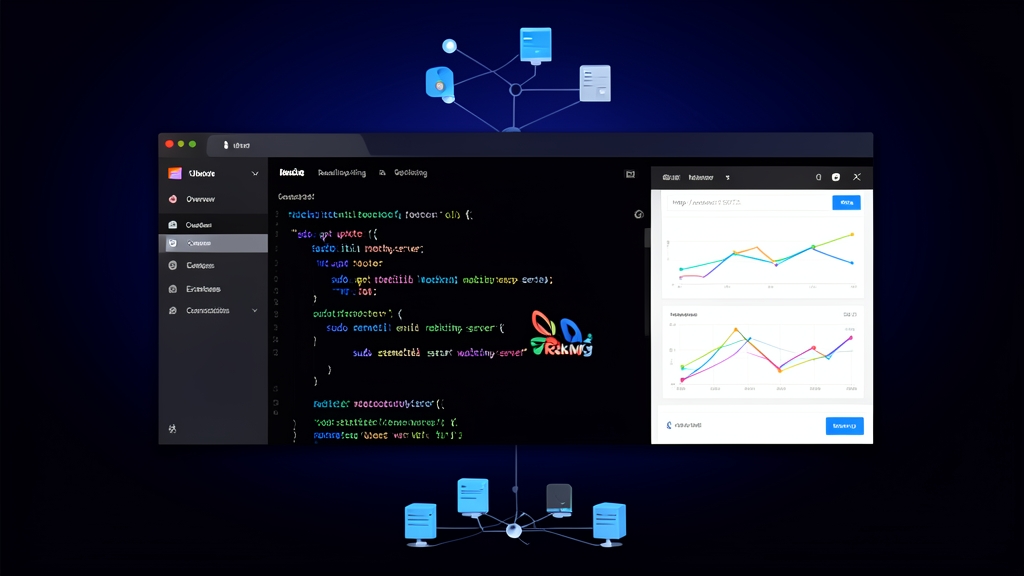
あるECサイトの注文処理システムが、ピーク時間帯になると突然重くなる——サーバーのスペックが低いせいではなく、各サービスが互いに直接呼び合っているのが原因だ。Payment serviceはinventory serviceを待ち、inventory serviceはemail serviceを待つ……どこか一つが詰まれば、連鎖全体が止まる。RabbitMQはまさにその問題を解決する:直接呼び出す代わりに、メッセージをキューに積んで、処理できる側が取り出して実行する仕組みだ。
これまでUbuntu上でRabbitMQをさまざまなプロジェクトに導入してきた——1日数千メッセージを処理する小規模サービスから、ピーク時に80k+メッセージ/時を捌く決済パイプラインまで。以下の手順は実際に自分が使っているもので、形式だけのステップは一切ない。
5分でRabbitMQを起動する
Ubuntu 24.04でサクッとテスト環境が欲しいだけなら、これが最短の方法だ:
# ErlangとRabbitMQを公式リポジトリからインストール
curl -s https://packagecloud.io/install/repositories/rabbitmq/rabbitmq-server/script.deb.sh | sudo bash
sudo apt-get install -y rabbitmq-server

# 起動と自動起動を有効化
sudo systemctl enable --now rabbitmq-server

# Web Management UIを有効化
sudo rabbitmq-plugins enable rabbitmq_management

# adminユーザーを作成(本番環境ではパスワードを必ず変更すること)
sudo rabbitmqctl add_user admin StrongPass123!
sudo rabbitmqctl set_user_tags admin administrator
sudo rabbitmqctl set_permissions -p / admin ".*" ".*" ".*"
ブラウザで http://<IP-server>:15672 を開き、先ほど作成した admin ユーザーでログインする。ダッシュボードがすぐに使える。次のセクションでは各ステップとその理由を詳しく説明する。
正しいインストール方法——Ubuntuのデフォルトリポジトリは使わない
Ubuntu 24.04のaptには rabbitmq-server が含まれているが、upstreamより数バージョン遅れていることが多く、quorum queueやstreamの重要な改善が欠けている場合がある。RabbitMQチームの公式リポジトリを使えば、Erlang/OTPのバージョンが正確に一致する。
ステップ1:GPGキーとリポジトリを追加する
# 必要なツールをインストール
sudo apt-get update
sudo apt-get install -y curl gnupg apt-transport-https

# RabbitMQの署名キーを追加
curl -1sLf 'https://keys.openpgp.org/vks/v1/by-fingerprint/0A9AF2115F4687BD29803A206B73A36E6026DFCA' | sudo gpg --dearmor -o /usr/share/keyrings/com.rabbitmq.team.gpg

# Cloudsmith(ミラー)の署名キーを追加
curl -1sLf 'https://github.com/rabbitmq/signing-keys/releases/download/3.0/cloudsmith.rabbitmq-erlang.E495BB49CC4BBE5B.key' | sudo gpg --dearmor -o /usr/share/keyrings/rabbitmq.E495BB49CC4BBE5B.gpg
curl -1sLf 'https://github.com/rabbitmq/signing-keys/releases/download/3.0/cloudsmith.rabbitmq-server.9F4587F226208342.key' | sudo gpg --dearmor -o /usr/share/keyrings/rabbitmq.9F4587F226208342.gpg

# ErlangとRabbitMQのリポジトリを追加
sudo tee /etc/apt/sources.list.d/rabbitmq.list <<EOF
deb [arch=amd64 signed-by=/usr/share/keyrings/rabbitmq.E495BB49CC4BBE5B.gpg] https://ppa1.novemberain.com/rabbitmq/rabbitmq-erlang/deb/ubuntu noble main
deb [arch=amd64 signed-by=/usr/share/keyrings/rabbitmq.9F4587F226208342.gpg] https://ppa1.novemberain.com/rabbitmq/rabbitmq-server/deb/ubuntu noble main
EOF

sudo apt-get update
ステップ2:ErlangをインストールしてからRabbitMQをインストールする
# 先にErlangをインストール(RabbitMQ 3.13+対応バージョン)
sudo apt-get install -y erlang-base \
  erlang-asn1 erlang-crypto erlang-eldap erlang-ftp erlang-inets \
  erlang-mnesia erlang-os-mon erlang-parsetools erlang-public-key \
  erlang-runtime-tools erlang-snmp erlang-ssl erlang-syntax-tools \
  erlang-tftp erlang-tools erlang-xmerl

# 次にRabbitMQをインストール
sudo apt-get install -y rabbitmq-server2つのコマンドに分けた理由:aptに任せると、追加したリポジトリではなくUbuntuのリポジトリからErlangを引っ張ってくることがある。Erlangを明示的に先にインストールしておけば、バージョン競合でRabbitMQが起動しないという問題を回避できる——最初にこれを踏んで2時間デバッグした経験がある。
ステップ3:サービスを確認する
sudo systemctl status rabbitmq-server
# 期待される結果: Active: active (running)

# ノードの詳細情報を表示
sudo rabbitmqctl status | head -30
セキュリティ設定——最初にやるべきこと
RabbitMQをインストールすると、デフォルトで guest ユーザー(パスワード:guest)が存在するが、localhost からのみログイン可能になっている。外部にポートを開放する前に、このユーザーを削除して独自のユーザーを作成すること。
# デフォルトのguestユーザーを削除
sudo rabbitmqctl delete_user guest

# アプリ専用のvhostを作成('myapp'はプロジェクト名に置き換えること)
sudo rabbitmqctl add_vhost myapp

# 制限付き権限でアプリ用ユーザーを作成
sudo rabbitmqctl add_user appuser SecretPass456!
sudo rabbitmqctl set_permissions -p myapp appuser ".*" ".*" ".*"

# Web UI管理用の専用adminユーザーを作成
sudo rabbitmqctl add_user admin AdminPass789!
sudo rabbitmqctl set_user_tags admin administrator
sudo rabbitmqctl set_permissions -p / admin ".*" ".*" ".*"
sudo rabbitmqctl set_permissions -p myapp admin ".*" ".*" ".*"
ファイアウォールの設定
# Port 5672: AMQP(アプリケーション接続用)
# Port 15672: Web Management UI
# 信頼できるIPのみ許可、不要であればパブリックには開放しない
sudo ufw allow from 192.168.1.0/24 to any port 5672
sudo ufw allow from YOUR_ADMIN_IP to any port 15672
sudo ufw reload
Web UIによる管理——思っている以上に強力
http://server:15672 を開くと、フル機能のダッシュボードがすぐに使える——キューの作成、ユーザー権限の設定、リアルタイムのメッセージレートの確認、ブラウザ上でのテストメッセージの直接パブリッシュまで。日常的なタスクのほとんどはターミナル不要だ:
- Overview:メッセージレート、接続数、アクティブなチャンネルの全体概要
- Queues:各キューの待機メッセージ数を確認、テスト用にメッセージを手動でパブリッシュ/コンシュームできる
- Exchanges:exchangeとルーティングルールを管理
- Admin:ユーザー・vhostの追加・削除、権限設定
Queues タブはデバッグ時に最初に開くべき場所だ——Ready が増え続けているのに Unacked が動かない場合は、consumerが死んでいるかブロックされている。
Pythonアプリケーションとの統合
pika を使った基本的なproducerとconsumer——新プロジェクト開始時に使うスケルトンだ:
pip install pikaimport pika
# RabbitMQに接続
credentials = pika.PlainCredentials('appuser', 'SecretPass456!')
params = pika.ConnectionParameters(
host='localhost',
virtual_host='myapp',
credentials=credentials
)
connection = pika.BlockingConnection(params)
channel = connection.channel()
# キューを宣言(存在しなければ自動作成)
channel.queue_declare(queue='orders', durable=True)
# メッセージを送信
channel.basic_publish(
exchange='',
routing_key='orders',
body='Order #12345 - TシャツサイズL x2',
properties=pika.BasicProperties(delivery_mode=2) # 永続化
)
print('注文をキューに送信しました')
connection.close()import pika
# Consumer — メッセージを受信して処理する
credentials = pika.PlainCredentials('appuser', 'SecretPass456!')
params = pika.ConnectionParameters(host='localhost', virtual_host='myapp', credentials=credentials)
connection = pika.BlockingConnection(params)
channel = connection.channel()
channel.queue_declare(queue='orders', durable=True)
channel.basic_qos(prefetch_count=1) # 一度に1メッセージのみ受信
def process_order(ch, method, properties, body):
print(f'処理中: {body.decode()}')
# ... 注文処理のロジック ...
ch.basic_ack(delivery_tag=method.delivery_tag) # 処理完了を確認
channel.basic_consume(queue='orders', on_message_callback=process_order)
print('注文を待機中...')
channel.start_consuming()delivery_mode=2 を指定して送信し、キュー宣言時に durable=True を設定すること:RabbitMQの再起動時にメッセージを失いたくなければ、この2つはセットで必須だ。どちらか一方でも欠けると、メッセージがすべて消える。
運用経験から学んだ実践的なTips
定期的な監視
# すべてのキューとメッセージ数を表示
sudo rabbitmqctl list_queues name messages consumers

# 接続中のコネクションを表示
sudo rabbitmqctl list_connections user vhost state

# メモリ使用量を確認(RAMの40%を超えたら要注意)
sudo rabbitmqctl status | grep -A5 memory
リソース制限の設定
/etc/rabbitmq/rabbitmq.conf ファイルを作成する:
# メモリ制限(デフォルトはRAMの40%、小規模サーバーでは下げること)
vm_memory_high_watermark.relative = 0.3

# ディスク制限(最低1GB空き、これを下回るとRabbitMQが自動でスロットリング)
disk_free_limit.absolute = 1GB

# ファイルディスクリプタの上限を増やす
handle_limit = 65536
sudo systemctl restart rabbitmq-serverDead Letter Queueの処理
consumerが連続して失敗し、requeue=True で nack を使うと、メッセージは即座にキューの先頭に戻ってしまう——再受信、再失敗の繰り返しだ。このループは数秒でconsumerのCPUを食い尽くす。DLXがそれを防ぐ:壊れたメッセージは永遠にループする代わりに、専用のキューに転送される:
# DLXとエラーメッセージ用キューを宣言
channel.exchange_declare(exchange='dlx', exchange_type='direct')
channel.queue_declare(queue='orders.failed', durable=True)
channel.queue_bind(queue='orders.failed', exchange='dlx', routing_key='orders')

# メインキューにDLXをアタッチ
channel.queue_declare(
    queue='orders',
    durable=True,
    arguments={
        'x-dead-letter-exchange': 'dlx',
        'x-dead-letter-routing-key': 'orders'
    }
)
requeue=False で basic_nack されたメッセージは、消えてなくなる代わりに自動的に orders.failed に転送される。そこからWeb UIで確認し、デバッグして、手動で処理することができる。
設定のバックアップ
# 全設定をエクスポート:vhost、ユーザー、キュー、exchange、バインディング
sudo rabbitmqctl export_definitions /backup/rabbitmq-definitions.json

# 必要なときにリストア
sudo rabbitmqctl import_definitions /backup/rabbitmq-definitions.jsonこのexportコマンドはcronで毎晩自動実行している。ディスク障害でサーバーを再構築しなければならなかったとき——あのJSONファイルのおかげで午後を丸ごと設定作業から救われた。バックアップは2秒、しなかった場合の結末は言わずもがなだ。