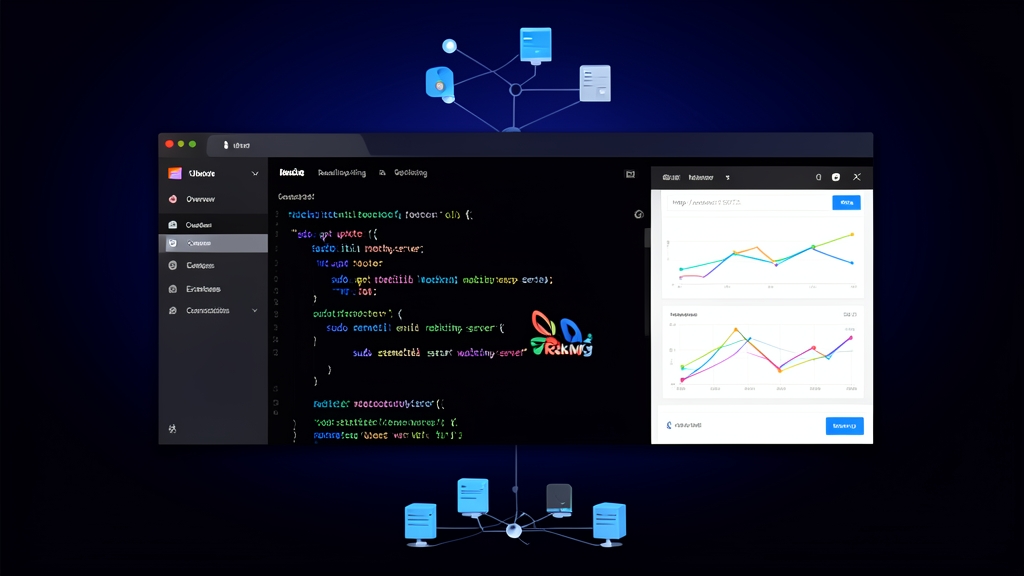
Hệ thống xử lý đơn hàng của một sàn thương mại điện tử tự nhiên chậm hẳn vào giờ cao điểm — không phải vì server yếu, mà vì các service đang gọi trực tiếp vào nhau. Payment service chờ inventory service, inventory service chờ email service… Một mắt xích nghẽn là cả dây chuyền tắc. RabbitMQ giải quyết đúng vấn đề đó: thay vì gọi thẳng, bạn đẩy message vào hàng đợi, ai xử lý được thì lấy ra làm.
Đã triển khai RabbitMQ trên Ubuntu cho nhiều dự án khác nhau — từ service nhỏ xử lý vài nghìn message/ngày đến pipeline thanh toán chịu tải 80k+ message/giờ lúc peak. Quy trình dưới đây là thứ mình thực sự dùng, không bước nào để cho có.
Chạy RabbitMQ trong 5 phút
Chỉ cần môi trường test nhanh trên Ubuntu 24.04? Đây là cách ngắn nhất:
# Cài Erlang và RabbitMQ từ repo chính thức
curl -s https://packagecloud.io/install/repositories/rabbitmq/rabbitmq-server/script.deb.sh | sudo bash
sudo apt-get install -y rabbitmq-server

# Khởi động và bật autostart
sudo systemctl enable --now rabbitmq-server

# Bật Web Management UI
sudo rabbitmq-plugins enable rabbitmq_management

# Tạo admin user (đổi mật khẩu trước khi dùng thật)
sudo rabbitmqctl add_user admin StrongPass123!
sudo rabbitmqctl set_user_tags admin administrator
sudo rabbitmqctl set_permissions -p / admin ".*" ".*" ".*"
Mở trình duyệt vào http://<IP-server>:15672, đăng nhập bằng user admin vừa tạo. Dashboard sẵn sàng. Phần tiếp theo giải thích từng bước và lý do đằng sau.
Cài đặt đúng cách — Không dùng repo mặc định của Ubuntu
Ubuntu 24.04 có sẵn rabbitmq-server trong apt, nhưng thường chậm vài version so với upstream — đủ để thiếu các cải thiện quan trọng về quorum queue và stream. Dùng repo chính thức của RabbitMQ team để Erlang/OTP khớp đúng version.
Bước 1: Thêm GPG key và repository
# Cài các tool cần thiết
sudo apt-get update
sudo apt-get install -y curl gnupg apt-transport-https

# Thêm signing key của RabbitMQ
curl -1sLf 'https://keys.openpgp.org/vks/v1/by-fingerprint/0A9AF2115F4687BD29803A206B73A36E6026DFCA' | sudo gpg --dearmor -o /usr/share/keyrings/com.rabbitmq.team.gpg

# Thêm signing key của Cloudsmith (mirror)
curl -1sLf 'https://github.com/rabbitmq/signing-keys/releases/download/3.0/cloudsmith.rabbitmq-erlang.E495BB49CC4BBE5B.key' | sudo gpg --dearmor -o /usr/share/keyrings/rabbitmq.E495BB49CC4BBE5B.gpg
curl -1sLf 'https://github.com/rabbitmq/signing-keys/releases/download/3.0/cloudsmith.rabbitmq-server.9F4587F226208342.key' | sudo gpg --dearmor -o /usr/share/keyrings/rabbitmq.9F4587F226208342.gpg

# Thêm repo Erlang và RabbitMQ
sudo tee /etc/apt/sources.list.d/rabbitmq.list <<EOF
deb [arch=amd64 signed-by=/usr/share/keyrings/rabbitmq.E495BB49CC4BBE5B.gpg] https://ppa1.novemberain.com/rabbitmq/rabbitmq-erlang/deb/ubuntu noble main
deb [arch=amd64 signed-by=/usr/share/keyrings/rabbitmq.9F4587F226208342.gpg] https://ppa1.novemberain.com/rabbitmq/rabbitmq-server/deb/ubuntu noble main
EOF

sudo apt-get update
Bước 2: Cài Erlang rồi mới cài RabbitMQ
# Cài Erlang trước (phiên bản tương thích với RabbitMQ 3.13+)
sudo apt-get install -y erlang-base \
  erlang-asn1 erlang-crypto erlang-eldap erlang-ftp erlang-inets \
  erlang-mnesia erlang-os-mon erlang-parsetools erlang-public-key \
  erlang-runtime-tools erlang-snmp erlang-ssl erlang-syntax-tools \
  erlang-tftp erlang-tools erlang-xmerl

# Rồi cài RabbitMQ
sudo apt-get install -y rabbitmq-server
Lý do tách thành 2 lệnh: nếu để apt tự resolve, đôi khi nó kéo Erlang từ repo Ubuntu thay vì repo vừa thêm. Cài Erlang tường minh trước sẽ tránh tình trạng version conflict làm RabbitMQ không khởi động được — mình đã mất 2 tiếng debug lỗi này lần đầu.
Bước 3: Kiểm tra dịch vụ
sudo systemctl status rabbitmq-server
# Kết quả mong đợi: Active: active (running)

# Xem thông tin chi tiết node
sudo rabbitmqctl status | head -30
Cấu hình bảo mật — Việc đầu tiên phải làm
RabbitMQ cài xong có sẵn user guest với password guest, nhưng mặc định chỉ cho đăng nhập từ localhost. Trước khi mở port ra ngoài, hãy xóa user này và tạo user riêng.
# Xóa user guest mặc định
sudo rabbitmqctl delete_user guest

# Tạo vhost riêng cho ứng dụng (thay 'myapp' bằng tên dự án)
sudo rabbitmqctl add_vhost myapp

# Tạo user cho ứng dụng với quyền hạn chế
sudo rabbitmqctl add_user appuser SecretPass456!
sudo rabbitmqctl set_permissions -p myapp appuser ".*" ".*" ".*"

# Tạo user admin riêng để quản lý qua Web UI
sudo rabbitmqctl add_user admin AdminPass789!
sudo rabbitmqctl set_user_tags admin administrator
sudo rabbitmqctl set_permissions -p / admin ".*" ".*" ".*"
sudo rabbitmqctl set_permissions -p myapp admin ".*" ".*" ".*"
Cấu hình firewall
# Port 5672: AMQP (ứng dụng kết nối)
# Port 15672: Web Management UI
# Chỉ mở cho IP tin cậy, không mở public nếu không cần
sudo ufw allow from 192.168.1.0/24 to any port 5672
sudo ufw allow from YOUR_ADMIN_IP to any port 15672
sudo ufw reload
Quản lý qua Web UI — Mạnh hơn bạn nghĩ
Mở http://server:15672 là có ngay dashboard đầy đủ — tạo queue, phân quyền user, xem message rate theo thời gian thực, thậm chí publish thử message để test trực tiếp trên browser. Không cần terminal cho phần lớn tác vụ hàng ngày:
- Overview: Tổng quan message rate, connections, channels đang hoạt động
- Queues: Xem số message đang chờ trong từng queue, thủ công publish/consume message để test
- Exchanges: Quản lý exchange và routing rules
- Admin: Thêm/xóa user, vhost, phân quyền
Tab Queues là chỗ đầu tiên cần mở khi debug — Ready tăng liên tục mà Unacked không nhúc nhích là consumer đang chết hoặc bị block.
Tích hợp với ứng dụng Python
Producer và consumer cơ bản với pika — skeleton mình dùng khi khởi đầu dự án mới:
pip install pikaimport pika
# Kết nối tới RabbitMQ
credentials = pika.PlainCredentials('appuser', 'SecretPass456!')
params = pika.ConnectionParameters(
host='localhost',
virtual_host='myapp',
credentials=credentials
)
connection = pika.BlockingConnection(params)
channel = connection.channel()
# Khai báo queue (tự tạo nếu chưa có)
channel.queue_declare(queue='orders', durable=True)
# Gửi message
channel.basic_publish(
exchange='',
routing_key='orders',
body='Order #12345 - Áo thun size L x2',
properties=pika.BasicProperties(delivery_mode=2) # persistent
)
print('Đã gửi order vào queue')
connection.close()import pika
# Consumer — nhận và xử lý message
credentials = pika.PlainCredentials('appuser', 'SecretPass456!')
params = pika.ConnectionParameters(host='localhost', virtual_host='myapp', credentials=credentials)
connection = pika.BlockingConnection(params)
channel = connection.channel()
channel.queue_declare(queue='orders', durable=True)
channel.basic_qos(prefetch_count=1) # Mỗi lần chỉ nhận 1 message
def process_order(ch, method, properties, body):
print(f'Đang xử lý: {body.decode()}')
# ... logic xử lý đơn hàng ...
ch.basic_ack(delivery_tag=method.delivery_tag) # Xác nhận đã xử lý xong
channel.basic_consume(queue='orders', on_message_callback=process_order)
print('Đang chờ đơn hàng...')
channel.start_consuming()Lưu ý delivery_mode=2 khi gửi và durable=True khi khai báo queue: đây là cặp đôi bắt buộc nếu không muốn mất message khi RabbitMQ restart. Thiếu một trong hai là message bay hết.
Tips thực tế từ kinh nghiệm vận hành
Giám sát định kỳ
# Xem tất cả queue và số message
sudo rabbitmqctl list_queues name messages consumers

# Xem connections đang mở
sudo rabbitmqctl list_connections user vhost state

# Xem memory usage (cảnh báo nếu vượt 40% RAM)
sudo rabbitmqctl status | grep -A5 memory
Cấu hình giới hạn tài nguyên
Tạo file /etc/rabbitmq/rabbitmq.conf:
# Giới hạn memory (mặc định 40% RAM, giảm xuống nếu server nhỏ)
vm_memory_high_watermark.relative = 0.3

# Giới hạn disk (tối thiểu 1GB trống, nếu không RabbitMQ tự throttle)
disk_free_limit.absolute = 1GB

# Tăng số file descriptor tối đa
handle_limit = 65536
sudo systemctl restart rabbitmq-serverXử lý Dead Letter Queue
Consumer fail liên tục mà dùng nack với requeue=True thì message quay về đầu queue ngay lập tức — nhận lại, fail lại. Vòng lặp này ăn hết CPU của consumer trong vài giây. DLX chặn điều đó: message hỏng được đẩy sang queue riêng thay vì quay vòng mãi:
# Khai báo DLX và queue chứa message lỗi
channel.exchange_declare(exchange='dlx', exchange_type='direct')
channel.queue_declare(queue='orders.failed', durable=True)
channel.queue_bind(queue='orders.failed', exchange='dlx', routing_key='orders')

# Gắn DLX vào queue chính
channel.queue_declare(
    queue='orders',
    durable=True,
    arguments={
        'x-dead-letter-exchange': 'dlx',
        'x-dead-letter-routing-key': 'orders'
    }
)
Message nào bị basic_nack với requeue=False sẽ tự động chuyển sang orders.failed thay vì mất đi. Từ đó bạn có thể xem lại, debug, rồi xử lý thủ công qua Web UI.
Backup cấu hình
# Export toàn bộ cấu hình: vhost, user, queue, exchange, binding
sudo rabbitmqctl export_definitions /backup/rabbitmq-definitions.json

# Restore khi cần
sudo rabbitmqctl import_definitions /backup/rabbitmq-definitions.json
Lệnh export này chạy tự động mỗi đêm qua cron. Có lần phải rebuild server sau sự cố disk — file JSON đó tiết kiệm nguyên buổi chiều config lại từ đầu. Backup 2 giây, không backup thì tự hiểu thôi.