Vấn đề thực tế: Khi UFW và iptables khiến hệ thống đứt kết nối
Quản lý một server có từ hai card mạng trở lên luôn mang lại cảm giác áp lực. Điển hình là mô hình: một card nối public IP ra Internet, card còn lại cắm mạng nội bộ (private subnet) kết nối sang database cluster.
Nhiều anh em sysadmin thường có thói quen viết script iptables chạy ngầm hoặc dùng UFW cho tiện. Nhưng chỉ một sơ suất nhỏ khi reload rule để mở thêm cổng cho đối tác, toàn bộ phiên SSH hiện tại sẽ đứt kết nối ngay lập tức. Tệ hơn nữa, rule mới có thể chặn nhầm interface nội bộ, làm cụm web app mất sạch kết nối tới database 10.0.0.x trong tích tắc.
Sự cố này xuất phát từ bản chất của iptables truyền thống. Mỗi lần nạp lại file script, iptables buộc phải flush (xóa trắng) toàn bộ rule trên kernel netfilter rồi nạp lại từ đầu. Với những server tải cao tầm 5.000 đến 10.000 request/giây, vài trăm mili-giây nạp lại bảng này đủ làm rớt hàng loạt gói tin TCP conntrack, dẫn đến tình trạng nghẽn CPU và gián đoạn dịch vụ.
Bản chất vấn đề: Vì sao kiến trúc firewall cũ bộc lộ điểm yếu?
Nhìn vào kiến trúc hạ tầng thực tế, các giải pháp cũ thường gặp 3 rào cản lớn:
- Iptables thiếu tính cơ động: Iptables không chạy dạng daemon liên tục. Khi cập nhật dù chỉ một rule, kernel module netfilter vẫn phải nạp lại toàn bộ danh sách, dễ làm mất trạng thái session đang mở.
- UFW đuối sức khi mạng chia nhiều lớp: UFW hợp với VPS đơn card mạng. Nhưng khi server cắm nhiều interface (eth0, eth1), cần định tuyến hoặc NAT giữa các dải IP khác nhau, cấu hình UFW rất cồng kềnh và khó kiểm soát theo từng vùng logic.
- Nguy cơ tự khóa quyền truy cập (Lockout): Iptables ăn thẳng lệnh vào kernel ngay khi gõ. Gõ nhầm một lệnh
DROPmà không có cơ chế tách biệt giữa bộ nhớ tạm (runtime) và lưu vĩnh viễn, bạn sẽ tự nhốt mình ngoài server và phải nhờ Data Center cắm KVM cứu hộ.
Firewalld ra đời để giải quyết bài toán này. Nó đóng vai trò daemon quản lý netfilter/nftables động, giao tiếp qua D-Bus và tách bạch traffic thành từng Zone (vùng mạng) cùng Service định nghĩa sẵn.
So sánh thực tế: Chọn iptables, UFW hay firewalld?
Mỗi công cụ phù hợp với một giai đoạn và hạ tầng khác nhau:
1. Duy trì script iptables / nftables thuần
Phương án này tối ưu hiệu năng nhân kernel tốt nhất, cực kỳ nhẹ. Dù vậy, chi phí bảo trì lại rất đắt. Một file script dài 200–300 dòng cực kỳ khó bàn giao cho đồng nghiệp mới, lại luôn rình rập nguy cơ drop phiên làm việc mỗi khi apply.
2. Sử dụng UFW
Cú pháp thân thiện, gõ ufw allow 80/tcp là chạy ngay. Tuy nhiên, UFW chỉ sinh ra cho Ubuntu/Debian. Đem UFW sang môi trường enterprise như RHEL, Rocky Linux hay AlmaLinux rất dễ xung đột với NetworkManager và SELinux.
3. Chuyển sang firewalld
Firewalld được tích hợp mặc định trên hầu hết distro họ RedHat và chạy mượt cả trên Ubuntu/Debian. Điểm mạnh nhất: nó cho phép thêm, sửa, xóa rule trực tiếp trên RAM mà không cần restart tiến trình, giữ trọn vẹn mọi phiên TCP đang trao đổi dữ liệu.
Hướng dẫn cấu hình firewalld thực chiến cho server production
Kết hợp Zone và Service trong firewalld là cách làm chuẩn chỉ nhất cho hệ thống production. Các bước triển khai cụ thể như sau:
Bước 1: Cài đặt và khởi động firewalld
Trên RHEL/Rocky Linux/AlmaLinux, gói này thường có sẵn. Nếu chạy Ubuntu hoặc Debian, bạn cần tắt UFW trước để tránh hai firewall đá nhau:
# Dành cho Ubuntu/Debian
sudo ufw disable
sudo apt update && sudo apt install firewalld -y

# Dành cho RHEL/Rocky Linux/AlmaLinux
sudo dnf install firewalld -y

# Bật service chạy cùng hệ điều hành
sudo systemctl enable --now firewalld

# Kiểm tra trạng thái daemon
sudo firewall-cmd --state
Bước 2: Phân bổ interface vào từng Zone
Zone đại diện cho mức độ tin cậy của traffic đi vào card mạng đó. Ba zone phổ biến nhất gồm:
- drop: Mọi gói tin đi vào đều bị hủy âm thầm, không gửi phản hồi ICMP.
- public: Khu vực công cộng, không tin cậy. Chỉ mở các cổng được khai báo tường minh.
- internal / trusted: Khu vực nội bộ, chấp nhận traffic giữa các máy trong cùng dải mạng riêng.
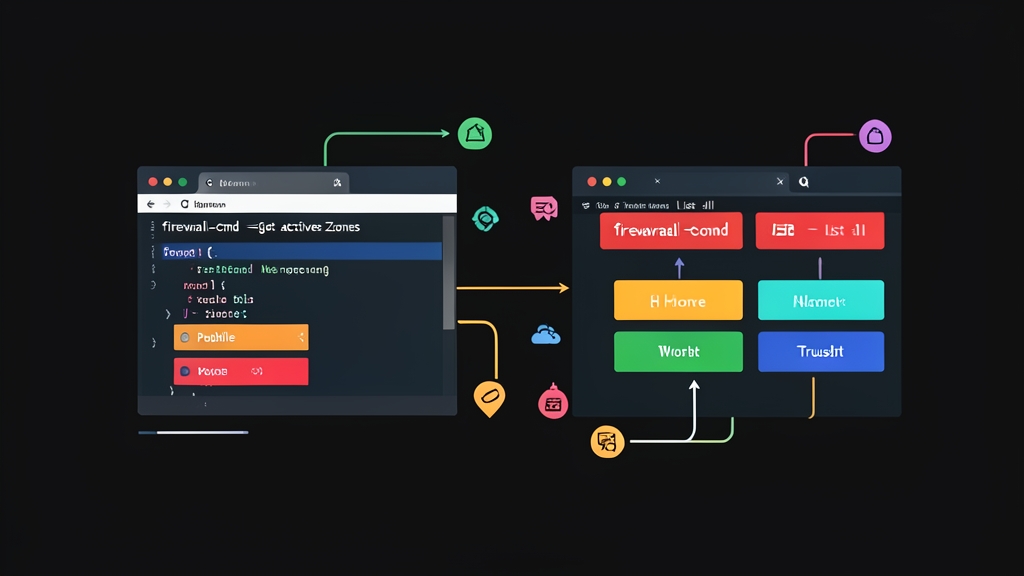
Kiểm tra các card mạng hiện tại đang thuộc zone nào:
sudo firewall-cmd --get-active-zonesGiả sử server có card eth0 nhận IP public và card eth1 nối private subnet 10.0.0.0/24, ta gán tách biệt:
# Đưa eth0 vào zone public
sudo firewall-cmd --zone=public --change-interface=eth0 --permanent

# Đưa eth1 vào zone internal
sudo firewall-cmd --zone=internal --change-interface=eth1 --permanent

# Tải lại cấu hình
sudo firewall-cmd --reload
Bước 3: Mở cổng theo Service thay vì nhớ số Port
Quản lý port bằng số rất dễ nhầm lẫn. Firewalld chuẩn hóa danh sách dịch vụ thành các profile XML rất rõ ràng.
# Liệt kê toàn bộ service firewalld đã hỗ trợ sẵn
sudo firewall-cmd --get-services

# Mở service SSH và HTTPS cho bên ngoài
sudo firewall-cmd --zone=public --add-service=ssh --permanent
sudo firewall-cmd --zone=public --add-service=https --permanent

# Mở port riêng cho ứng dụng backend (ví dụ port 8080)
sudo firewall-cmd --zone=public --add-port=8080/tcp --permanent

# Áp dụng thay đổi mà không đứt kết nối hiện tại
sudo firewall-cmd --reload
Khi chạy --reload, firewalld chỉ đẩy các thay đổi vi sai vào nftables/iptables. Phiên SSH của bạn vẫn nguyên vẹn.
Bước 4: Dùng Rich Rules chặn IP xấu và siết chặt DB
Tình huống thường gặp: bạn cần mở cổng MySQL/PostgreSQL (3306/5432) nhưng chỉ chấp nhận kết nối từ IP máy chủ backend (ví dụ 10.0.0.50), đồng thời chặn đứng các IP đang scan bot. Lúc này, hãy dùng Rich Rules:
# Chỉ cho phép IP backend 10.0.0.50 vào port 3306
sudo firewall-cmd --zone=public --add-rich-rule='rule family="ipv4" source address="10.0.0.50" port protocol="tcp" port="3306" accept' --permanent

# Chặn lập tức IP scanner phá hoại (ví dụ 203.0.113.15)
sudo firewall-cmd --zone=public --add-rich-rule='rule family="ipv4" source address="203.0.113.15" drop' --permanent

# Nạp lại cấu hình
sudo firewall-cmd --reload
Bước 5: Chuyển tiếp cổng (Port Forwarding)
Muốn forward toàn bộ traffic port 80 từ ngoài vào port 8080 của một container Docker chạy ngầm:
sudo firewall-cmd --zone=public --add-forward-port=port=80:proto=tcp:toport=8080 --permanent
sudo firewall-cmd --reload
Bước 6: Nguyên tắc an toàn: Test trên Runtime trước khi ghi Permanent
Tính năng giá trị nhất của firewalld là cơ chế thử nghiệm không ghi đè. Để tránh nguy cơ tự khóa mình ra ngoài:
- Chạy lệnh trước mà không dùng cờ
--permanent. Rule này chỉ ghi tạm trên RAM (Runtime). - Kiểm tra tính thông suốt của kết nối SSH và dịch vụ web.
- Nếu phát hiện gõ nhầm IP hoặc mất kết nối, chỉ cần đợi timeout hoặc truy cập KVM gõ
sudo firewall-cmd --reload. Mọi rule sai trên RAM sẽ bị xóa sạch, trả lại trạng thái chạy bình thường. - Khi kết nối đã ổn định, chốt rule từ RAM xuống đĩa cứng bằng một lệnh duy nhất:
# Lưu toàn bộ rule đang chạy tốt từ RAM vào cấu hình vĩnh viễn
sudo firewall-cmd --runtime-to-permanent
Cơ chế runtime-to-permanent này là tấm khiên an toàn nhất, giúp bạn tự tin thao tác firewall trên server production mà không sợ sự cố ngắt kết nối.