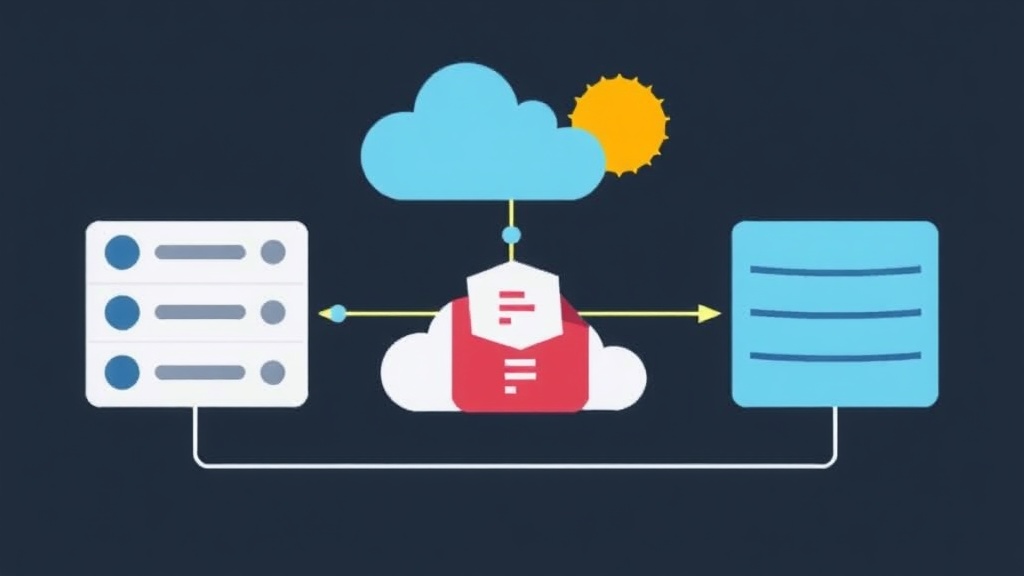
Tại sao iSCSI là bài toán kinh tế nhất cho Shared Storage?
Nếu anh em đang chạy Cluster VMware mà vẫn dùng Local Storage cho từng node thì hệ thống chỉ mới phát huy được một nửa sức mạnh. Thiếu bộ nhớ dùng chung (Shared Storage), các tính năng “đáng tiền” như vMotion (di chuyển máy ảo không downtime), High Availability (tự động khôi phục VM khi host lỗi) hay DRS sẽ hoàn toàn vô dụng.
Trong các dự án triển khai cho doanh nghiệp SME hoặc khi cần tối ưu chi phí hạ tầng, iSCSI luôn là lựa chọn ưu tiên của mình. Thay vì đầu tư hệ thống Fiber Channel (FC) 8Gbps/16Gbps đắt đỏ kèm Switch chuyên dụng, iSCSI tận dụng ngay hạ tầng Ethernet sẵn có. Nếu chạy trên nền tảng 10Gbps và cấu hình đúng cách, hiệu năng iSCSI mang lại không hề kém cạnh so với các giải pháp lưu trữ cao cấp.
Ba khái niệm cốt lõi cần nắm vững
Đừng vội click chuột ngay. Anh em cần hiểu rõ 3 thành phần này để không bị lúng túng khi xử lý sự cố:
- iSCSI Initiator: Chính là các host ESXi. Nó đóng vai trò là phía gửi yêu cầu truy xuất dữ liệu đến Storage.
- iSCSI Target: Là thiết bị lưu trữ (ví dụ: Synology RackStation, Dell PowerVault hoặc TrueNAS). Đây là nơi chứa các LUN mà chúng ta sẽ mount về làm Datastore.
- IQN (iSCSI Qualified Name): Mã định danh duy nhất của thiết bị. Một IQN chuẩn thường có dạng:
iqn.1998-01.com.vmware:esxi-01-72a3b4.
Mẹo nhỏ cho anh em: Hãy copy sẵn danh sách IQN của từng host ra file Notepad. Việc này giúp thao tác phân quyền LUN (LUN Masking) trên giao diện quản lý Storage nhanh và chính xác hơn, tránh nhầm lẫn giữa các host trong cụm.
Quy trình 5 bước kết nối iSCSI chuẩn Production
Dưới đây là các bước mình thường thực hiện để đảm bảo hệ thống đạt độ ổn định cao nhất.
Bước 1: Thiết lập hạ tầng mạng (VMkernel Networking)
Sai lầm phổ biến nhất là chạy traffic iSCSI chung với mạng Management. Hãy tách iSCSI sang một VLAN riêng (ví dụ VLAN 100) để đảm bảo băng thông và bảo mật.
- Truy cập vSphere Client, chọn Host -> Configure -> Networking -> VMkernel adapters.
- Nhấn Add Networking, chọn loại VMkernel Network Adapter.
- Tạo vSwitch mới hoặc dùng vSwitch hiện có, gán card mạng vật lý (vmnic) chuyên dụng cho lưu trữ.
- Gán IP tĩnh. Đảm bảo lớp IP này thấy được IP của Storage (ví dụ cùng dải 10.10.10.x).
Lưu ý về hiệu năng: Nếu Switch hỗ trợ, hãy chỉnh MTU lên 9000 (Jumbo Frames). Theo kinh nghiệm của mình, việc này có thể giảm tải CPU cho host khoảng 10-15% khi truyền tải dữ liệu lớn.
Bước 2: Kích hoạt iSCSI Software Adapter
Mặc định ESXi sẽ không bật sẵn tính năng này. Anh em cần kích hoạt thủ công trong phần quản lý phần cứng ảo:
- Vào tab Configure -> Storage -> Storage Adapters.
- Nhấn Add Storage Adapter -> chọn Add software iSCSI adapter.
- Một adapter mới (thường là
vmhba64) sẽ xuất hiện trong danh sách sau vài giây.
Với anh em thích dùng CLI, chỉ cần một dòng lệnh duy nhất qua SSH:
# Kích hoạt adapter
esxcli iscsi software set --enabled=true

# Xác nhận lại danh sách
esxcli iscsi adapter list
Bước 3: Cấu hình Network Port Binding
Đây là bước then chốt để kích hoạt Multipathing (đa đường truyền). Port Binding giúp iSCSI Adapter xác định chính xác VMkernel nào được phép dùng để thoát traffic ra ngoài.
- Chọn adapter
vmhba64vừa tạo ở bước trên. - Tìm phần Network Port Binding bên dưới và nhấn Add.
- Chọn đúng VMkernel adapter chuyên dụng iSCSI đã tạo ở Bước 1.
Bước 4: Khai báo Target và Rescan
Giờ là lúc “dẫn đường” cho ESXi tìm đến ổ đĩa trên Storage:
- Trong phần cấu hình adapter, chọn tab Dynamic Discovery.
- Nhấn Add, nhập IP của Storage Server (Portal).
- Hệ thống sẽ yêu cầu Rescan. Hãy xác nhận để ESXi quét và nhận diện các LUN đang được map.
Kiểm tra tab Devices, nếu thấy các ổ đĩa mới hiện trạng thái “Connected” với dung lượng chính xác là anh em đã thành công 90%.
Bước 5: Tạo Datastore dùng chung cho Cluster
Bước cuối cùng là định dạng ổ đĩa để máy ảo có thể lưu trữ dữ liệu:
- Chuột phải vào Host -> Storage -> New Datastore.
- Chọn định dạng VMFS 6 (tối ưu nhất cho các bản ESXi 6.7 và 7.0 trở lên).
- Đặt tên gợi nhớ, ví dụ:
SAN_DATA_PRODUCTION_01. - Hoàn tất các thông số mặc định và nhấn Finish.
Khi cấu hình cho host thứ 2 trong Cluster, anh em chỉ cần thực hiện đến Bước 4. Sau đó chạy Rescan Storage, Datastore vừa tạo sẽ tự động xuất hiện mà không cần format lại.
Tối ưu hóa: Multipathing và Bảo mật
Để hệ thống chạy mượt mà, anh em nên cân nhắc hai thiết lập sau:
- Multipathing: Sử dụng ít nhất 2 card mạng vật lý. Hãy chuyển chính sách Native Multipathing sang Round Robin. Thủ thuật nhỏ: Chỉnh thông số IOPS limit từ 1000 xuống 1 để các đường truyền luân chuyển dữ liệu liên tục, giúp tối ưu băng thông tối đa.
- Xác thực CHAP: Trong môi trường mạng dùng chung, hãy bật CHAP để yêu cầu mật khẩu khi kết nối vào Target, tránh việc máy lạ “nhìn thấy” dữ liệu nhạy cảm.
Lời kết
Thiết lập iSCSI Shared Storage không quá phức tạp, nhưng yêu cầu sự tỉ mỉ trong khâu cấu hình mạng. Chỉ cần sai sót nhỏ ở bước Port Binding, anh em sẽ thấy hiệu năng hệ thống giảm sút rõ rệt hoặc mất kết nối khi có sự cố đường truyền. Khi đã có Shared Datastore ổn định, việc triển khai HA hay vMotion sẽ trở nên cực kỳ đơn giản. Chúc anh em thực hiện thành công!