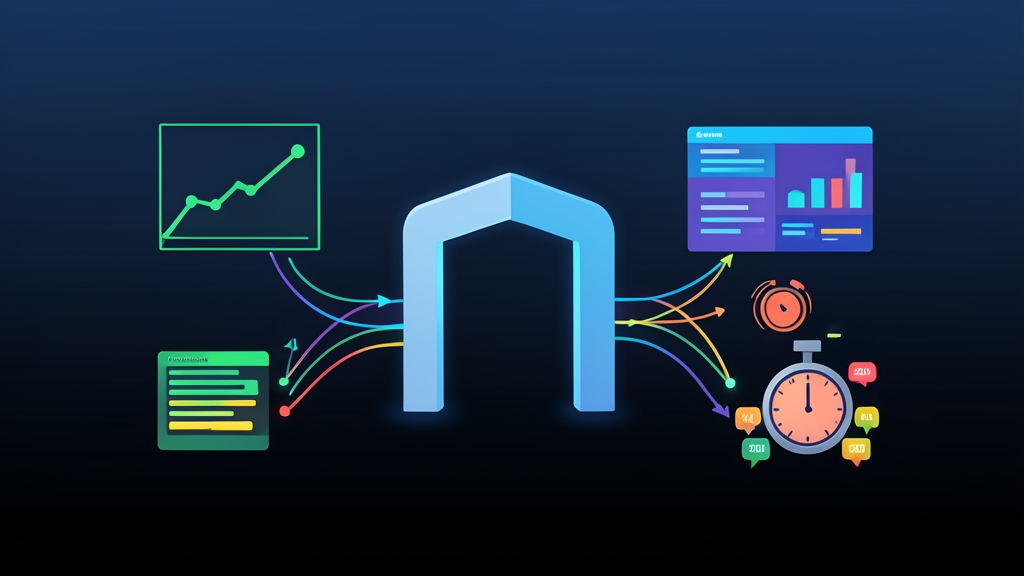
1. Vấn đề thực tế: Hệ thống ì ạch nhưng không biết nghẽn ở đâu
Khoảng 9h sáng thứ Hai, team vận hành nhận dồn dập hàng chục ticket than phiền: “App xoay vòng vòng, lúc thanh toán thì báo lỗi kết nối”. Kiểm tra cụm 3 node Kong API Gateway, CPU và RAM vẫn nhàn rỗi ở mức 25–30%. Thế nhưng, tỷ lệ request thành công rớt thẳng từ 99.9% xuống còn chưa đầy 80%. Khách hàng liên tục dính mã lỗi HTTP 504 Gateway Timeout và 502 Bad Gateway.
Nếu không có hệ thống metric tập trung, bạn sẽ phải SSH vào từng server rồi grep mỏi mắt qua vài gigabyte access log của Nginx. Cách làm thủ công này ngốn cả tiếng đồng hồ mà vẫn khó xác định route nào đang nghẽn hay backend nào sập. Việc dập lửa hoàn toàn rơi vào thế bị động.
2. Phân tích nguyên nhân: Khoảng mù giữa API Gateway và Upstream Service
Trong kiến trúc Microservices, Kong đứng đầu phễu để đón nhận toàn bộ request rồi định tuyến về các service phía sau như Auth, Order hay Payment. Khi xảy ra sự cố nghẽn mạng hoặc lỗi logic, team vận hành thường đụng phải 3 điểm mù chí mạng:
- Độ trễ phân tầng bị nhập nhằng (Kong Latency vs Upstream Latency): Tổng thời gian phản hồi gồm thời gian Kong xử lý (chạy plugin, check JWT, rate limit) cộng với thời gian upstream xử lý. Bình thường Kong chỉ mất 2–5ms. Nếu tổng latency vọt lên 3000ms mà không bóc tách được hai chỉ số này, bạn không thể biết lỗi do Kong quá tải hay do database của Order Service bị lock table.
- Mã lỗi HTTP tăng âm thầm: Các lỗi 4xx và 5xx tăng vọt ở một endpoint cụ thể rất dễ bị lu mờ trong hàng chục nghìn request mỗi giây, nhất là khi tài nguyên CPU máy chủ vẫn hiển thị màu xanh.
- Mù số liệu Throughput theo từng dịch vụ: Không đo được chính xác số Request Per Second (RPS) vào từng service khiến việc cấu hình autoscaling cho backend chỉ dừng lại ở mức phỏng đoán.
3. Ba hướng tiếp cận giám sát Kong phổ biến
Để theo dõi sức khỏe của cụm Gateway, các team hạ tầng thường cân nhắc ba giải pháp sau:
- Cách 1: Gom và phân tích log tập trung (Filebeat + ELK/Loki): Đẩy access log về cụm máy chủ log để bóc tách trường
upstream_response_timevàstatus. Cách này lưu vết chi tiết từng request nhưng tốn đĩa cứng và thường trễ từ 30 giây đến vài phút, không đủ nhanh để kích hoạt cảnh báo tức thời. - Cách 2: Cài APM Agent (Datadog, Elastic APM, New Relic): Cài đặt agent theo dõi sâu vào từng tiến trình. Giải pháp này đo đạc chi tiết đến từng hàm code nhưng chi phí license rất đắt và dễ gây xung đột khi gắn trực tiếp vào nhân OpenResty của Kong.
- Cách 3: Dùng plugin Prometheus native của Kong kết hợp Grafana: Kích hoạt plugin dựng sẵn của Kong để xuất metric chuẩn OpenMetrics qua endpoint nội bộ. Sau đó, Prometheus chỉ việc pull dữ liệu định kỳ và Grafana đảm nhận vẽ biểu đồ.
4. Giải pháp tối ưu: Thiết lập bộ đôi Prometheus và Grafana
Tận dụng plugin prometheus chính chủ của Kong là lựa chọn chuẩn chỉnh nhất cho môi trường production. Cách này tiêu tốn cực ít tài nguyên, không làm suy giảm throughput của gateway và bóc tách độ trễ cực kỳ minh bạch.
Bước 1: Bật plugin Prometheus trên Kong Gateway
Bạn có thể kích hoạt plugin trên toàn cụm (global) bằng một lệnh gọi Kong Admin API:
curl -i -X POST http://localhost:8001/plugins/ \
  --data "name=prometheus" \
  --data "config.status_code_metrics=true" \
  --data "config.latency_metrics=true" \
  --data "config.bandwidth_metrics=true" \
  --data "config.upstream_health_metrics=true"
Sau khi kích hoạt, kiểm tra endpoint metrics của Kong (mặc định tại cổng Admin 8001 hoặc cổng status 8100):
curl http://localhost:8001/metricsKong sẽ trả về các chuỗi metric chuẩn như kong_http_status (hoặc kong_http_requests_total), kong_latency_bucket và kong_bandwidth.
Bước 2: Cấu hình Prometheus cào dữ liệu từ Kong
Thêm job mới vào file prometheus.yml với tần suất cào dữ liệu 10 giây một lần:
scrape_configs:
  - job_name: 'kong-gateway'
    scrape_interval: 10s
    metrics_path: /metrics
    static_configs:
      - targets: ['192.168.1.50:8001']
        labels:
          env: 'production'
          cluster: 'kong-edge'
Áp dụng cấu hình mới mà không cần restart service:
curl -X POST http://localhost:9090/-/reloadBước 3: Viết câu truy vấn PromQL quan trọng
Dưới đây là 3 câu truy vấn PromQL cốt lõi giúp bạn nắm trọn tình trạng hệ thống:
1. Đo Throughput (RPS) phân bổ theo từng Service:
sum(rate(kong_http_status[1m])) by (service)2. Đo Upstream Latency ở phân vị P95:
histogram_quantile(0.95, sum(rate(kong_latency_bucket{type="upstream"}[5m])) by (le, service))Metric này cho biết 95% request gửi tới backend phản hồi trong bao lâu. Giả sử con số này vọt lên 2500ms trong khi type="kong" chỉ có 3ms, bạn có bằng chứng rõ ràng để yêu cầu team backend tối ưu query hoặc scale service ngay.
3. Đo tỷ lệ lỗi 5xx trên tổng traffic:
sum(rate(kong_http_status{code=~"5.."}[1m])) by (service, code) / sum(rate(kong_http_status[1m])) by (service) * 100Bước 4: Dựng trực quan hóa trên Grafana
Thay vì mất công kéo thả từng panel, bạn chỉ cần import dashboard mẫu do cộng đồng phát triển riêng cho Kong (Dashboard ID: 7424):
- Đăng nhập Grafana, vào menu Dashboards > Import.
- Điền ID
7424vào ô và bấm Load. - Trỏ data source về cụm Prometheus của bạn rồi nhấn Import.
Ngay lập tức, bạn sẽ có dashboard đầy đủ: từ biểu đồ RPS, phân vị trễ P90/P95/P99 cho tới biểu đồ mã lỗi HTTP phân theo màu. Khi một microservice gặp sự cố, đồ thị của riêng service đó sẽ nhô cao đột biến, giúp team định vị chính xác điểm nghẽn chỉ sau 30 giây thay vì mất hàng giờ mò mẫm.