背景:なぜVirtualBoxのデフォルト設定だけでは不十分なのか?
VirtualBoxをインストールしてデフォルトのまま使うのは、高性能なバイクをリミッターをかけた状態で走らせるようなものです。ベースパッケージ(base package)は非常に強力ですが、ハードウェア機能に制限があります。代表的な例として、仮想マシンがUSB 1.1しか認識しないことが挙げられます。この「化石」のような規格では、データのコピーや最新の周辺機器の認識は非常にストレスが溜まります。
私は12台のVMを管理するProxmox VEでホームラボを運用していますが、個人のワークステーションでは、WindowsやLinuxデスクトップを素早くテストするためにVirtualBoxが依然として第一選択肢です。ハードウェアへの深い干渉が必要なアプリのデバッグを6ヶ月以上行った経験から断言できます。プロフェッショナルな作業を望むなら、Extension Packは必須アイテムです。
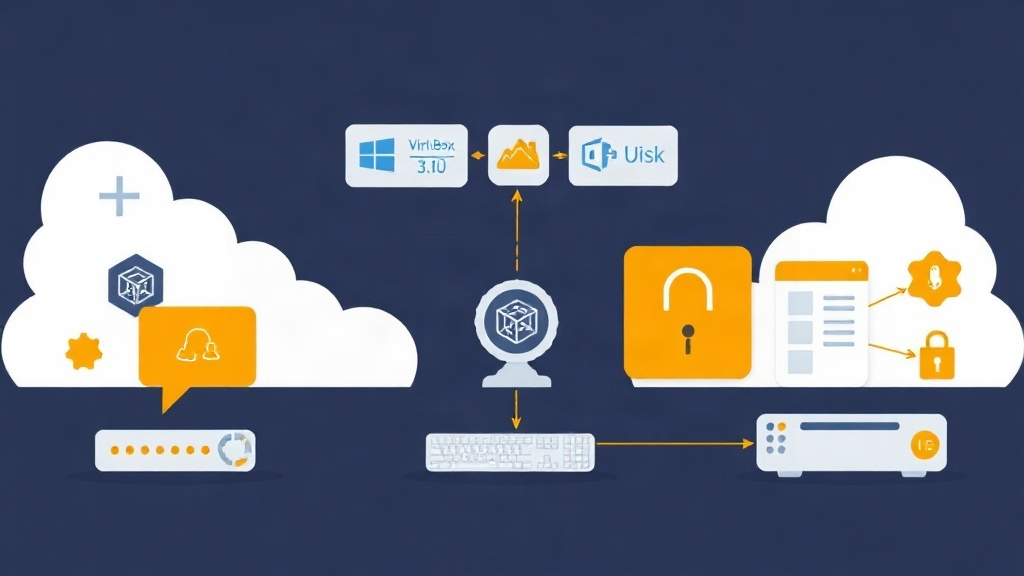
この拡張パックは、主に以下の3つの価値あるアップグレードをもたらします:
- USB 2.0/3.0 (xHCI) のサポート: 速度が1.5 Mbps (USB 1.1) から最大5 Gbpsへと飛躍的に向上します。これにより、Webカメラ、ESP32などのマイコンボード、ポータブルSSDなどがスムーズに認識されます。
- VirtualBox Remote Desktop Protocol (VRDP): BIOSの起動中から仮想マシンにリモート接続できます。これは、WindowsのSSHやRDPが起動する前のトラブルシューティングにおいて救世主となります。
- ディスク暗号化: 仮想ディスク全体をAES-256で暗号化します。ソースコードや顧客の機密データを保存する場合、この機能は極めて重要です。
VirtualBox Extension Packの正しいインストール方法
作業を始める前に、絶対に守るべきルールがあります。Extension Packのバージョンは、実行中のVirtualBoxのバージョンと完全に一致している必要があります。 バージョン番号が少しでも異なると、仮想マシンはすぐにエラーを吐き出します。
ステップ 1:対応するインストーラーをダウンロードする
盲目的に最新版をダウンロードしないでください。まず、以下のコマンドで現在のバージョンを確認します:
vboxmanage --versionその後、VirtualBoxの公式サイトにアクセスし、確認した番号と同じバージョンの .vbox-extpack ファイルをダウンロードします。GUIのないLinuxサーバーを使用している場合は、wget を使ってターミナルに直接ダウンロードしてください。
ステップ 2:GUIまたはCLI経由でインストールする
方法 1:GUIを使用する(Windows/macOS)
- VirtualBoxを開き、[ファイル] -> [ツール] -> [Extension Pack マネージャー] を選択します。
- [インストール] をクリックし、ダウンロードしたファイルを選択します。
- PUELライセンス条項を最後までスクロールし、[同意する] をクリックします。
方法 2:コマンドラインを使用する(プロ向け)
スピーディーでスクリプト化もしやすいため、私はこの方法を好みます。管理者権限でターミナルまたはコマンドプロンプトを開き、以下を実行してください:
sudo vboxmanage extpack install Oracle_VM_VirtualBox_Extension_Pack-7.0.x.vbox-extpackシステムが確認を求めてくるので、y と入力すれば完了です。
高度な機能の最適化設定
インストールしただけでは、すべてが自動的に動作するわけではありません。違いを実感するには、各仮想マシン(VM)で手動で有効にする必要があります。
1. USB 3.0 (xHCI) を有効にする
仮想マシンのUSB認識が非常に遅く、数百KB/sしか出ないと不満を持つ人が多いですが、その原因の多くは、仮想マシンがデフォルトのUSB 1.1規格のままになっているためです。
- VMを右クリック -> [設定] -> [USB] を選択。
- [USBコントローラーを有効にする] にチェックを入れ、[USB 3.0 (xHCI) コントローラー] を選択。
- 右側のプラスアイコンをクリックして「USBフィルター」を作成します。これにより、ホストマシンにデバイスを接続した瞬間に仮想マシンが制御権を奪えるようになります。
2. リモート管理用のVRDPを設定する
これは、ヘッドレス(画面なし)で仮想マシンを実行する際に私が非常に気に入っている機能です。OSがインストールされていない状態でも、Windowsのリモートデスクトップ(mstsc)を使用してVMに接続できます。
[設定] -> [ディスプレイ] -> [リモートディスプレイ] に移動:
- [サーバーを有効にする] にチェックを入れる。
- サーバーポート: 複数のVMを同時に実行する場合は、3389から5000番台以降に変更することをお勧めします。
- 認証: 社内LANなどで使用する場合は、セキュリティのために 必ず
Externalを選択してください。
3. ディスク暗号化 (Disk Encryption)
アウトソーシング業務を行っている場合、暗号化は最後の防衛線です。万が一ノートPCを紛失しても、悪意のある第三者が .vdi ファイルをマウントしてデータを保護することはできません。
- [設定] -> [一般] -> [暗号化] に移動。
- AES-256 アルゴリズムを選択し、強力なパスワードを入力。
- 注意:このパスワードを紛失するとデータも失われ、復元する方法はありません。
確認とよくあるエラーの対処法
設定後、システムのステータスを再確認しましょう。私は通常、以下のコマンドで確認します:
vboxmanage list extpacksStatus: Usable と表示されれば成功です。もし Unusable と表示された場合は、一度アンインストールして正しいバージョンを再インストールしてください。
実体験からのアドバイス: VRDPを使用してラグ(遅延)を感じる場合は、仮想グラフィックカードを確認してください。Windowsには VBoxSVGA、Linuxには VMSVGA を推奨します。これにより、ネットワーク経由のレンダリングパフォーマンスが大幅に向上します。
Extension Pack의インストールにはわずか5分しかかかりませんが、その価値は非常に大きいです。マイコンへのコード書き込みからプロジェクトのセキュリティ対策まで、すべてがよりスムーズになります。ArchやFedoraなどの特殊なLinuxディストリビューションでエラーが発生した場合は、コメント欄で教えてください。サポートします。