デスクトップアプリ自動化の3つのアプローチ
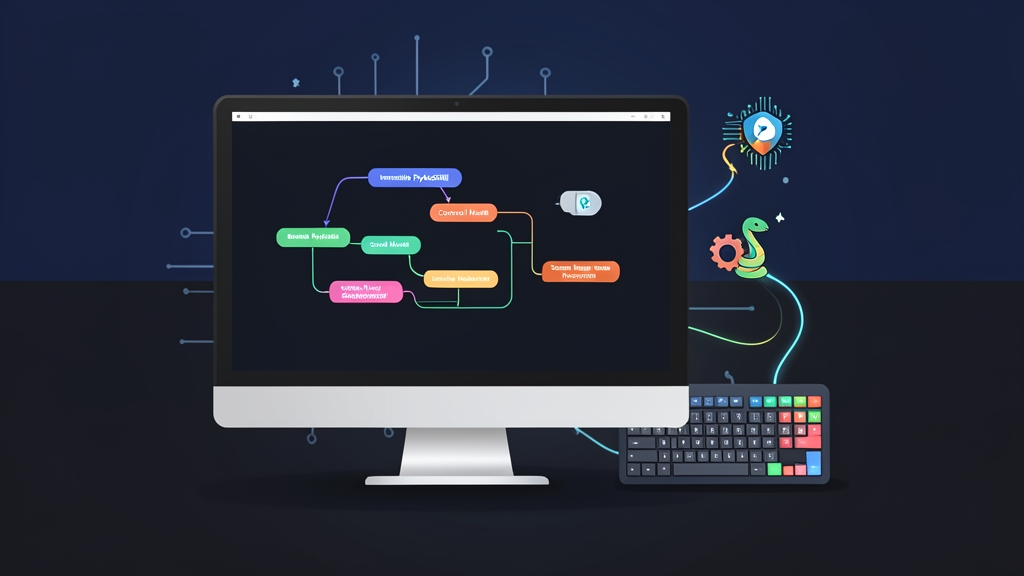
デスクトップ上での自動マウスクリックやデータ入力を実現したい場合、対象アプリの特性に応じて主に以下の3つの選択肢があります:
- Web Driver / Headless (Selenium, Playwright): ブラウザのDOMを介して操作します。実行速度は極めて高速です。ただし、Webアプリやデバッグポートを開放したElectronアプリでしか動作しません。
- OS Accessibility API (pywinauto, AppleScript): UI Automationツリー、ウィンドウハンドル(HWND)、コントロールIDと直接通信します。OSネイティブのUIコンポーネントを直接捕捉して操作します。
- Pixel-based GUI Automation (PyAutoGUI, Sikuli): OSレベルでマウスやキーボードの入力信号を直接送信し、Computer Vision(画像認識)で画面を「視認」します。WinForms、WPF、Qt、Flutter、あるいはC++製のゲームクライアントであっても、PyAutoGUIなら問題なく操作可能です。
実務におけるメリット・デメリットの比較
各ソリューションにはそれぞれトレードオフが存在します。初期段階でツールの選定を誤ると、何週間もかけた実装を白紙に戻すことになりかねません。
1. Accessibility API (pywinauto)
- メリット: 画面を占有することなく、バックグラウンドでスムーズに実行可能です。要素IDを追跡するため、ウィンドウ位置の移動や解像度の変更があってもスクリプトが壊れる心配がありません。
- デメリット: OSに強く依存します。独自のキャンバス上にUIを描画するアプリ(Flutterデスクトップ、Qt Quick、CADなどのグラフィックアプリ)ではコントロールツリーが隠蔽されていることが多く、pywinautoでは太刀打ちできません。
2. Pixel-based (PyAutoGUI)
- メリット: クロスプラットフォーム対応で、Windows 11、macOS、Ubuntuのいずれでもスムーズに動作します。人間の目で画面上に確認できるものであれば、PyAutoGUIでクリック可能です。15〜30分程度で手軽にプロトタイプを構築できます。
- デメリット: マウスとキーボードを完全に占有します。実行中はPCを完全に明け渡す必要があり、バックグラウンドでツールを動かしながらコーディングすることはできません。また、画面環境に極めて敏感です。1080pから4Kへの解像度変更、DPIスケーリング(125%、150%)の変更、ダークモードへのテーマ切り替えなどによって、すぐに座標やピクセルがずれてしまいます。
PyAutoGUIが唯一の救世主となるケース
アプリにAPIが用意されているのであれば、PyAutoGUIに頼るべきではありません。しかし、以下のようなシナリオにおいては、最も迅速かつ効果的な武器となります:
- APIが提供されていないレガシーアプリ: FoxPro製の会計ソフト、VB6時代の社内ツール、15年以上前の古い倉庫管理システムなど。
- 複数アプリにまたがる一連のワークフロー(クロスアプリ処理): レガシーなデスクトップソフトからレポートを出力し、Excelを開いてデータをフィルタリングしたのち、ブラウザ上の通関システムへ貼り付けるような処理。
- ビジュアルUIテスト(GUIスモークテスト): ビルドごとにボタンや表がピクセル単位で正しくレンダリングされているかを検証する必要がある場合。
- 日常的な反復業務の自動化: 毎朝の勤怠管理アプリの起動や、毎回表示される3連続の確認ポップアップの自動クリックなど。
インストールと実践的な実装
ターミナルを開き、必要なライブラリをインストールします。精度の高いテンプレートマッチングアルゴリズムを利用するため、opencv-pythonも併せて導入します:
pip install pyautogui pillow opencv-python
1. フェイルセーフ機構(Fail-Safe) – マウスの暴走を防ぐ
スクリプトが無限ループに陥りマウスが暴走し続けるのは、自動化エンジニアにとって悪夢です。ターミナルにマウスカーソルを移動させてCtrl+Cを押すことすらできなくなります。スクリプトの冒頭には必ず以下の2行を記述してください:
import pyautogui

# マウスを画面左上隅(0, 0)へ急移動させてスクリプトを緊急停止
pyautogui.FAILSAFE = True

# UIの応答を待つため各アクション間に0.2秒待機
pyautogui.PAUSE = 0.2
2. 滑らかなマウスとキーボード操作
絶対座標への0ミリ秒での瞬間移動クリックは、イベントの取りこぼしやBot検知のリスクが高まります。durationとtweenパラメータを活用し、人間の手のような自然な曲線を描いてマウスを移動させましょう:
import pyautogui
import time

# 現在の画面解像度を取得
screen_w, screen_h = pyautogui.size()
print(f"Resolution: {screen_w}x{screen_h}")

# イージング関数を使い、0.8秒かけて座標(500, 400)へマウスを滑らかに移動
pyautogui.moveTo(500, 400, duration=0.8, tween=pyautogui.easeOutQuad)

# 右クリックおよびダブルクリック操作
pyautogui.click(button='right')
pyautogui.doubleClick(x=600, y=450)

# 各文字間に50msの間隔を空けて文字列を入力し、ショートカットキーを実行
pyautogui.write("Hello itfromzero!", interval=0.05)
pyautogui.hotkey('ctrl', 'a')
pyautogui.hotkey('ctrl', 'c')
3. 画像認識(Image Recognition)による座標検出
固定の座標(x, y)をハードコードするのは非常にリスキーです。ウィンドウがわずか5ピクセルずれただけでもクリックに失敗します。最も堅牢な手法は、対象ボタンのアイコン画像(.pngファイル)をあらかじめ切り出しておき、画面全体から直接スキャンして検出することです:
import pyautogui
import time

def click_button_by_image(template_path, confidence=0.8, timeout=10):
    """画面上のボタン画像を検索し、タイムアウト付きでその中心をクリックする。"""
    start_time = time.time()
    while time.time() - start_time < timeout:
        try:
            # confidenceパラメータを有効化するにはopencv-pythonが必要
            box = pyautogui.locateOnScreen(template_path, confidence=confidence)
            if box is not None:
                center_point = pyautogui.center(box)
                pyautogui.click(center_point)
                print(f"{template_path} をクリックしました(座標: {center_point})")
                return True
        except pyautogui.ImageNotFoundException:
            pass
        time.sleep(0.5)
    print(f"タイムアウト: {timeout}秒以内に {template_path} が見つかりませんでした")
    return False

# 信頼度85%でエクスポートボタンをクリック
click_button_by_image('assets/btn_export.png', confidence=0.85, timeout=8)
プロジェクト規模拡大時のコード設計ノウハウ
初期の100行程度のスクリプトなら短時間で書けます。しかし、2,000行規模に膨らむと、散らばった座標や画像パスが原因でコードは一気にスパゲッティ化します。初期段階から以下の4つの原則を徹底しましょう:
- 画像アセットとメタデータの分離(Config-driven設計): ロジック関数の内部に画像パスを散在させないでください。すべて
assets/ディレクトリに集約し、locators.pyなどの設定ファイルで一元管理します。アプリのボタンデザインが変わった場合でも、テンプレート画像を差し替えるだけで済み、処理ロジックに手を入れる必要がなくなります。 - Page Object Modelに基づくコード構造化: 各ウィンドウの操作を
InvoiceWindowやReportDialogといった独立したクラスとしてカプセル化します。メインの実行コードからは、dialog.fill_date('2026-11-01')やdialog.submit()のように簡潔なビジネスロジックメソッドのみを呼び出すようにします。 - 固定スリープを廃止し、ポーリングによる待機を採用: 根拠のない
time.sleep(5)は直ちにやめましょう。マシンの処理が6秒かかればスクリプトはエラーで停止し、1秒で終わった場合は4秒の無駄な待機時間が発生します。必ず明確なタイムアウトを設定したポーリングループを用いてUI要素の描画を待機してください。 - 例外発生時の自動スクリーンショット取得: 主要な処理フローは
try...exceptブロックで囲みます。エラーが発生した際には、直ちにpyautogui.screenshot(f'logs/err_{int(time.time())}.png')で画面キャプチャを保存しましょう。深夜3時に発生したエラーであっても、どのポップアップで止まっていたのかが一目で特定でき、迅速なトラブルシューティングが可能になります。