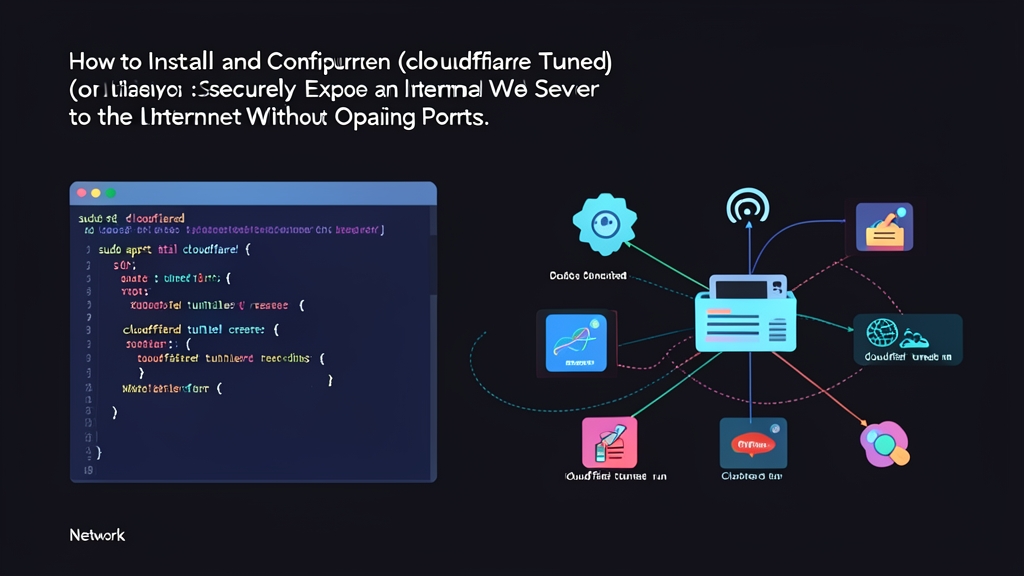
現場の課題:社内Webサーバー公開に伴う頭の痛い問題
半年ほど前、社内オフィスの一角に小さなサーバークラスターを立ち上げました。ここには社内GitLabや、クライアント向けのステージング環境、GitHubやStripeからのWebhookを受信する各種Botなど、さまざまなワークロードが集約されていました。課題自体は極めて一般的です。会社のネットワークを攻撃者の標的にすることなく、独自ドメイン経由で社外からこれらのWebアプリケーションにアクセスさせるにはどうすればよいか、という点でした。
しかし、実際の運用フェーズに入ると数多くのトラブルが噴出しました。オフィスでは中小企業向けのインターネット回線を利用していたため、プロバイダから割り当てられる動的IPが24〜48時間ごとに頻繁に切り替わってしまいます。さらに厄介なことに、他の2つの拠点ではISPのCGNAT(Carrier-Grade NAT)配下に置かれており、モデムには独自ドメインを紐付けるための個別パブリックWAN IPすら存在しない状態でした。
当初は応急処置として、Dynamic DNS(DDNS)を設定し、ルーター(DrayTek Vigor 2925)でポートフォワーディング(ポート開放)を行うアプローチを採用しました。しかし結果は大惨事でした。午前10時や午後3時といったトラフィックのピーク時には、ルーターが120台以上の社内PCのNAT処理を行いながら、外部から押し寄せるリクエスト負荷にも同時に耐えなければならなくなりました。
ルーターのCPU使用率は98〜100%に張り付き、社内ネットワークのPing値は通常の2msから300ms以上に急上昇。パケットロス率も15〜20%に達し、連携先からのWebhookは504 Gateway Timeoutエラーを頻発する事態に陥りました。さらに、80番および443番ポートを開放してからわずか48時間で、ファイアウォールのログには世界中のボットネットから数千件もの脆弱性スキャンが記録されていました。
原因分析:従来のポート開放モデルが抱える致命的なリスク
従来のポート開放モデルをオフィスのネットワークインフラで運用する場合、次の3つの致命的な障壁が浮き彫りになります。
- Inboundポートをインターネットへ直接露出:ルーターでポートを開放すると、オフィスのゲートウェイIPが全世界に公開されます。社内Nginxに未修正のCVEが存在したり、バックエンドコードにインジェクション脆弱性があったりするだけで、攻撃者に社内LANへの直接侵入を許すリスクがあります。
- CGNATによる制約:近年の一般的なインターネット回線の多くはCGNATを採用しています。モデムに割り当てられるIPはISP網内のプライベートIP(通常は
100.64.0.0/10)に過ぎません。ISPが管理する上位機器でポートフォワーディングを行うことはできず、高価な固定IPプランを契約しない限り外部公開は不可能です。 - ゲートウェイルーターのNATセッション枯渇:小規模オフィス向けルーターはNATセッション数(通常30,000〜50,000程度)に上限があります。ボットネットによる無差別なポートスキャンを受けると、セッションテーブルが一瞬で溢れ、社内ネットワーク全体が麻痺してしまいます。
代表的な3つの代替案とその限界
Cloudflareへ移行する前に、一般的によく使われる以下の手法も検証しました。
- ポートフォワーディング + DDNS:個人のホームラボでの検証には適していますが、オリジンIPが露出し、CGNAT環境では機能せず、DDoS攻撃の負荷を社内サーバーが直接受け止める必要があります。
- 社内VPN(WireGuard / OpenVPN):リモートワークの社員が社内リソースにアクセスする用途には極めて安全です。しかし、クライアントにデモ用URLを共有して確認してもらう際にVPNクライアントのインストールを強制することは現実的ではなく、外部サードパーティからの公開Webhookの受信も困難です。
- VPSを経由するリバースプロキシ(SSH Tunnel / FRP / ngrok):シンガポールの月額5ドルのVPSにリバースSSHトンネルを構築したこともありました。CGNATは回避できるものの、単一障害点(SPOF)を生み出すことになります。転送帯域はVPSのプランに制限され、VPS側のネットワークに障害が発生すればオフィスへの通信もすべて途絶えてしまいます。
最適な解決策:Cloudflare Tunnel(cloudflared)の導入
本番環境で半年以上安定運用を続けた結果、Cloudflare Tunnelが最も優れた選択肢であることが実証されました。社内サーバー上で動作するデーモンcloudflaredが、CloudflareのAnycastエッジネットワークに対してHTTP/2またはQUIC(UDP 7844ポート)経由で能動的にアウトバウンド(外向き)接続を確立します。ルーター側のインバウンドポートを開放する必要は一切ありません。
インターネット上のユーザーは、Cloudflareのエッジネットワークを経由してアクセスします。これにより、トラフィックが社内サーバーへ安全に転送される前に、CDNキャッシュ、Web Application Firewall(WAF)、自動DDoS防御といった強力な保護機能の恩恵をフルに受けることができます。
1. 前提条件と環境準備
- Webサービスが稼働しているLinuxサーバー(Ubuntu 22.04/24.04、Debian 12、Rocky Linuxなど。例:
127.0.0.1:8080でリッスンするNginx)。 - ネームサーバー(NSレコード)の管理をCloudflareに移譲済みのドメイン(無料プランで十分対応可能です)。
2. Linuxへのcloudflaredのインストール
Ubuntu/Debian(x86_64 / amd64アーキテクチャ)向けの公式インストールパッケージをダウンロードします。
# 最新のdebパッケージをダウンロード
curl -L --output cloudflared.deb https://github.com/cloudflare/cloudflared/releases/latest/download/cloudflared-linux-amd64.deb

# システムにインストール
sudo dpkg -i cloudflared.deb

# バージョンを確認
cloudflared --version
3. Cloudflareアカウントの認証
サーバーとCloudflareアカウント間の接続権限を付与するため、ログインコマンドを実行します。
cloudflared tunnel loginターミナルに認証用のURLが出力されます。このリンクをコピーしてブラウザに貼り付け、Cloudflareアカウントにログインして権限を付与するドメインを選択します。認証が完了するとブラウザ側で自動処理が行われ、証明書ファイルcert.pemがローカルの~/.cloudflared/ディレクトリにダウンロードされます。
4. 新規Tunnelの作成
社内サーバークラスター用のトンネルを作成します。
cloudflared tunnel create office-tunnel作成が完了すると、トンネルのUUIDを冠した認証情報ファイル(JSON形式、例:~/.cloudflared/d41d8cd9-8f00-4b68-96aa-000000000000.json)が生成されます。このUUID文字列は次のステップの設定で使用するため控えておきます。
5. Ingressルールの設定ファイル作成
~/.cloudflared/config.ymlに設定ファイルを作成します。
nano ~/.cloudflared/config.ymlルーティング内容を記述します(UUIDとドメイン名は実際の環境に合わせて書き換えてください)。
tunnel: d41d8cd9-8f00-4b68-96aa-000000000000
credentials-file: /etc/cloudflared/d41d8cd9-8f00-4b68-96aa-000000000000.json

ingress:
  # ルート1: メインWebアプリをローカルの8080ポートへ転送
  - hostname: app.yourdomain.com
    service: http://127.0.0.1:8080

  # ルート2: 監視ダッシュボードをローカルの3000ポートへ転送
  - hostname: monitor.yourdomain.com
    service: http://127.0.0.1:3000

  # 必須ルール: ホスト名に一致しない全リクエストに対して404を返却
  - service: http_status:404
6. サブドメインのDNSルーティング設定
サブドメインを作成したトンネルに向けるCNAMEレコードを自動生成します。
cloudflared tunnel route dns office-tunnel app.yourdomain.com
cloudflared tunnel route dns office-tunnel monitor.yourdomain.com
このコマンドを実行すると、Cloudflare DNS上に<UUID>.cfargotunnel.comを宛先とするCNAMEレコードが自動的に作成されます。Web管理コンソールにログインして手動でレコードを追加する手間はかかりません。
7. 動作テストとSystemdサービス化
ターミナル上で直接トンネルを起動して動作テストを行います。
cloudflared --config ~/.cloudflared/config.yml tunnel run office-tunnelスマートフォンなどのモバイル回線(4G/5G)からhttps://app.yourdomain.comへアクセスしてみます。Cloudflareによって自動発行された正規のHTTPS証明書とともに、Webページが即座に表示されるはずです。
通信が正常に確立できたら、OS起動時に自動実行されるようcloudflaredをシステムデーモン(サービス)として登録します。
# 設定ファイルとクレデンシャルを標準システムディレクトリへコピー
sudo mkdir -p /etc/cloudflared
sudo cp ~/.cloudflared/config.yml /etc/cloudflared/
sudo cp ~/.cloudflared/*.json /etc/cloudflared/

# cloudflaredをsystemdサービスとしてインストール
sudo cloudflared service install

# サービスのリロードと自動起動・起動設定
sudo systemctl daemon-reload
sudo systemctl enable cloudflared
sudo systemctl start cloudflared

# 稼働ステータスを確認
sudo systemctl status cloudflared
半年間の本番運用から得られた実践知見
社内プロダクション環境で本ソリューションを6か月以上運用し、特に価値を実感した3つのメリットをまとめます。
- Cloudflare Access(Zero Trust)との統合:
monitor.yourdomain.comのような機密性の高い管理画面には、Cloudflare Accessによる認証レイヤーを簡単に追加できます。社内ドメイン宛てに届くワンタイムパスワード(OTP)やGoogle Workspace認証を通過したユーザーのみにアクセスを制限できるため、社内アプリ側に認証機能を実装する工数を削減できます。 - ルーターの全Inboundポートを完全閉塞:境界ルーターおよびファイアウォールのインバウンドポートを完全に閉じることができます。ルーターは社内通信処理に専念できるためCPU使用率は常時15%以下に保たれ、ボットネットによるポートスキャンやNATセッション枯渇の懸念から完全に解放されました。
- ネットワーク瞬断時の自己修復機能:オフィスのWAN IPが切り替わったり回線が数秒間不安定になったりした場合でも、
cloudflaredが自動的に最寄りのAnycast PoPとトンネルを2〜3秒で再ネゴシエーションします。人手を介さず完全に自律して復旧します。