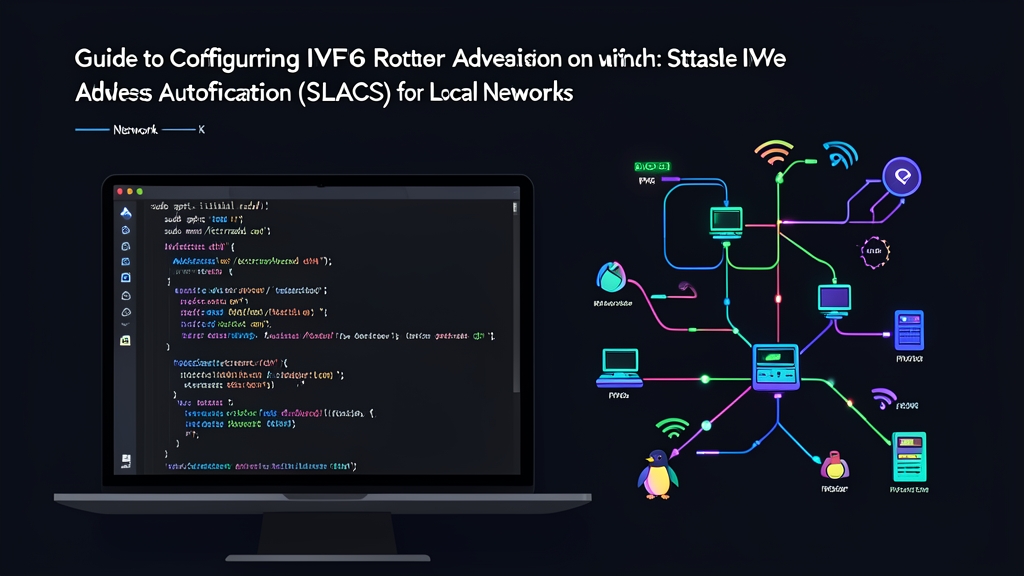
深夜2時、PagerDutyのアラートが一斉に鳴り響きました。内部VLANクラスター内でスケールアウトしたばかりの約40台のワーカーノードが、一斉に外部への接続を失ったのです。急ぎ確認したところ、IPv4通信は正常に機能していました。しかし、デュアルスタックを優先するすべてのサービスが、IPv6経由のドメイン解決時にタイムアウトを起こしていました。Ubuntu Gatewayサーバーにログインして調査したところ、Router Advertisement(RA)を配布するデーモンが停止しており、配下のクライアントマシンからデフォルトルートとIPv6プレフィックスが完全に消えてしまっていたのです。
内部LAN環境でIPv6アドレスを配布する3つのアプローチ
オフィスやサーバークラスター向けにIPv6を導入する場合、通常は以下の3つの方式が検討されます:
- 静的IP割り当て(Static IP):各マシンに手動で設定するか、cloud-init経由で投入する方式です。固定された少数のノードであれば問題なく運用できますが、インフラ規模が50〜100台に達すると、手動管理によるIP重複のリスクが高まり、メンテナンス工数も膨らみます。
- Stateful DHCPv6:サーバー(Kea DHCPやISC-DHCPなど)を利用してIPを払い出し、DUIDに基づいてリース情報を管理する方式です。ただし大きな弱点として、Android OSがカーネルレベルでStateful DHCPv6を標準サポートしていないため、混在環境でネットワーク接続が途切れる原因になります。
- Router Advertisement(RA)によるSLAAC(Stateless Address Autoconfiguration):ルーターが定期的にICMPv6 Type 134パケットを送信します。クライアントマシンはプレフィックス(通常は
/64)を受け取り、EUI-64またはRFC 7217(Stable Privacy)に基づいて自身でインターフェースIDを自動生成します。サーバー側でステート(状態)を保持する必要がありません。
各ソリューションの実践的な比較表
インフラ要件に最適な方式を選定するためのクイック比較です:
| 評価項目 | Static IP | Stateful DHCPv6 | SLAAC (radvd) |
|---|---|---|---|
| スケーラビリティ | 低(スケール時の運用コストが高い) | 中(DHCPサーバーのデータベースに依存) | 極めて高い(クライアントが自律分散的にIPを生成) |
| OS互換性 | 完全対応 | 非統一(AndroidがStateful DHCPv6に非対応) | Linux、Windows、macOS、iOS、Androidですべて100%サポート |
| システム負荷 | 無視できるレベル | リーステーブルの保存・同期リソースが必要 | 極めて軽量(Gatewayが定期的に数KBのパケットをブロードキャストするのみ) |
| デフォルトルート配布 | 手動割り当てが必要 | 非対応(DHCPv6仕様自体がデフォルトルート配布に対応していない) | ルーターのリンクローカルアドレス(fe80::)経由で自動取得 |
ここで見落とされがちな極めて重要なポイントがあります。それは、DHCPv6プロトコルにはデフォルトゲートウェイを配布するオプションが存在しないという点です。どれほど高度なKeaやISC-DHCPサーバーを構築しても、クライアントにリンクローカルゲートウェイを認識させるには必ずRouter Advertisementが必要です。したがって、IPv6ネットワーク設計においてSLAACは欠かせない基盤要素となります。
Linux Gatewayとしてradvdが選ばれる理由
KVMやProxmoxを実行するLinuxサーバー、または自作のソフトウェアルーターにおいて、radvd(Router Advertisement Daemon)は最も安定しており、メモリ消費量も極めて少ない(通常15MB未満)ソリューションです。このデーモンはクライアントからのRouter Solicitation(ICMPv6 Type 133)をリッスンし、内部ネットワークのインターフェースへRAパケット(ICMPv6 Type 134)をブロードキャストします。
SLAACを円滑に動作させるには、RFC 4291標準に基づき、LAN用サブネットマスクを必ず/64にする必要があります。アドレス自動生成メカニズムが機能しなくなるため、/80や/112のように細かく分割することはできません。ISPから割り当てられた/48や/56ブロックから分割可能なサブネット数を算出したい場合は、設定ファイルを記述する前にtoolcraft.app/ja/tools/developer/ip-subnet-calculatorなどのツールでIP範囲を正確に確認しておくと便利です。
Ubuntu/Debian Gatewayへのradvd導入手順
検証ラボの構成:
- Gateway OS:Ubuntu 22.04 / 24.04 LTS
- 外部WANインターフェース:
eth0 - 内部LANインターフェース:
eth1(静的IP設定:2001:db8:1000:1::1/64) - クライアント配布プレフィックス:
2001:db8:1000:1::/64
ステップ1:LinuxカーネルのIPv6フォワーディングを有効化
パケット転送フラグが有効化されていないと、radvdは起動時にエラーを出力してクラッシュします。sysctl設定ファイルを作成します:
sudo nano /etc/sysctl.d/99-ipv6-forwarding.conf以下のパラメータを記述します:
net.ipv6.conf.all.forwarding = 1
net.ipv6.conf.default.forwarding = 1
# 意図しないゲートウェイ変更を防ぐためLAN側インターフェースでの外部RA受信を無効化
net.ipv6.conf.eth1.accept_ra = 0
再起動せずに即座に反映します:
sudo sysctl --systemフォワーディングフラグが1になっていることを確認します:
cat /proc/sys/net/ipv6/conf/all/forwardingステップ2:radvdのインストール
Debian / Ubuntu環境の場合:
sudo apt update && sudo apt install -y radvdRocky Linux、AlmaLinux、RHEL 9環境の場合:
sudo dnf install -y epel-release
sudo dnf install -y radvd
ステップ3:設定ファイル /etc/radvd.conf の作成
デフォルトではこのファイルは存在しないため、新規作成します:
sudo nano /etc/radvd.conf本番環境向けの標準サンプル設定:
interface eth1
{
    AdvSendAdvert on;
    MinRtrAdvInterval 200;
    MaxRtrAdvInterval 600;
    AdvManagedFlag off;
    AdvOtherConfigFlag off;
    AdvLinkMTU 1500;

    prefix 2001:db8:1000:1::/64
    {
        AdvOnLink on;
        AdvAutonomous on;
        AdvRouterAddr on;
        AdvValidLifetime 86400;      # 24時間
        AdvPreferredLifetime 14400;  # 4時間
    };

    # RFC 8106 (RDNSS) によるDNSサーバーの直接通知
    RDNSS 2001:4860:4860::8888 2001:4860:4860::8844
    {
        AdvRDNSSLifetime 1800;       # 3 * MaxRtrAdvInterval(3 * 600秒)以上が必須
    };
};
主要パラメータの技術的解説:
- MinRtrAdvInterval / MaxRtrAdvInterval(200秒〜600秒):RAをブロードキャストする間隔です。初期デバッグ時には3秒〜10秒程度に短縮しても構いませんが、本番稼働時は不要なブロードキャストトラフィックによるネットワーク飽和を防ぐため、200秒〜600秒程度に設定することを推奨します。
- AdvAutonomous on:クライアントが自律的にホストIPを計算・生成することを許可します。
- AdvManagedFlag off & AdvOtherConfigFlag off:DHCPv6への問い合わせ(IPやDNSの取得要求)を行わず、完全なSLAACを利用するようクライアントに指示します。
- AdvRDNSSLifetime(1800秒):RFC 8106仕様に基づき、この値は最低でも
3 * MaxRtrAdvInterval以上である必要があります。短すぎる値(600秒未満など)を設定すると、RAパケットを受信する合間にクライアント側のDNSキャッシュが期限切れを起こす原因になります。
ステップ4:Gateway上のICMPv6ファイアウォール開放
エンジニアの9割が最初につまずくポイントが、iptablesやufwによるICMPv6 Discoveryパケットの遮断です。GatewayがType 133を受信し、Type 134を送信できるように必ず許可設定を行ってください:
# Router SolicitationおよびRouter Advertisementのパケットを許可
sudo ip6tables -A INPUT -i eth1 -p icmpv6 --icmpv6-type router-solicitation -j ACCEPT
sudo ip6tables -A OUTPUT -o eth1 -p icmpv6 --icmpv6-type router-advertisement -j ACCEPT
ステップ5:構文チェックとサービスの有効化
systemctlを実行する前に、必ず-cフラグで構文エラーがないか確認します:
sudo radvd -c何も出力されずにコマンドが終了すれば、設定ファイルは正常です。サービスを起動して自動起動を有効化します:
sudo systemctl restart radvd
sudo systemctl enable radvd
sudo systemctl status radvd
ステップ6:クライアント側での動作確認
LAN側のeth1に接続されたテスト用クライアント仮想マシンに切り替えます。定期ブロードキャストを待たずに即時ルーター探索を行うため、rdisc6ツールを使用します:
sudo apt install -y ndisc6
sudo rdisc6 eth0出力結果にプレフィックス2001:db8:1000:1::/64とGatewayのリンクローカルアドレスfe80::...が表示されます。続いて、ネットワークインターフェースのIP情報を確認します:
ip -6 addr show dev eth0
ip -6 route show
scope global dynamic mngtmpaddrフラグが付与されたGlobal Unicast IPが自動生成され、ルーターのリンクローカルアドレス宛てのデフォルトルートが正しく設定されていることが確認できます。外部への疎通確認を実施します:
ping -6 -c 4 2001:4860:4860::8888万が一クライアントにIPが割り当てられない場合は、Gateway側に戻りtcpdumpでパケットキャプチャを実行して切り分けを行います:
sudo tcpdump -ni eth1 -vv 'icmp6 and (ip6[40] == 133 or ip6[40] == 134)'クライアントからのType 133パケットに対し、Gatewayが数ミリ秒以内にType 134で応答していれば、IPv6アドレス配布システムは正常に稼働しています。