サーバーは正常なのにアプリが「沈黙」する瞬間
バックエンド開発を始めたばかりの頃、今でも忘れられないオンコール対応を経験したことがあります。サーバーのCPU使用率はわずか8%、メモリも数十GB空いており、Uvicornのプロセスも元気に稼働していました。しかし、ユーザーからの問い合わせが殺到。アプリは完全にフリーズし、決済エンドポイントは大量の500エラーを密かに吐き出し続けていたのです。ターミナルを開くとログが滝のように流れ落ちていましたが、どのAPIが詰まっているのか、エラー率が2%なのか50%なのかすら分からず、ただ無力感に打ちひしがれました。
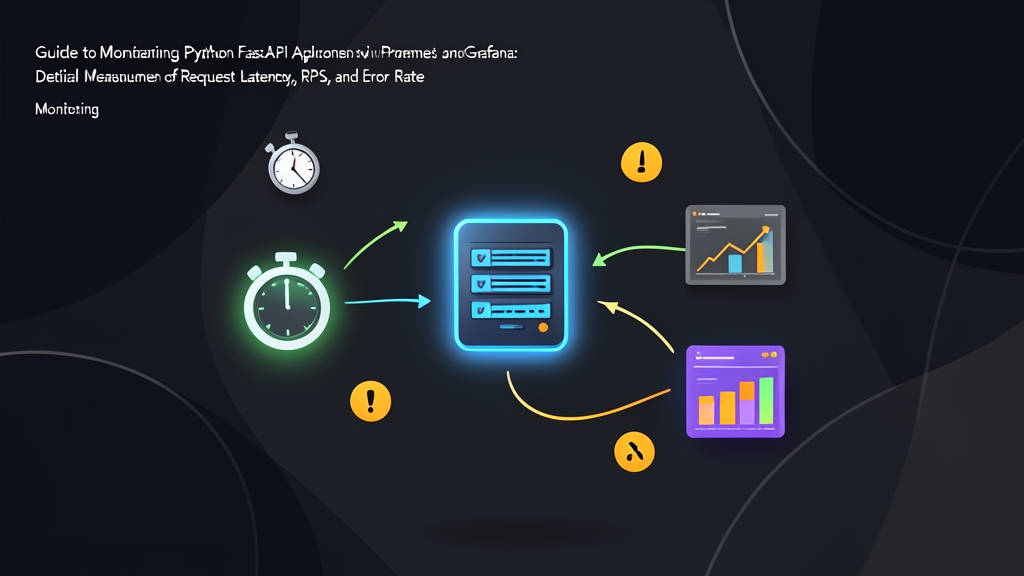
htopやnode_exporterのようなツールは、サーバーが「息をしているか」を教えてくれるだけにすぎず、コード内部のロジックで何が起きているかまでは分かりません。本当の問題を突き止めるには、アプリケーション層のメトリクス(Application Metrics)を直接計測する必要があります。この記事では、PrometheusとGrafanaを組み合わせ、REDメソッドに準拠した本格的な監視基盤を構築します。短時間で導入でき、本番環境でもすぐに役立つ実践的な内容です。
RED MethodとPrometheusの基本を正しく理解する
RESTful APIやマイクロサービスをモニタリングする際、SREやDevOpsエンジニアの間で広く採用されているのが、Tom Wilkie氏が提唱したRED Methodです。
- Rate (RPS): 1秒あたりにシステムへ到達するリクエスト数。
- Errors: 失敗したリクエスト数(主にHTTP 5xx系や重大なビジネスロジックエラー)。
- Duration (Latency): リクエストの処理時間。単純な平均値ではなく、p95やp99といったパーセンタイル値に着目するのが一般的です。
Prometheusはプル型(Pull-based)のアーキテクチャでメトリクスを収集します。通常5〜15秒ごとにFastAPIの/metricsエンドポイントへアクセスし、データをスクレイピング(取得)します。今回はprometheus-fastapi-instrumentatorライブラリを採用します。このパッケージには標準的なメトリクスを計測するミドルウェアがあらかじめ組み込まれており、ビジネスロジックのコードを汚すことなく手軽に導入できます。
実践:4つのステップで構築する監視環境
ステップ1:FastAPIアプリにInstrumentatorを組み込む
仮想環境(virtualenv)に必要なライブラリをインストールします。
pip install fastapi uvicorn prometheus-fastapi-instrumentatorAPIリクエストの流れやデータベース遅延・エラーをシミュレートしたmain.pyを作成します。
import time
import random
from fastapi import FastAPI, HTTPException
from prometheus_fastapi_instrumentator import Instrumentator

app = FastAPI(title="FastAPI Monitoring Demo")

# メトリクス自動収集ミドルウェアを有効化
Instrumentator().instrument(app).expose(app, endpoint="/metrics")

@app.get("/")
def home():
    return {"status": "ok"}

@app.get("/api/v1/orders")
def get_orders():
    # DBクエリの遅延(50ms〜300ms)をシミュレート
    delay = random.uniform(0.05, 0.3)
    time.sleep(delay)
    return {"items": ["order_101", "order_102"], "latency_sec": round(delay, 3)}

@app.post("/api/v1/checkout")
def checkout():
    # 決済ゲートウェイのエラー(発生確率20%)をシミュレート
    if random.random() < 0.2:
        raise HTTPException(status_code=500, detail="Payment gateway timeout")
    return {"status": "success", "order_id": "ord_999"}
アプリケーションを起動します。
uvicorn main:app --host 0.0.0.0 --port 8000ブラウザでhttp://localhost:8000/metricsにアクセスしてみましょう。画面にhttp_requests_totalといったプレフィックスを含む多数のテキスト行が表示されていれば、セットアップは成功です。
ステップ2:PrometheusとDocker Composeの設定
FastAPIから定期的にメトリクスを取得するためのprometheus.ymlを作成します。
global:
  scrape_interval: 5s

scrape_configs:
  - job_name: 'fastapi-app'
    metrics_path: '/metrics'
    static_configs:
      - targets: ['host.docker.internal:8000']
docker-compose.ymlを作成し、PrometheusとGrafanaのコンテナ構成を定義します。
version: '3.8'
services:
  prometheus:
    image: prom/prometheus:latest
    container_name: prometheus_demo
    volumes:
      - ./prometheus.yml:/etc/prometheus/prometheus.yml
    ports:
      - "9090:9090"
    extra_hosts:
      - "host.docker.internal:host-gateway"

  grafana:
    image: grafana/grafana:latest
    container_name: grafana_demo
    ports:
      - "3000:3000"
    depends_on:
      - prometheus
コマンド1行でコンテナ群を起動します。
docker compose up -dステップ3:必須で押さえておきたい3つのPromQLクエリ
メトリクスデータを生成するためにAPIへリクエストを何十回か送信します。その後、ブラウザでhttp://localhost:9090を開き、以下の3つのクエリを実行してみましょう。
1. 1秒あたりのリクエスト数(RPS)を算出する:
sum(rate(http_requests_total{job="fastapi-app"}[1m]))エンドポイントごとにブレークダウンして確認したい場合は、handlerラベルでグループ化します。
sum by (handler) (rate(http_requests_total{job="fastapi-app"}[1m]))2. エラー率(% Error Rate)を計測する:
sum(rate(http_requests_total{job="fastapi-app",status=~"5.."}[1m]))
/
sum(rate(http_requests_total{job="fastapi-app"[1m])) * 100
3. 95パーセンタイル遅延(p95 Latency)を計測する:
histogram_quantile(0.95, sum(rate(http_request_duration_seconds_bucket{job="fastapi-app"}[5m])) by (le))この値は、全リクエストの95%が表示された時間以内に処理を完了していることを示します。残りの5%がこの時間を超過したレイテンシの大きいリクエストとなります。
ステップ4:Grafanaでダッシュボードを可視化する
http://localhost:3000にアクセスし、デフォルトのアカウント(admin/admin)でログインします。- Connections > Data Sourcesを開き、Prometheusを選択します。URLに
http://prometheus:9090を入力し、Save & Testをクリックします。 - Create Dashboard > Add visualizationをクリックし、次の3つのパネルを作成します。
- Panel 1 (RPS): Time Series形式を選択。RPS計算のPromQLクエリを貼り付け、単位(Unit)に
requests/sec (rps)を設定します。 - Panel 2 (エラー率): StatまたはGauge形式を選択。エラー率計算のPromQLクエリを貼り付け、エラー率が3%を超えた場合に赤色で警告されるようThreshold(閾値)を設定します。
- Panel 3 (p95 Latency): Time Series形式を選択。ヒストグラムのPromQLクエリを貼り付け、単位に
seconds (s)を設定します。グラフが0.5秒を超えて跳ね上がった場合、APIでボトルネックが発生しているサインです。
- Panel 1 (RPS): Time Series形式を選択。RPS計算のPromQLクエリを貼り付け、単位(Unit)に
まとめ
この監視スタックの構築にかかる時間はわずか15分程度です。これだけで、システムに不調が生じるたびに当て推量で原因を探る日々から完全に解放されます。処理速度の低下やエラー率のスパイクといったシステムのあらゆる変化が、ダッシュボード上にリアルタイムかつ明瞭に可視化されます。
Kubernetes環境への展開やマルチワーカー構成へスケールさせる際は、env=productionやrelease_versionといった識別用ラベルを付与しておくことをおすすめします。これにより、新機能のデプロイ直後でも問題の影響範囲を迅速に特定できるようになります。