課題の背景
システム管理者やDevOpsエンジニアであれば、本番環境の全トラフィックを担う単一サーバーが深夜に突然クラッシュするという悪夢を経験したことがあるのではないでしょうか。原因はメモリの故障、ストレージの過負荷、あるいはカーネルパニックかもしれません。監視ツールが障害発生から5秒でTelegramにアラートを発報したとしても、PCを起動してSSHで接続し、復旧作業やDNS切り替えを行うには少なくとも15〜30分はかかります。ECサイトや社内基幹APIにとって、この30分の完全停止は何千ものリクエスト失敗と、経営陣からの厳しい追及を意味します。
Fedora Serverは、常に最新のカーネルやパッケージが提供されるため、検証環境(ラボ)やステージング環境として極めて魅力的なディストリビューションです。本記事では、Fedora Server 39/40上で2ノードのHAクラスタを構築する手順を解説します。この構成では、単一のVirtual IP(VIP)がトラフィックを受け付けるエントリポイントとして機能します。メインノード(Active)が停止した場合でも、スタンバイノード(Standby)がわずか1〜2秒でVIPを自動引き継ぎするため、エンドユーザーはサービスの中断を意識することすらありません。
コアコンセプト
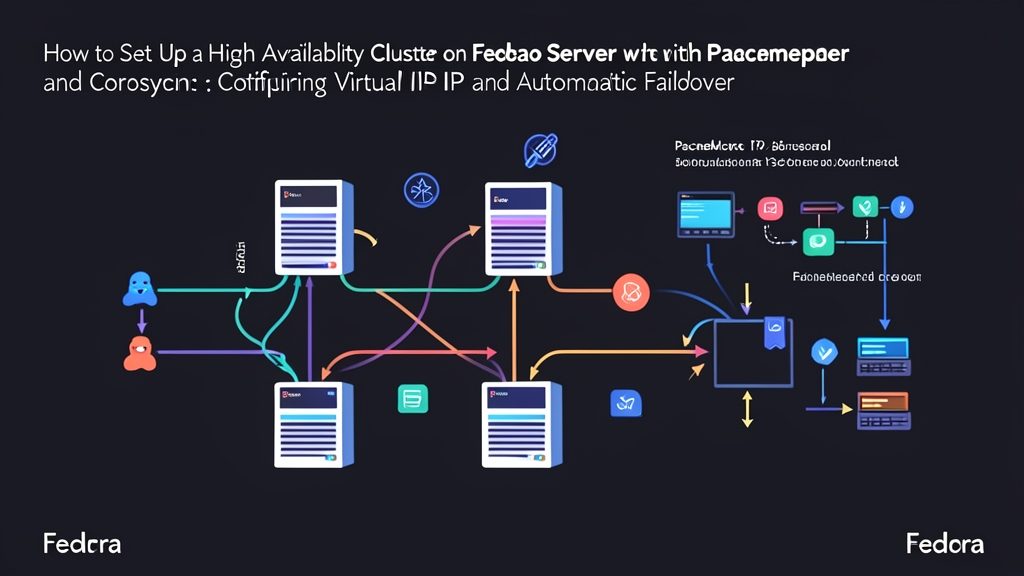
LinuxにおけるHAクラスタ構成は、主に以下の5つのコンポーネントで成り立っています。
- Corosync: メッセージングとメンバーシップ管理を担当します。デフォルトで1000msごとにUDPポート5405経由でハートビートパケットを送信し、ノードの死活監視を行います。また、スプリットブレイン(Split-brain)を防ぐためにクォーラム(定足数:クラスタとして正常に機能するために必要な最小有効ノード数)の計算も行います。
- Pacemaker: クラスタリソースマネージャー(CRM)です。Corosyncがノードの異常を検知すると、Pacemakerがサービスの再起動や、稼働中ノードへのVirtual IPの移行を判断・実行します。
- PCS (Pacemaker/Corosync Configuration System): クラスタ全体の設定を同期するためのCLIおよびデーモン(
pcsd)です。かつてのようにXMLファイルを手作業で編集する必要はなく、1台のマシンからコマンドを実行するだけで設定が完結します。 - Virtual IP (Floating IP): クライアントからの接続先となる代表IPアドレスです。物理ノード間を柔軟に移動(フローティング)できます。
- STONITH (Shoot The Other Node In The Head): 異常が発生したノードをハードウェアレベル(iDRAC、iLO、IPMIなど)で強制的に切り離すフェンシング機構です。本番環境では必須ですが、今回の2ノードによるラボ環境ではIP切り替えメカニズムの理解に集中するため、一時的に無効化します。
実践手順
同一のローカルネットワーク内に、クリーンインストールされたFedora Server仮想マシンを2台用意します。
- Node 1: ホスト名
fedora-node01、IP192.168.122.10 - Node 2: ホスト名
fedora-node02、IP192.168.122.11 - Virtual IP (VIP):
192.168.122.100(LAN内で未使用のIPアドレス、サブネットマスク /24)
ステップ1:ホスト名、Hostsファイル、Firewallの設定
外部DNSに依存することなくノード同士が直接名前解決できるように設定します。ホスト名を設定し、hostsファイルを更新します。
# Node 1で実行
sudo hostnamectl set-hostname fedora-node01

# Node 2で実行
sudo hostnamectl set-hostname fedora-node02

# 両方のノードで /etc/hosts に追記:
sudo tee -a /etc/hosts <<EOF
192.168.122.10 fedora-node01
192.168.122.11 fedora-node02
EOFfirewalldでPacemaker、PCS、Corosyncの通信に必要なポートを開放します。
sudo firewall-cmd --permanent --add-service=high-availability
sudo firewall-cmd --reload
ステップ2:パッケージのインストールとhaclusterユーザーのパスワード設定
Fedoraの標準リポジトリからクラスタスタックを直接インストールします。
# 両方のノードで実行:
sudo dnf install -y pcs pacemaker corosync fence-agents-all
sudo systemctl enable --now pcsd
インストール時にシステムユーザー hacluster が自動生成されます。両方のマシンでこのユーザーに同一のパスワードを設定します。
sudo passwd haclusterステップ3:ノードの認証とクラスタの初期化
これ以降の作業は、fedora-node01 のターミナルからのみ実行します。
まず、hacluster アカウントを使用して2台のマシン間の通信を認証します。
sudo pcs host auth fedora-node01 fedora-node02 -u haclusterシステムに Authorized と表示されたら、my_web_cluster という名称でクラスタを作成し、起動・有効化します。
sudo pcs cluster setup my_web_cluster fedora-node01 fedora-node02
sudo pcs cluster start --all
sudo pcs cluster enable --all
クラスタの初期ステータスを確認します。
sudo pcs status両方のノードが Online と表示されていれば、クラスタの同期は成功です。
ステップ4:2ノード構成向けパラメータのチューニング
デフォルトでは、2ノード構成において1台が停止するとクォーラムを喪失し(生存率が50% + 1未満となるため)、クラスタが停止してしまいます。また、Pacemakerは標準でSTONITHを要求しますが、本検証環境にはIPMIハードウェアがありません。クラスタを正常稼働させるために、以下の2つのコマンドを実行します。
# STONITHの無効化(※検証・ラボ環境限定)
sudo pcs property set stonith-enabled=false

# クォーラムを喪失してもリソース制御を継続させる
sudo pcs property set no-quorum-policy=ignore
ステップ5:Virtual IPリソースの作成
リソースエージェント ocf:heartbeat:IPaddr2 を使用して、VIPアドレス 192.168.122.100 を管理します。なお、eth0 は実際のネットワークインターフェース名に置き換えてください(ip -br link で確認可能)。
sudo pcs resource create Cluster_VIP ocf:heartbeat:IPaddr2 \
    ip=192.168.122.100 \
    cidr_netmask=24 \
    nic=eth0 \
    op monitor interval=10s
作成したリソースを確認します。
sudo pcs status resourcesターミナルに Cluster_VIP (ocf::heartbeat:IPaddr2): Started fedora-node01 と出力されます。fedora-node01 上で ip a show eth0 を実行すると、セカンダリIPとして 192.168.122.100/24 が割り当てられていることが確認できます。
ステップ6:自動フェイルオーバーの動作検証
同一LAN内の第3のマシンからターミナルを開き、仮想IPに対して継続的なpingを実行します。
ping 192.168.122.100クラスタのターミナルに戻り、Node 1の障害をシミュレートするために fedora-node01 をスタンバイモードに切り替えます。
sudo pcs node standby fedora-node01pingを実行している画面を確認すると、パケットロスはわずか1回(約1秒のダウンタイム)にとどまるはずです。Node 2上のPacemakerが即座に IPaddr2 スクリプトを実行して自ノードのインターフェースにVIPを割り当て、Gratuitous ARP(GARP)を発行してネットワークスイッチのARPキャッシュを迅速に更新します。
リソースの状態を再確認します。
sudo pcs status resources結果には Cluster_VIP (ocf::heartbeat:IPaddr2): Started fedora-node02 と表示されます。
メンテナンスが完了したら、Node 1をクラスタに復帰させます。
sudo pcs node unstandby fedora-node01デフォルトの動作では、VIPは fedora-node02 に留まります。Pacemakerはこの挙動により、リソースが頻繁に行き来するフラッピング現象(resource flapping)を防止します。
まとめ
わずか数行の pcs コマンドを実行するだけで、Fedora Server上に堅牢な2ノードHAクラスタを構築できました。Virtual IPが耐障害性の要となり、実際のフェイルオーバー所要時間はわずか1〜2秒で、システム停止のリスクを最小限に抑えることが可能です。
次のステップとして、NginxやHAProxy、データベースなどをリソースグループ(Resource Group)に統合し、VIPと連動してフェイルオーバーさせる構成が考えられます。ただし、本番環境へ移行する際には、分散データ破損の原因となるスプリットブレインを防ぐため、ハードウェアフェンシングデバイス(IPMI/iDRAC)を設定し、STONITHを必ず再有効化してください。