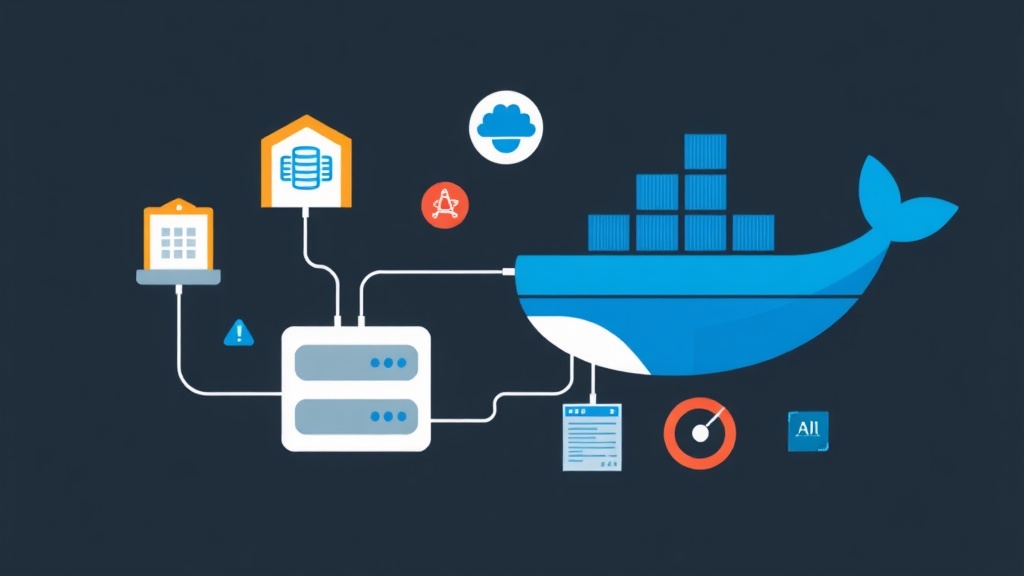
5分で完了(クイックスタート)
Docker Hubを経由せずに、サーバーAからサーバーBへコンテナを急いで移動させたいですか?ここでは、最短で移行を完了させる手順を紹介します。コンテナ名を web_app、データが web_data ボリュームにあると仮定します。
- 旧サーバーにて: コピー時のデータ破損を防ぐため、コンテナを安全に停止させます。
docker stop web_app docker commit web_app web_app_backup docker save -o web_app_image.tar web_app_backup - 新サーバーにファイルを転送: 圧縮機能があり、接続が切れても再開できる
rsyncを使用します。rsync -avzP web_app_image.tar [email protected]:/root/ - 新サーバーにて: イメージをロードして実行します。
docker load -i web_app_image.tar
docker run -d --name web_app web_app_backup
これは理想的なシナリオです。実際には、アプリケーションにボリューム(データ)がある場合、イメージだけを移動させるのは、家具をすべて古い家に残して新しい家へ引っ越すようなものです。
Dockerレジストリがあるのに、なぜ手動で行うのか?
Docker Hubやプライベートレジストリを使えば簡単です。しかし、システム運用の現場では、以下のような「手動」で対応せざるを得ない状況に直面することがあります。
- エアギャップ環境: サーバーが完全なオフラインの学内・社内ネットワーク内にあり、インターネット接続がない場合。
- 厳しいセキュリティ要件: イメージに機密設定や独自のソースコードが含まれており、クラウドへのアップロードが禁止されている場合。
- ホットフィックス: コンテナ内で直接コードを修正してしまい、Dockerfileからビルドし直すのが手間な場合。
- 帯域の節約: 2GBのファイルを1GbpsのLAN経由で転送する方が、レジストリにアップロードしてダウンロードするよりも遥かに高速です。
安全な移行プロセス:急がば回れ
ステップ1:器(コンテナイメージ)のパッケージング
多くの人が Docker Hub から取得した元のイメージをそのまま docker save してしまいますが、これは間違いです!コンテナ内でツールをインストールしたり、設定を変更したりした場合、それらの変更は消えてしまいます。ここで重要になるのが commit コマンドです。
# コンテナの現在の状態を新しいイメージとして保存
docker commit web_app web_app_migrated:v1

# tarファイルに書き出し
docker save -o web_app_migrated.tar web_app_migrated:v1注意:commit は書き込み可能レイヤー(writable layer)のみをパッケージ化するもので、ボリューム内のデータには一切触れません。
ステップ2:魂(ボリュームデータ)の移動
データこそが最も価値のあるものです。まず、ボリュームがディスク上のどこにあるかを確認しましょう。
docker inspect web_app | grep -A 10 "Mounts"複雑なJSONが表示されたときは、JSON Formatter を使って整形すると、Source パスが見やすくなり、目が疲れません。
通常、データは /var/lib/docker/volumes/ にあります。ここでは scp ではなく rsync を使いましょう。なぜなら、rsync は所有権(owner)とパーミッションを保持できるからです。これは、MySQL 8.0 などのデータベースを新しいマシンで起動する際に「Permission denied」エラーを防ぐために非常に重要です。
# データフォルダを新サーバーに転送し、ファイルの権限を維持する
rsync -avzP /data/my_app/ [email protected]:/data/my_app/
データが数十GBある場合の対処法
ボリュームが50GBを超える場合、単純な rsync では数時間かかることがあります。私の経験から言えば、zstd を使って圧縮するのがベストです。gzip よりも3倍速く、圧縮率も非常に優れています。
tar -I zstd -cf web_data.tar.zst /var/lib/docker/volumes/my_volume/_data
rsync -avzP web_data.tar.zst [email protected]:/root/
新サーバーで解凍した後、UID/GIDを確認してください。旧マシンで mysql ユーザーのIDが 999 だった場合、コンテナがファイルを読み取れるように新サーバーでも一致させる必要があります。
「小さくても効果絶大」な注意点
- ディスク容量の確認: 5GBのtarファイルでも、注意しないと
/rootパーティションがいっぱいになることがあります。実行前にdf -hで確認しましょう。 - Docker Composeを活用: 5行もある
docker runコマンドを覚えようとしないでください。docker-compose.ymlファイルを新マシンにコピーし、イメージ名を修正するだけで完了です。 - 容量の照合: コピー後、両方のサーバーで
du -shを実行します。数KBでも差がある場合は、すぐにrsyncのログを確認してください。 - ゴミ掃除: 作業が終わったら、すぐに
.tarファイルを削除してください。サーバーのリソースを無駄に消費させないようにしましょう。
手動でのDocker移行は決して時代遅れではありません。クラウドやサードパーティのレジストリに頼れない状況では、不可欠なサバイバルスキルです。rsync や save/load を丁寧に行えば、システムを完全にコントロールできるようになります。