Sự cố lúc 2 giờ sáng: Cụm log 300GB lộ trần trụi qua cổng 9200
Chuông trực PagerDuty réo liên hồi giữa đêm. CPU trên node master chạm trần 100%, kèm lưu lượng mạng outbound tăng vọt lên 450 Mbps. Mình bật máy, SSH gấp vào bastion host để kiểm tra. Thử curl nhanh một lệnh đơn giản:
curl -X GET "http://10.0.3.15:9200/_cat/indices?v"Màn hình trả về ngay toàn bộ 42 index đang lưu trữ. Từ lịch sử thanh toán ví điện tử đến JWT refresh token của khách hàng, tất cả hiện rõ mồn một. Không cần mật khẩu. Không có chứng chỉ bảo mật.
Nguyên nhân rất quen thuộc: cấu hình network.host: 0.0.0.0 trong file cấu hình để các worker đẩy log cho tiện. Khi hạ tầng mở rộng thêm dải mạng VPC peering, cổng 9200 vô tình phơi bày trước toàn bộ máy trạm nội bộ. Bất kỳ laptop nào dính mã độc cũng có thể crawl sạch 300GB log này trong vòng 15 phút.
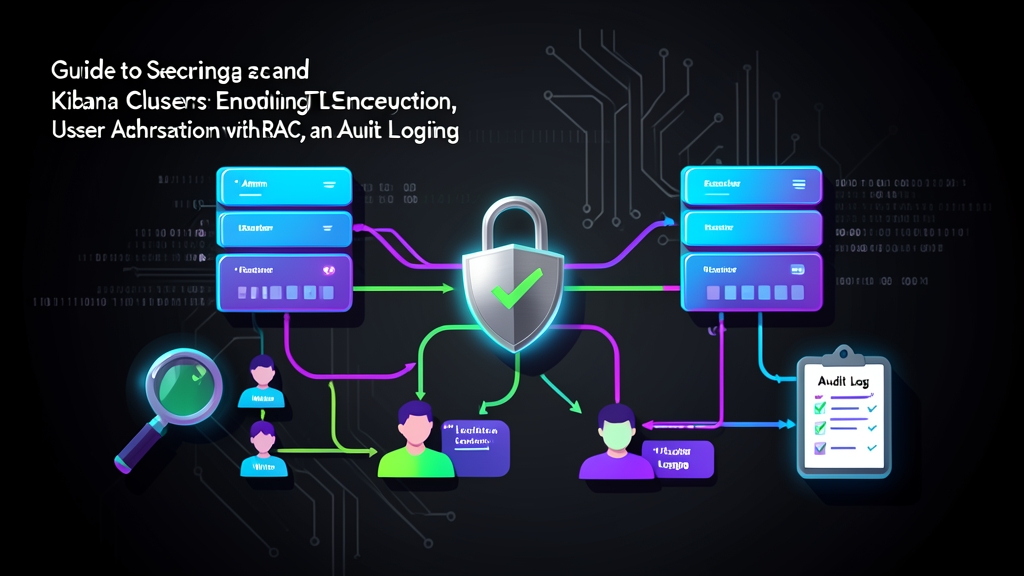
Kiến trúc bảo mật: 3 lớp rào chắn cho Elastic Stack
Để khóa chặt cụm, chúng ta cần triển khai đồng thời 3 tầng bảo vệ:
- Mã hóa TLS hai chiều: Gồm tầng Transport (cổng 9300 giữa các node ES) và tầng HTTP (cổng 9200 cho REST client, Logstash, Kibana). Thiếu chứng chỉ CA hợp lệ, node lạ lập tức bị từ chối gia nhập cụm. Kẻ đứng giữa bắt gói tin chỉ thu được dữ liệu rác.
- RBAC (Role-Based Access Control): Áp dụng triệt để nguyên tắc đặc quyền tối thiểu (least privilege). Ví dụ: Filebeat chỉ được quyền ghi vào
app-logs-*. Nhân viên trực ca L1 chỉ được đọc log 7 ngày gần nhất. Tuyệt đối không dùng tài khoảnelasticcho ứng dụng chạy thường ngày. - Audit Logging: Ghi vết toàn bộ hành vi đáng ngờ. Các sự kiện như truy vấn trái phép, brute-force mật khẩu hay nỗ lực can thiệp quyền đều được đẩy vào file log riêng để phục vụ điều tra.
Các bước triển khai thực tế
Bước 1: Tự dựng CA và phát hành chứng chỉ số với elasticsearch-certutil
Trước khi thao tác, hãy hạ dịch vụ để đảm bảo an toàn:
sudo systemctl stop elasticsearch kibanaElasticsearch tích hợp sẵn bộ công cụ elasticsearch-certutil, giúp sinh chứng chỉ chuẩn mà không cần gõ lệnh OpenSSL rườm rà. Tạo Certificate Authority (CA) gốc:
cd /usr/share/elasticsearch
sudo bin/elasticsearch-certutil ca --pem --out /etc/elasticsearch/elastic-stack-ca.zip
sudo unzip /etc/elasticsearch/elastic-stack-ca.zip -d /etc/elasticsearch/cert/
Khai báo danh sách IP/DNS của các node và Kibana vào file /etc/elasticsearch/instances.yml:
instances:
  - name: "es-node1"
    ip:
      - "127.0.0.1"
      - "10.0.3.15"
  - name: "kibana"
    ip:
      - "127.0.0.1"
      - "10.0.3.16"
Ký chứng chỉ cho từng dịch vụ dựa trên CA vừa sinh:
sudo bin/elasticsearch-certutil cert --pem \
  --ca-cert /etc/elasticsearch/cert/ca/ca.crt \
  --ca-key /etc/elasticsearch/cert/ca/ca.key \
  --in /etc/elasticsearch/instances.yml \
  --out /etc/elasticsearch/certs.zip

sudo unzip /etc/elasticsearch/certs.zip -d /etc/elasticsearch/certs/
sudo chown -R root:elasticsearch /etc/elasticsearch/cert*
sudo chmod 750 /etc/elasticsearch/cert*
Bước 2: Cấu hình mã hóa TLS trong elasticsearch.yml
Mở file /etc/elasticsearch/elasticsearch.yml và kích hoạt module bảo mật cho cả hai cổng 9300 và 9200:
# Bật tính năng Security của X-Pack
xpack.security.enabled: true

# 1. Transport Layer (Giao tiếp giữa các node trên cổng 9300)
xpack.security.transport.ssl.enabled: true
xpack.security.transport.ssl.verification_mode: certificate
xpack.security.transport.ssl.key: /etc/elasticsearch/certs/es-node1/es-node1.key
xpack.security.transport.ssl.certificate: /etc/elasticsearch/certs/es-node1/es-node1.crt
xpack.security.transport.ssl.certificate_authorities: [ "/etc/elasticsearch/cert/ca/ca.crt" ]

# 2. HTTP Layer (REST API trên cổng 9200)
xpack.security.http.ssl.enabled: true
xpack.security.http.ssl.key: /etc/elasticsearch/certs/es-node1/es-node1.key
xpack.security.http.ssl.certificate: /etc/elasticsearch/certs/es-node1/es-node1.crt
xpack.security.http.ssl.certificate_authorities: [ "/etc/elasticsearch/cert/ca/ca.crt" ]
Lưu file và khởi động lại tiến trình:
sudo systemctl start elasticsearch
sudo systemctl status elasticsearch
Bước 3: Khởi tạo mật khẩu cho các tài khoản hệ thống
Khi bật security, Elasticsearch lập tức khóa cổng truy cập ẩn danh. Bạn cần đặt mật khẩu cho các tài khoản mặc định. Với cụm ES 7.x, dùng lệnh tương tác:
sudo /usr/share/elasticsearch/bin/elasticsearch-setup-passwords interactive(Lưu ý: Nếu dùng Elasticsearch 8.x trở lên, hãy dùng bin/elasticsearch-reset-password -u <user> thay thế).
Hệ thống sẽ nhắc bạn gán mật khẩu cho elastic, kibana_system, logstash_system và beats_system. Cần lưu mật khẩu của elastic và kibana_system vào Vault hoặc Keepass ngay lập tức.
Kiểm tra lại kết nối HTTPS qua curl:
curl --cacert /etc/elasticsearch/cert/ca/ca.crt -u elastic:MatKhauVuaDat https://localhost:9200/Phản hồi mã HTTP 200 kèm tên cluster chứng minh TLS đã hoạt động ổn định.
Bước 4: Thiết lập kết nối Kibana an toàn với Elasticsearch
Một lỗi phổ biến là dùng tài khoản elastic cho Kibana. Điều này vi phạm nguyên tắc bảo mật. Kibana bắt buộc phải dùng tài khoản riêng là kibana_system.
Chuyển chứng chỉ tương ứng sang thư mục cấu hình của Kibana:
sudo mkdir -p /etc/kibana/certs
sudo cp /etc/elasticsearch/cert/ca/ca.crt /etc/kibana/certs/
sudo cp /etc/elasticsearch/certs/kibana/* /etc/kibana/certs/
sudo chown -R root:kibana /etc/kibana/certs
sudo chmod 750 /etc/kibana/certs
Cập nhật file /etc/kibana/kibana.yml:
server.port: 5601
server.host: "0.0.0.0"

# Kết nối đến Elasticsearch qua kênh HTTPS
elasticsearch.hosts: ["https://10.0.3.15:9200"]
elasticsearch.username: "kibana_system"
elasticsearch.password: "MatKhauKibanaSystemDaDat"
elasticsearch.ssl.certificateAuthorities: [ "/etc/kibana/certs/ca.crt" ]

# HTTPS cho Web UI Kibana (chống sniffing mật khẩu trên đường truyền)
server.ssl.enabled: true
server.ssl.certificate: /etc/kibana/certs/kibana.crt
server.ssl.key: /etc/kibana/certs/kibana.key
Khởi chạy Kibana và kiểm tra giao diện qua https://10.0.3.16:5601:
sudo systemctl start kibanaBước 5: Siết quyền với RBAC và bật Audit Logging
Ứng dụng thu thập log (như Fluentbit hay Logstash) không cần quyền cluster admin. Hãy tạo riêng một role chỉ có quyền ghi vào prefix app-logs-*:
curl --cacert /etc/elasticsearch/cert/ca/ca.crt -u elastic:MatKhauVuaDat \
  -X POST "https://localhost:9200/_security/role/log_shipper_role" \
  -H 'Content-Type: application/json' -d'{
    "cluster": ["monitor"],
    "indices": [{
      "names": [ "app-logs-*" ],
      "privileges": ["write", "create_index"]
    }]
  }'
Gắn role này cho user dành riêng cho shipper:
curl --cacert /etc/elasticsearch/cert/ca/ca.crt -u elastic:MatKhauVuaDat \
  -X POST "https://localhost:9200/_security/user/app_shipper" \
  -H 'Content-Type: application/json' -d'{
    "password" : "MatKhauShipperKhoDoan#2026",
    "roles" : [ "log_shipper_role" ],
    "full_name" : "Shipper Agent Production"
  }'
Bước cuối cùng: kích hoạt Audit Log trong /etc/elasticsearch/elasticsearch.yml để lưu vết các truy cập bất thường:
xpack.security.audit.enabled: true
xpack.security.audit.logfile.events.include: access_denied, anonymous_access_denied, authentication_failed, tampering_attempt
Khởi động lại Elasticsearch. Mọi truy vấn sai quyền hoặc nỗ lực vét cạn password sẽ được ghi nhận tại /var/log/elasticsearch/<cluster-name>_audit.log dưới định dạng JSON, sẵn sàng tích hợp thẳng vào Wazuh hoặc SIEM của đội SOC.
Lời kết
Cụm lưu trữ log chứa đựng những dữ liệu nhạy cảm nhất của toàn bộ hệ thống. Bỏ qua cấu hình bảo mật ban đầu chỉ tiết kiệm được 20 phút cài đặt, nhưng cái giá phải trả khi rò rỉ dữ liệu là khôn lường. Với việc mã hóa TLS, khóa chặt tài khoản bằng RBAC và bật Audit Log theo đúng quy trình trên, cụm Elasticsearch của bạn đã được gia cố vững chắc trước các rủi ro xâm nhập nội bộ lẫn tấn công từ xa.