Bối cảnh thực tế: Bắt bệnh nghẽn mạng lúc 2 giờ sáng
Đúng 2h sáng, PagerDuty réo liên hồi. Service thanh toán báo timeout hàng loạt, latency database vọt lên hơn 5.000 ms. Mình ôm vội laptop, bật VPN vào kiểm tra cụm 8 host ESXi chạy vSphere 7.0.
Check bảng điều khiển switch core: cổng uplink 10Gbps chỉ ăn khoảng 12-15% băng thông. CPU và RAM trên các node ESXi vẫn dưới 40%. Nghẽn ở đâu? Hóa ra hai con VM xử lý tải nặng nhất lại co-locate trên cùng một host, giao tiếp qua cùng Distributed Portgroup. Toàn bộ lưu lượng nội bộ (East-West traffic) trung chuyển qua vSwitch trong RAM máy chủ vật lý, không hề chạm tới dây cáp quang ra ngoài. Lúc này, SNMP polling truyền thống hay SPAN port vật lý đều ‘mù’ tịt.
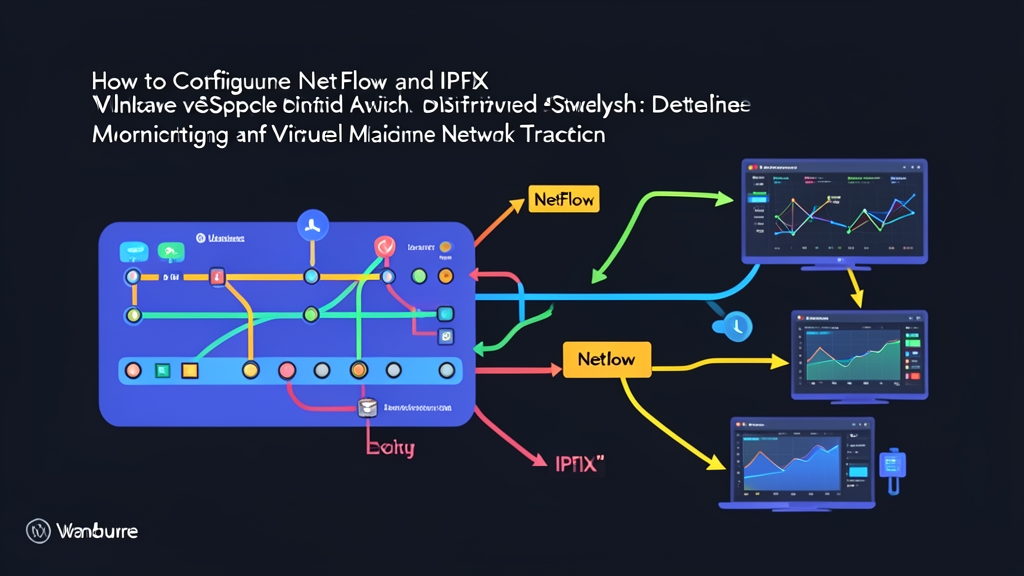
Để soi được luồng dữ liệu tàng hình này, NetFlow/IPFIX (NetFlow v10) tích hợp sẵn trên vSphere Distributed Switch (vDS) là cứu tinh nhanh nhất. Thay vì bắt toàn bộ payload gây nặng máy, vDS chỉ gom metadata của từng flow: 5-tuple (IP nguồn/đích, port nguồn/đích, protocol) kèm số byte và packet. Nhờ vậy, bạn tóm được ngay VM nào đang dội traffic, máy nào quét port bất thường, hay script backup nào chạy lạc giờ cao điểm.
Cài đặt bộ thu nhận lưu lượng (NetFlow Collector)
Trước khi cấu hình trên vCenter, bạn cần dựng sẵn một Collector để hứng bản tin flow. Bạn có thể trỏ về PRTG, SolarWinds, ManageEngine NetFlow Analyzer, hoặc dựng giải pháp open-source gọn nhẹ như nfdump, ntopng.
Để dập sự cố nhanh trong đêm, phương án dựng một VM Ubuntu chạy nfdump là tiện nhất. Mặc định NetFlow dùng cổng UDP 2055. Trên máy chủ Collector, chạy vài lệnh cài đặt cơ bản:
sudo apt-get update && sudo apt-get install -y nfdump

# Tạo thư mục chứa file flow dump
sudo mkdir -p /var/log/netflow

# Chạy nfcapd lắng nghe port UDP 2055, xoay vòng file log mỗi 5 phút (-t 300)
sudo nfcapd -w -D -l /var/log/netflow -p 2055 -t 300
Đừng quên mở firewall cho port UDP 2055:
sudo ufw allow 2055/udp
sudo ufw reload
Cấu hình chi tiết trên vSphere Distributed Switch
Thiết lập trên vDS gồm 2 bước: khai báo Collector ở cấp độ Switch, sau đó kích hoạt giám sát trên từng Distributed Portgroup cụ thể.
Bước 1: Khai báo NetFlow Collector trên vDS
- Đăng nhập vSphere Client (HTML5).
- Vào menu Networking > chọn Distributed Switch (vDS) của cụm.
- Chuyển qua tab Configure > cuộn xuống mục NetFlow (thuộc nhóm Settings).
- Bấm Edit và điền các tham số sau:
- Collector IP and Port: Điền IP máy collector vừa dựng (ví dụ:
192.168.10.50) và port2055. - Switch IP: Nhập IP của vCenter hoặc IP card quản trị vmk0 (ví dụ:
192.168.10.10). Giá trị này làm identifier đại diện cho switch trong bản tin NetFlow. - Active flow export timeout (seconds): Hạ từ 60 xuống 30 giây. Bước này giúp flow đẩy về đều đặn hơn, tiện theo dõi realtime khi có biến cố.
- Idle flow export timeout (seconds): Giữ mặc định 15 giây.
- Sampling rate: Mặc định là
0(tức 1:1, capture toàn bộ flow). Nếu hạ tầng chịu tải trên 40 Gbps, bạn nên set về50hoặc100(bắt 1 trong 100 packet) để bảo vệ CPU host ESXi.
- Collector IP and Port: Điền IP máy collector vừa dựng (ví dụ:
- Bấm Save để vCenter sync cấu hình xuống tất cả host ESXi.
Bước 2: Bật NetFlow trên Distributed Portgroup
Cấu hình ở switch chỉ mang tính toàn cục. Bạn cần chỉ định portgroup mục tiêu để vDS bắt đầu ghi nhận:
- Trong cây thư mục mạng, chuột phải vào Distributed Portgroup cần monitor (ví dụ:
DPortGroup_Production_DB) > chọn Edit Settings. - Click mục Monitoring ở cột menu bên trái.
- Tại dòng NetFlow, chuyển trạng thái từ
Disabledsang Enabled. - Bấm OK để hoàn tất. Ngay lập tức, lưu lượng qua các vNIC thuộc portgroup này sẽ được vDS tạo flow record và đẩy về collector định kỳ.
Mẹo: Kích hoạt hàng loạt bằng PowerCLI
Nếu cluster có hàng chục portgroup, việc click chuột từng cái rất mất thời gian. Bạn có thể tự động hóa bằng đoạn script PowerCLI sau:
# Kết nối vCenter
Connect-VIServer -Server vcenter.corp.local -User [email protected]

$vDSName = "vDS-Core-Cluster01"
$CollectorIP = "192.168.10.50"
$CollectorPort = 2055

# Khai báo collector trên vDS
$vDS = Get-VDSwitch -Name $vDSName
Set-VDSwitch -VDSwitch $vDS -NetFlowCollectorIP $CollectorIP -NetFlowCollectorPort $CollectorPort -NetFlowActiveFlowTimeout 30

# Tự động enable NetFlow trên toàn bộ Portgroup Production
Get-VDPortgroup -VDSwitch $vDS | Where-Object { $_.Name -like "*Prod*" } | ForEach-Object {
    $_ | Get-View | ForEach-Object {
        $spec = New-Object VMware.Vim.DVPortgroupConfigSpec
        $spec.configVersion = $_.Config.ConfigVersion
        $spec.defaultPortConfig = New-Object VMware.Vim.VMwareDVSPortSetting
        $spec.defaultPortConfig.filterPolicy = New-Object VMware.Vim.DvsFilterPolicy
        $spec.defaultPortConfig.ipfixEnabled = New-Object VMware.Vim.BoolPolicy
        $spec.defaultPortConfig.ipfixEnabled.value = $true
        $spec.defaultPortConfig.ipfixEnabled.inherited = $false
        $_.ReconfigureDVPortgroup_Task($spec)
    }
}
Xác thực dữ liệu và khoanh vùng sự cố
Làm sao biết chắc ESXi đang xuất bản tin flow thành công?
Kiểm tra gói tin xuất ra từ ESXi bằng pktcap-uw
SSH trực tiếp vào một host ESXi trong cluster và chạy lệnh capture gói tin UDP 2055 trên card vmkernel quản trị:
# Bắt 5 gói tin NetFlow gửi tới collector qua vmk0
pktcap-uw --vmk vmk0 --ip 192.168.10.50 --port 2055 -c 5

# Kiểm tra trạng thái vDS trên host
esxcli network vswitch dvs vmware list
Nếu terminal trả về log các frame UDP 2055 tương ứng, luồng export đã thông suốt.
Phân tích dữ liệu thực tế trên Collector
Quay lại terminal máy collector, đọc log mới nhất bằng công cụ nfdump:
# Liệt kê top 10 IP chiếm dụng băng thông cao nhất trong 5 phút qua
nfdump -R /var/log/netflow -s ip/bytes -n 10
Vào đêm trực hôm đó, màn hình trả về kết quả rõ như ban ngày:
Top 10 IP ordered by bytes:
Date first seen          Duration Proto   IP Addr:Port          Packets    Bytes      bps
2026-11-28 01:58:12.102   124.512 TCP     10.10.20.45:48912     18.2 M     24.1 G     1.5 Gbps
2026-11-28 01:58:12.105   124.509 TCP     10.10.20.12:3306      12.1 M     18.4 G     1.1 Gbps
IP 10.10.20.45 (VM worker thử nghiệm của team dev) chạy cronjob mysqldump kéo toàn bộ database production từ 10.10.20.12 qua cổng 3306. Lưu lượng nội bộ vọt lên 1.5 Gbps làm tràn buffer portgroup ảo, khiến các request thanh toán còn lại bị rớt packet liên tục. Mình shutdown tạm card mạng của VM dev đó. Độ trễ database tụt ngay từ 5.000 ms về 2 ms sau chưa đầy 30 giây.
Bật NetFlow trên vDS tiêu tốn chưa tới 1-2% CPU host nếu bạn cấu hình sampling rate hợp lý. Đổi lại, bạn có góc nhìn rõ nét vào từng vNIC máy ảo mà không cần sắm thêm virtual appliance đắt đỏ. Khi hệ thống gặp chuyện giữa đêm, đây chính là công cụ giúp bạn kết luận bằng số liệu thay vì ngồi đoán mò.