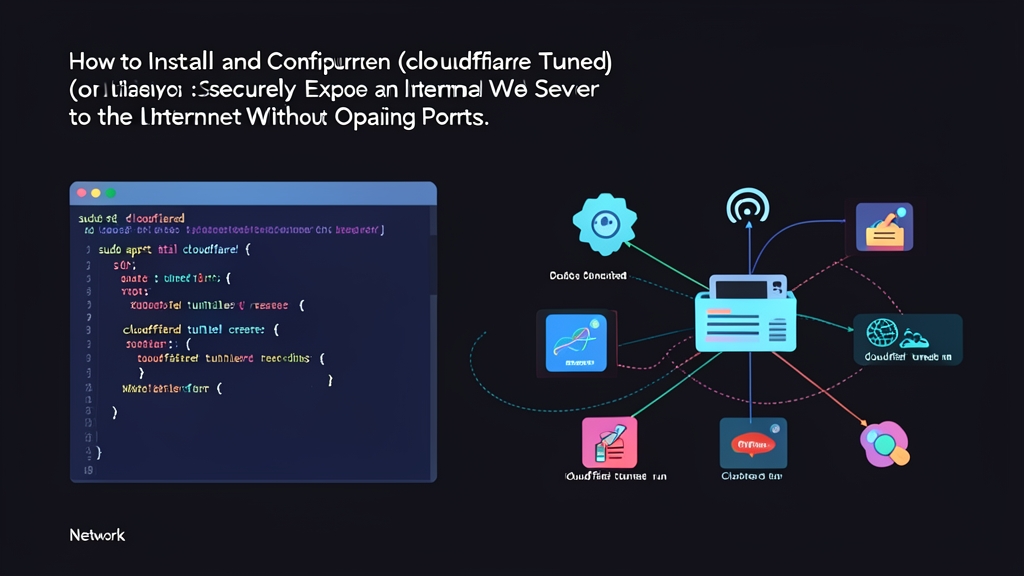
Vấn đề thực tế: Đau đầu khi cần public web nội bộ
Khoảng hơn nửa năm trước, team mình dựng một cụm server nhỏ ngay tại văn phòng. Cụm này chạy đủ thứ: GitLab nội bộ, môi trường staging cho khách hàng review tính năng và vài con bot hứng webhook từ GitHub, Stripe. Bài toán nghe qua rất quen thuộc: làm sao để bên ngoài truy cập được vào các web app này qua domain riêng mà không biến mạng công ty thành mồi ngon cho hacker?
Thực tế triển khai lại phát sinh vô số rắc rối. Văn phòng dùng gói cước doanh nghiệp nhỏ, nhà mạng cấp IP động đổi xoành xoạch 24-48 tiếng một lần. Tệ hơn nữa, hai chi nhánh khác lại dính dải CGNAT (Carrier-Grade NAT) của Viettel và VNPT. Modem ở đó thậm chí không có nổi một IP WAN public riêng biệt để trỏ tên miền về.
Ban đầu, mình chọn giải pháp chữa cháy: cấu hình Dynamic DNS (DDNS) kèm mở port forwarding trên con router DrayTek Vigor 2925. Kết quả là thảm họa. Vào giờ cao điểm khoảng 10h sáng và 3h chiều, router vừa gánh NAT cho hơn 120 máy tính nhân viên, vừa phải chịu tải request từ bên ngoài đổ về.
CPU router vọt lên mức 98-100%, ping nội bộ nhảy từ 2ms lên hơn 300ms. Tỷ lệ rớt gói tới 15-20% khiến webhook từ đối tác báo lỗi timeout 504 liên tục. Chưa hết, chỉ sau 48 tiếng mở port 80 và 443, log firewall đã ghi nhận hàng nghìn lượt quét lỗ hổng từ các botnet khắp nơi.
Phân tích nguyên nhân: Vì sao mô hình truyền thống quá rủi ro?
Mô hình mở port truyền thống bộc lộ ba rào cản chí mạng khi chạy trên hạ tầng mạng văn phòng:
- Phơi cổng Inbound trực tiếp ra Internet: Khi mở port trên router, bạn đưa thẳng địa chỉ IP gateway của công ty ra ngoài cho cả thế giới thấy. Chỉ cần Nginx nội bộ dính một CVE chưa kịp vá hoặc code backend dính lỗ hổng injection, kẻ tấn công có thể xâm nhập thẳng vào mạng LAN.
- Bế tắc trước CGNAT: Đa phần các gói Internet phổ thông hiện nay đều dùng CGNAT. IP hiển thị trên modem chỉ là IP private trong mạng metro của nhà mạng (thường bắt đầu bằng
100.64.0.0/10). Bạn không thể forward port trên thiết bị ISP quản lý, trừ khi bỏ thêm tiền mua gói IP tĩnh đắt gấp đôi. - Quá tải bảng NAT trên gateway: Router văn phòng cỡ nhỏ thường bị giới hạn bộ nhớ session NAT (thường từ 30.000 đến 50.000 NAT sessions). Đụng phải các đợt botnet dò quét cổng tự động, bảng session bị tràn ngay lập tức. Mạng nội bộ lập tức tê liệt.
Ba giải pháp phổ biến và giới hạn thực tế
Trước khi chuyển sang Cloudflare, mình đã thử nghiệm qua các phương án quen thuộc:
- Port Forwarding + DDNS: Phù hợp cho homelab vọc vạch cá nhân. Điểm yếu là lộ IP gốc, bất lực trước CGNAT và buộc server nội bộ phải tự gánh toàn bộ đòn tấn công DDoS.
- VPN nội bộ (WireGuard / OpenVPN): Rất an toàn khi nhân sự làm việc từ xa cần truy cập tài nguyên công ty. Nhưng bạn không thể gửi link demo cho khách hàng duyệt web rồi bắt họ cài thêm VPN client. Phương án này cũng không nhận được webhook công khai từ bên thứ ba.
- Thuê VPS làm Reverse Proxy trung gian (SSH Tunnel / FRP / Ngrok): Mình từng dựng reverse SSH tunnel lên một con VPS giá 5$/tháng ở Singapore. Cách này vượt được CGNAT nhưng lại tạo thêm một điểm nghẽn (single point of failure). Băng thông bị bóp theo gói VPS, và nếu VPS gặp sự cố mạng, toàn bộ kết nối về văn phòng cũng đứt theo.
Giải pháp tối ưu: Triển khai Cloudflare Tunnel (cloudflared)
Sau 6 tháng chạy ổn định trên production, Cloudflare Tunnel chứng minh đây là lựa chọn vượt trội nhất. Daemon cloudflared chạy trên server nội bộ sẽ chủ động mở kết nối Outbound (chiều đi ra) tới hạ tầng Anycast của Cloudflare qua giao thức HTTP/2 hoặc QUIC (cổng UDP 7844). Bạn hoàn toàn không cần mở bất kỳ cổng Inbound nào trên router.
Người dùng từ Internet truy cập thông qua mạng lưới Edge của Cloudflare. Nhờ đó, hệ thống hưởng trọn CDN cache, Web Application Firewall (WAF) và khả năng chặn DDoS tự động trước khi traffic được đẩy an toàn về server nội bộ.
1. Chuẩn bị môi trường
- Một máy chủ Linux (Ubuntu 22.04/24.04, Debian 12, Rocky Linux…) đang chạy dịch vụ web (ví dụ Nginx lắng nghe tại
127.0.0.1:8080). - Một tên miền đã chuyển quyền quản lý Nameserver về Cloudflare (gói Free hoàn toàn đáp ứng tốt).
2. Cài đặt cloudflared trên Linux
Tải gói cài đặt chính thức cho kiến trúc x86_64 (amd64) trên Ubuntu/Debian:
# Tải gói deb mới nhất
curl -L --output cloudflared.deb https://github.com/cloudflare/cloudflared/releases/latest/download/cloudflared-linux-amd64.deb

# Cài đặt vào hệ thống
sudo dpkg -i cloudflared.deb

# Kiểm tra phiên bản
cloudflared --version
3. Xác thực tài khoản với Cloudflare
Chạy lệnh đăng nhập để cấp quyền kết nối giữa server và tài khoản Cloudflare:
cloudflared tunnel loginTerminal sẽ xuất ra một đường link URL xác thực. Bạn sao chép link này, dán vào trình duyệt, đăng nhập tài khoản Cloudflare và chọn domain cần phân quyền. Khi xác thực xong, trình duyệt sẽ tự đóng và file chứng thực cert.pem được tải về thư mục ~/.cloudflared/.
4. Khởi tạo Tunnel mới
Tạo một tunnel định danh cho cụm server nội bộ:
cloudflared tunnel create office-tunnelHệ thống sẽ sinh ra một file thông tin credentials dạng JSON mang mã UUID của tunnel, ví dụ d41d8cd9-8f00-4b68-96aa-000000000000.json trong thư mục ~/.cloudflared/. Hãy lưu lại chuỗi UUID này để cấu hình ở bước tiếp theo.
5. Viết file cấu hình ingress rules
Tạo file cấu hình tại ~/.cloudflared/config.yml:
nano ~/.cloudflared/config.ymlThêm nội dung định tuyến (thay thế mã UUID và tên miền thực tế của bạn):
tunnel: d41d8cd9-8f00-4b68-96aa-000000000000
credentials-file: /etc/cloudflared/d41d8cd9-8f00-4b68-96aa-000000000000.json

ingress:
  # Route 1: Chuyển tiếp web app chính về cổng 8080 nội bộ
  - hostname: app.yourdomain.com
    service: http://127.0.0.1:8080

  # Route 2: Chuyển tiếp dashboard giám sát về cổng 3000
  - hostname: monitor.yourdomain.com
    service: http://127.0.0.1:3000

  # Rule bắt buộc: Trả về mã 404 cho mọi request không khớp hostname
  - service: http_status:404
6. Định tuyến DNS cho subdomain
Tự động tạo bản ghi DNS CNAME trỏ các subdomain về tunnel vừa tạo:
cloudflared tunnel route dns office-tunnel app.yourdomain.com
cloudflared tunnel route dns office-tunnel monitor.yourdomain.com
Lệnh này sẽ tự động tạo bản ghi CNAME trỏ về <UUID>.cfargotunnel.com trên DNS của Cloudflare. Bạn không cần tốn công đăng nhập web console để thêm bản ghi thủ công.
7. Chạy thử nghiệm và cấu hình Systemd Service
Kiểm tra hoạt động trực tiếp trên terminal:
cloudflared --config ~/.cloudflared/config.yml tunnel run office-tunnelDùng điện thoại bật 4G rồi truy cập thử https://app.yourdomain.com. Trang web sẽ phản hồi ngay lập tức kèm chứng chỉ HTTPS hợp lệ do Cloudflare tự động cấp phát.
Khi kết nối đã thông suốt, hãy đưa cloudflared về dạng daemon hệ thống để tự khởi động cùng OS:
# Chuyển file cấu hình và key về thư mục chuẩn của hệ thống
sudo mkdir -p /etc/cloudflared
sudo cp ~/.cloudflared/config.yml /etc/cloudflared/
sudo cp ~/.cloudflared/*.json /etc/cloudflared/

# Đăng ký cloudflared thành system service
sudo cloudflared service install

# Kích hoạt và khởi động service
sudo systemctl daemon-reload
sudo systemctl enable cloudflared
sudo systemctl start cloudflared

# Kiểm tra trạng thái hoạt động
sudo systemctl status cloudflared
Kinh nghiệm thực chiến sau nửa năm vận hành
Qua hơn 6 tháng áp dụng giải pháp này cho production nội bộ, mình đúc kết được ba điểm giá trị nhất:
- Tích hợp Cloudflare Access (Zero Trust): Với các trang nhạy cảm như
monitor.yourdomain.com, bạn có thể bật thêm lớp xác thực Cloudflare Access. Người truy cập bắt buộc phải nhập mã OTP gửi qua email tên miền công ty hoặc đăng nhập tài khoản Google Workspace trước khi vào được dashboard. Bạn không cần tốn công code thêm tính năng auth cho app nội bộ. - Đóng toàn bộ port Inbound trên Router: Khóa hoàn toàn các port Inbound trên router và firewall gateway. Router chỉ làm đúng nhiệm vụ cấp mạng nội bộ, CPU luôn duy trì dưới mức 15%, không còn nỗi lo bị botnet quét port hay quá tải bảng NAT state.
- Khả năng tự hồi phục khi rớt mạng: Khi văn phòng đổi IP WAN hoặc đường truyền mạng chập chờn vài giây,
cloudflaredtự động đàm phán lại tunnel với Anycast PoP gần nhất chỉ mất 2-3 giây. Quá trình diễn ra hoàn toàn tự động mà không cần can thiệp tay.