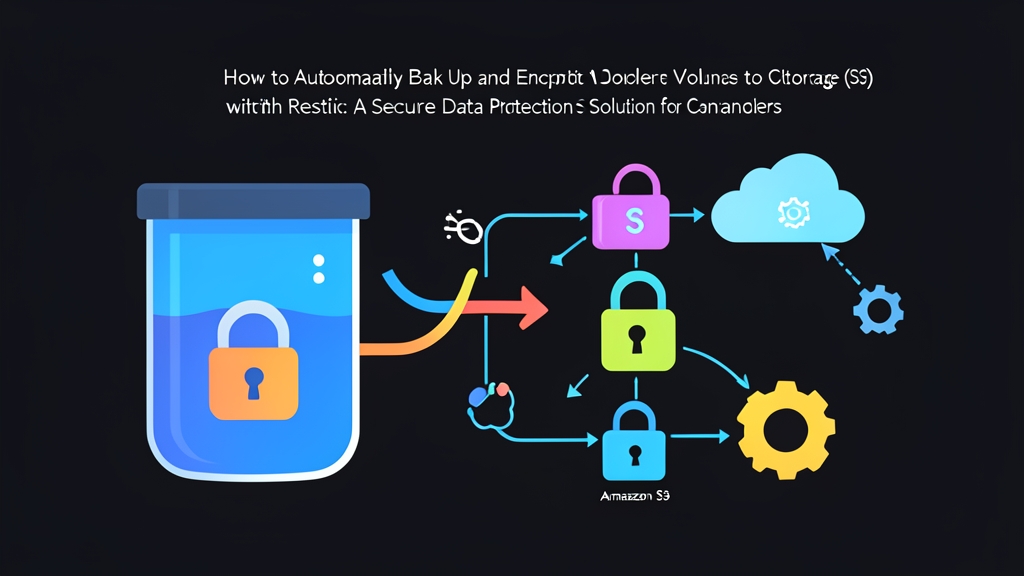
現実の課題:コンテナのデータは想像以上に脆い
コンテナがクラッシュしても、新しいイメージをプルして再起動するだけならわずか10秒で済みます。しかし、データベースやユーザーがアップロードしたファイルはそう簡単にはいきません。これらの永続データは Docker Volume や bind mount 内に保持されます。Dockerを使い始めたばかりの多くの方は、「ホストマシンのストレージ上にボリュームがあれば安全だ」と考えがちです。
しかし、予期せぬリスクは常に潜んでいます。サーバーのSSDに不良セクタが発生することもあれば、メンテナンススクリプトで誤って docker volume prune -a -f を実行してしまい、稼働中コンテナにマウントされていないボリュームがすべて消去されることもあります。さらに痛ましい教訓として、数千台のサーバーを焼き尽くした2021年のOVHデータセンター火災事故が挙げられます。オフサイトバックアップ(外部バックアップ)がなければ、プロダクトの全データが一瞬で失われてしまいます。
今でも多くのエンジニアが、Bashスクリプトで tar を実行してディレクトリを圧縮し、rsyncやFTPで転送する方法を採用しています。データ量が数GB未満であればこの手法でも問題ありません。しかし、データベースが50GBや100GBを超えると、ファイル圧縮によりサーバーのCPUリソースが逼迫し、ネットワーク帯域も枯渇します。さらに、クラウドに送信されるデータがエンドツーエンドで暗号化されていないケースも少なくありません。Resticは、こうしたボトルネックを根本から解決します。
Resticはどのようにバックアップの課題を解決するのか?
Restic はGo言語で書かれたオープンソースのバックアップツールであり、単一のバイナリファイルのみで動作します。ディスク全体を巨大なZIPファイルにまとめるのではなく、ブロック単位のアプローチを採用しています:
- クライアントサイド暗号化(Client-side Encryption): Resticはネットワーク経由で送信する前に、すべてのデータブロックをAES-256またはChaCha20-Poly1305アルゴリズムで暗号化します。AWS、Cloudflare R2、Wasabiの管理者であっても、データの中身を覗き見ることはできません。
- コンテンツ定義による重複排除(Content-Defined Deduplication): Resticはファイルを動的なチャンク(chunk)に分割します。例えば20GBのPostgresボリュームで本日150MBのログ変更しかなかった場合、Resticはその150MBのみをクラウドにアップロードします。これにより、S3のストレージコストを70%〜85%削減できます。
- 独立したスナップショット: バックアップごとに独立したスナップショットが作成されます。フルバックアップと増分バックアップ(incremental)を複雑に統合管理することなく、任意の時点のデータへ復元可能です。
- 多彩なS3互換プラットフォームに対応: AWS S3はもちろん、Cloudflare R2(下り転送量が完全無料)、MinIO、Backblaze B2などともシームレスに連携します。
実装手順:Docker VolumeをS3へバックアップする
今回はZero-install(ゼロインストール)モデルを採用し、一時的なResticコンテナを利用してボリュームをバックアップします。ホストサーバーに追加のパッケージをインストールする必要がないため、環境をクリーンに保つことができます。
ステップ 1:S3バケットとアクセス情報の準備
まず、S3互換ストレージサービス上でバケットを作成します(例:my-docker-backups)。次に、必要な環境変数を準備します:
# S3のアクセス情報
export AWS_ACCESS_KEY_ID="AKIAIOSFODNN7EXAMPLE"
export AWS_SECRET_ACCESS_KEY="wJalrXUtnFEMI/K7MDENG/bPxRfiCYEXAMPLEKEY"
export AWS_DEFAULT_REGION="ap-southeast-1"

# S3上のリポジトリパス
# 標準AWS S3の場合:s3:s3.amazonaws.com/bucket-name
# Cloudflare R2の場合:s3:https://<account-id>.r2.cloudflarestorage.com/bucket-name
export RESTIC_REPOSITORY="s3:s3.ap-southeast-1.amazonaws.com/my-docker-backups/production"

# リポジトリ復号用パスワード(必ずパスワードマネージャーに保存してください!)
export RESTIC_PASSWORD="MatKhauSieuKho@2026_BaoMat"
ステップ 2:S3上にリポジトリを初期化する
初回実行前に、リポジトリの暗号化構造を初期化する必要があります:
docker run --rm -it \
  -e AWS_ACCESS_KEY_ID \
  -e AWS_SECRET_ACCESS_KEY \
  -e RESTIC_REPOSITORY \
  -e RESTIC_PASSWORD \
  restic/restic:latest init
画面に created restic repository ... at s3:... と表示されれば、リポジトリの準備は完了です。
ステップ 3:Docker Volumeのバックアップを実行する
例えば、postgres_data という名前のボリュームをバックアップする場合を考えます。スクリプトが誤って元のデータを変更してしまうリスクを防ぐため、このボリュームを読み取り専用(:ro)モードでResticコンテナにマウントします:
docker run --rm \
  -e AWS_ACCESS_KEY_ID \
  -e AWS_SECRET_ACCESS_KEY \
  -e RESTIC_REPOSITORY \
  -e RESTIC_PASSWORD \
  -v postgres_data:/data:ro \
  restic/restic:latest backup /data --tag postgres_prod
初回のバックアップはすべてのファイルを転送するため数分かかりますが、2回目以降は変更されたブロックのみをスキャン・転送します。10GB程度のボリュームであれば、通常15〜30秒ほどでバックアップが完了します。
ステップ 4:Crontabによる自動化
バックアップを毎日自動実行するために、/opt/scripts/backup-docker.sh にスクリプトファイルを作成します:
#!/bin/bash
set -euo pipefail

export AWS_ACCESS_KEY_ID="AKIAIOSFODNN7EXAMPLE"
export AWS_SECRET_ACCESS_KEY="wJalrXUtnFEMI/K7MDENG/bPxRfiCYEXAMPLEKEY"
export RESTIC_REPOSITORY="s3:s3.ap-southeast-1.amazonaws.com/my-docker-backups/production"
export RESTIC_PASSWORD="MatKhauSieuKho@2026_BaoMat"

VOLUMES=("postgres_data" "wordpress_uploads" "grafana_storage")

for VOL in "${VOLUMES[@]}"; do
    echo "[$(date)] バックアップ実行中: $VOL"
    docker run --rm \
      -e AWS_ACCESS_KEY_ID \
      -e AWS_SECRET_ACCESS_KEY \
      -e RESTIC_REPOSITORY \
      -e RESTIC_PASSWORD \
      -v "${VOL}:/data:ro" \
      restic/restic:latest backup /data --tag "$VOL"
done

# 直近7日分、週間4世代、月間6世代を保持
echo "[$(date)] 保持ポリシー(retention policy)に基づき古いスナップショットをクリーンアップ中..."
docker run --rm \
  -e AWS_ACCESS_KEY_ID \
  -e AWS_SECRET_ACCESS_KEY \
  -e RESTIC_REPOSITORY \
  -e RESTIC_PASSWORD \
  restic/restic:latest forget \
    --keep-daily 7 \
    --keep-weekly 4 \
    --keep-monthly 6 \
    --prune

echo "[$(date)] バックアップ処理が正常に完了しました!"
ファイルに実行権限を付与し、毎日午前2時に実行するようスケジュールを設定します:
chmod +x /opt/scripts/backup-docker.sh

# crontab -e コマンドでcronジョブを追加
0 2 * * * /opt/scripts/backup-docker.sh >> /var/log/restic-backup.log 2>&1
ステップ 5:実際のリストア(復元)訓練
復元テストを行っていないバックアップには何の価値もありません。障害が発生した段階でバックアップの破損に気づいても手遅れです。
まず、S3上に保存されているスナップショット一覧を確認します:
docker run --rm \
  -e AWS_ACCESS_KEY_ID \
  -e AWS_SECRET_ACCESS_KEY \
  -e RESTIC_REPOSITORY \
  -e RESTIC_PASSWORD \
  restic/restic:latest snapshots
次に、最新のスナップショットをテスト用ボリューム(postgres_data_restore_test)へリストアしてみます。ディレクトリ階層構造を正確に維持するため、復元先ボリュームを /data にマウントし、target に / を指定することに注意してください:
# 1. テスト用ボリュームの作成
docker volume create postgres_data_restore_test

# 2. ボリュームへ直接リストア
docker run --rm \
  -e AWS_ACCESS_KEY_ID \
  -e AWS_SECRET_ACCESS_KEY \
  -e RESTIC_REPOSITORY \
  -e RESTIC_PASSWORD \
  -v postgres_data_restore_test:/data \
  restic/restic:latest restore latest --target /
データはその場で復号され、ボリュームに直接書き込まれます。中継サーバー上に生のデータが平文のまま露出することはありません。
コンテナバックアップにおける実践的なノウハウ
このワークフローを本番(プロダクション)環境へ導入する前に、以下の4つの重要ポイントを押さえておきましょう:
- データベースの整合性の確保: 継続的な書き込みが発生するPostgreSQLやMySQLでは、生のボリュームを直接バックアップするとWALファイルの書き込み途中などでテーブル構造が破損するリスクがあります。事前に
pg_dumpやmariadb-dumpでダンプファイルを出力し、そのディレクトリをResticでS3へ送信することを推奨します。 - リポジトリパスワードの厳重管理:
RESTIC_PASSWORDを紛失した場合、データを復元する手段は一切ありません。誰にも復号できないため、Vaultwarden、1Password、AWS Secrets Managerなどのパスワード管理ツールでチーム共有のボールトに安全に保管してください。 :roフラグの徹底: バックアップ用コンテナにボリュームをマウントする際は、必ず読み取り専用権限を指定してください。読み書き(read-write)権限のままにしておくと、スクリプトの記述ミスによって元のボリュームが誤って削除される危険があります。- エラー発生時の即時アラート通知: バックアップコマンドが0以外の終了コードを返した場合に備え、スクリプトの末尾にTelegramやDiscordのWebhookによる通知処理を追加しましょう。データ消失に直面してからログを確認するのでは遅すぎます。