はじめに
全社的なリモートワーク環境を支えるVPNの運用管理は、決して楽な業務ではありません。突如として発生する帯域の逼迫。Slackには「なぜこんなにネットが遅いのか?」、「誰かtorrentや大容量バックアップを実行しているのでは?」、あるいは「dev-01ユーザーは現在VPNに接続しているか?」といった問い合わせが殺到します。
デフォルトのOpenVPNは、接続ステータスをプレーンテキストファイルに出力するか、telnet管理インターフェース経由で提供する仕様にとどまります。通信が不安定になるたびにサーバーへSSHログインし、手作業でログをgrepしていては時間がかかり、運用負荷も甚大です。筆者の社内システム(約80クライアントの同時接続環境)では、既存のPrometheusクラスタにOpenVPN Exporterを統合しました。これにより、生のログデータをGrafana上で視覚的なダッシュボードとして可視化でき、オフィスの100Mbps回線を圧迫しているユーザーをわずか数秒で特定できるようになりました。
コアコンセプト
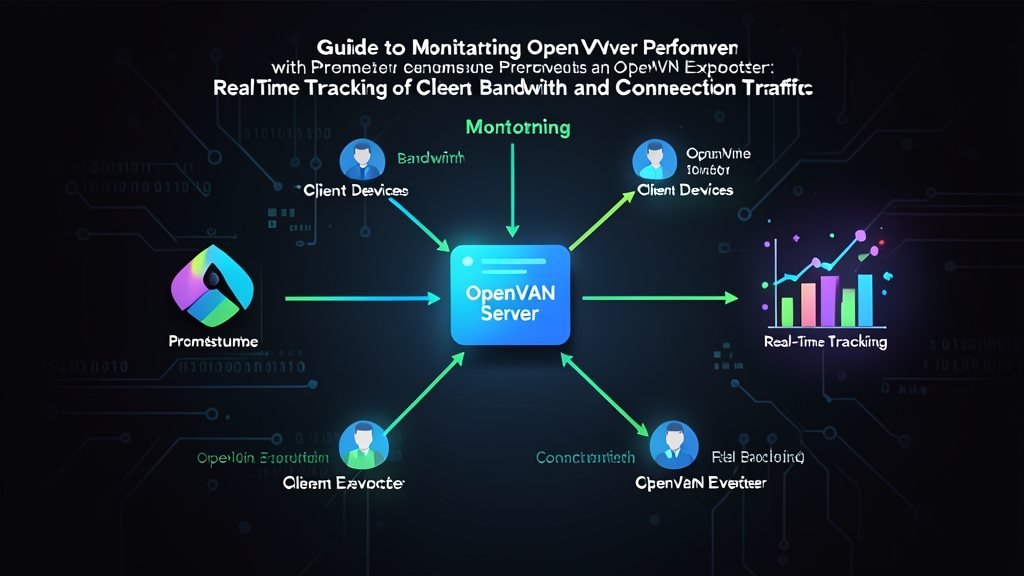
この監視アーキテクチャは、相互に連携する3つの要素で構成されています。
- OpenVPN Status Log: OpenVPNが定期的にディスクへ書き出すセッション状態ファイルです。ルーティングテーブル、Common Name(ユーザー名)、接続元IPアドレス、仮想IPアドレス(10.8.0.x)、送受信バイト数、接続タイムスタンプなどが記録されます。
- OpenVPN Exporter: Go言語で記述されたエクスポータープロセス(一般的には
kumina/openvpn_exporterが広く使われています)。ステータスログを定期的に読み取ってパースし、ポート9176でPrometheusメトリクス形式に変換して公開します。 - Prometheus Server: Exporterから15秒間隔などの定期実行でメトリクスをスクレイピング(収集)する監視サーバーです。収集された時系列データは、Grafanaダッシュボードへの可視化フィードやAlertmanagerによるアラート通知のソースとなります。
特に重要な主要メトリクスは以下の通りです。
openvpn_up: VPNプロセスの生存状態(1: 稼働中 / 0: 停止)。openvpn_server_connected_clients: 現在オンラインのクライアント総数。openvpn_server_route_sent_bytes: サーバーからクライアントへ送信されたバイト数(ユーザーのダウンロードトラフィックに相当)。openvpn_server_route_received_bytes: クライアントからサーバーが受信したバイト数(ユーザーのアップロードトラフィックに相当)。
構築手順
ステップ1: OpenVPN ServerでStatus Logを有効化する
Exporterがデータを取得できるように、OpenVPNがログをディスクに出力するよう設定します。メインのサーバー設定ファイル(通常は/etc/openvpn/server/server.confまたは/etc/openvpn/server.conf)を開きます。
sudo nano /etc/openvpn/server/server.conf次の2行の設定を検索し、追加(または既存設定を確認)します。
status /run/openvpn-server/status-server.log 10
status-version 210は10秒ごとにファイルを更新する指定です。status-version 2を指定することでカンマ区切り(CSV)形式で出力され、パーサーが各カラムを正確に解析できるようになります。ファイルを保存後、サービスを再起動します。
sudo systemctl restart [email protected]
# ログファイルが正常に生成されているか確認:
sudo head -n 10 /run/openvpn-server/status-server.log
ステップ2: OpenVPN Exporterのインストールと設定
GitHub Releasesからopenvpn_exporterの最新バイナリをダウンロードします。
cd /tmp
OVPN_EXP_VER="v0.3.0"
wget https://github.com/kumina/openvpn_exporter/releases/download/${OVPN_EXP_VER}/openvpn_exporter-${OVPN_EXP_VER}.linux-amd64.tar.gz
tar -xvf openvpn_exporter-${OVPN_EXP_VER}.linux-amd64.tar.gz
sudo mv openvpn_exporter-${OVPN_EXP_VER}.linux-amd64/openvpn_exporter /usr/local/bin/
sudo chmod +x /usr/local/bin/openvpn_exporter
OS起動時に自動起動し、障害時にも自動復旧できるよう、Systemdサービスユニットを作成します。
sudo tee /etc/systemd/system/openvpn_exporter.service > /dev/null <<EOF
[Unit]
Description=Prometheus OpenVPN Exporter
After=network.target [email protected]

[Service]
Type=simple
User=root
ExecStart=/usr/local/bin/openvpn_exporter -openvpn.status_paths /run/openvpn-server/status-server.log -web.listen-address :9176
Restart=always
RestartSec=5

[Install]
WantedBy=multi-user.target
EOF
設定をリロードし、Exporterサービスを起動・常駐化します。
sudo systemctl daemon-reload
sudo systemctl enable --now openvpn_exporter
sudo systemctl status openvpn_exporter --no-pager

# メトリクスエンドポイントの動作テスト
curl -s http://localhost:9176/metrics | grep openvpn_server_
接続中のクライアント名を含むメトリクス一覧が出力されれば、Exporterの設定は完了です。
ステップ3: Prometheusにスクレイプジョブを登録する
Exporterがポート9176で稼働したら、Prometheusノード側でデータ収集の設定を行います。prometheus.ymlのscrape_configsブロックにジョブ設定を追加します。
scrape_configs:
  - job_name: 'openvpn'
    scrape_interval: 15s
    static_configs:
      - targets: ['192.168.1.10:9176'] # 実際のOpenVPNサーバーのIPアドレスに変更してください
        labels:
          environment: 'production'
          service: 'remote-vpn'
設定ファイルの文法チェックを行ってからリロードします。
promtool check config /etc/prometheus/prometheus.yml
curl -X POST http://localhost:9090/-/reload
PrometheusのWeb UI(Status > Targets)にアクセスし、openvpnターゲットが緑色のUPと表示されていれば、メトリクスの収集パイプラインが正常に開通しています。
ステップ4: クライアントトラフィックのクエリと分析
時系列データの収集が開始されたら、PrometheusのExpression Browser(ポート9090)を開き、以下の4つのPromQLクエリを実行してみましょう。
- 現在接続中の総ユーザー数:
openvpn_server_connected_clients - 各ユーザーのリアルタイムダウンロード速度(bytes/sec – サーバー送信量):
rate(openvpn_server_route_sent_bytes[1m]) - 各ユーザーのリアルタイムアップロード速度(bytes/sec – サーバー受信量):
rate(openvpn_server_route_received_bytes[1m]) - 過去5分間で最も帯域を消費したユーザー上位3名:
topk(3, sum by (common_name) (rate(openvpn_server_route_sent_bytes[5m]) + rate(openvpn_server_route_received_bytes[5m])))
可視化をさらに洗練させるには、Grafanaで公開されているダッシュボードテンプレート(ID: 10562)をインポートするのがおすすめです。シフトごとの同時接続推移グラフ、10分以上にわたり30Mbpsを超える高負荷通信を検知するアラート、各クライアントのIPと稼働時間(Uptime)の詳細リストなどを一目で把握できるようになります。
まとめ
本監視構成を導入することで、社内VPNの遅延時に発生しがちだった「原因不明の暗中模索」に終止符を打つことができます。わずか15分程度のセットアップで、オンライン状況、ユーザー別の消費トラフィック、帯域逼迫の発生タイミングといったネットワーク状態を完全把握可能です。SysadminやDevOpsチームは場当たり的なトラブルシューティングから脱却し、計画的なQoS最適化を推進して、常に快適なインフラ環境を維持できるようになります。