現場のリアルな課題:UFWやiptablesが引き起こす通信切断トラブル
複数のネットワークインターフェース(NIC)を備えたサーバーの運用管理には、常に神経を使います。典型的な構成としては、片方のNICでパブリックIP経由でインターネットに接続し、もう片方のNICを内部プライベートサブネットに接続してデータベースクラスタと通信させるようなケースです。
多くのシステム管理者は、利便性を優先してUFWを使ったり、自作のiptablesスクリプトをバックグラウンドで走らせたりしがちです。しかし、パートナー向けに追加ポートを開放しようとルールをリロードした瞬間、ほんの些細なミスで現在のSSHセッションがすべて切断されてしまうことがあります。さらに最悪なケースでは、新規ルールが誤って内部インターフェースをブロックしてしまい、Webアプリケーション群から10.0.0.xのデータベースへの接続が一瞬で途絶えてしまうといった事態も起こり得ます。
こうした事故は、従来のiptablesの仕組みに起因しています。スクリプトを再読み込みするたび、iptablesはカーネルのnetfilter上にある全ルールをいったんフラッシュ(全消去)し、最初から再適用しなければなりません。毎秒5,000〜10,000リクエストを処理するような高負荷サーバーでは、テーブルの再読み込みにかかる数百ミリ秒の間に大量のTCP conntrackパケットがドロップし、CPUのスパイクやサービス停止を招く原因となります。
問題の本質:従来のファイアウォール構成が抱える弱点とは?
実際のインフラ運用の現場において、従来のアプローチには大きく分けて3つの課題があります:
- iptablesの柔軟性の低さ: iptablesは常駐デーモンとして動作しません。ルールを1つ変更するだけでも、カーネルモジュールのnetfilterはリスト全体を再読み込みする必要があり、確立済みのセッション状態を喪失させやすくなります。
- マルチセグメント環境でのUFWの限界: UFWはシングルNIC構成のVPSなどには最適です。しかし、複数のインターフェース(eth0、eth1など)を持ち、異なるIP帯域間でルーティングやNATが必要な環境では、UFWの設定は複雑化し、論理ゾーン単位での管理が極めて困難になります。
- 自身を締め出す(ロックアウト)リスク: iptablesはコマンドを実行した瞬間にカーネルへ直接反映されます。一時メモリ(ランタイム)と恒久保存を分離する仕組みがないため、誤って
DROPルールを投入してしまうと自身がサーバーから締め出され、データセンターでKVMコンソールを接続して復旧する羽目になります。
これらの課題を解決するために登場したのがfirewalldです。D-Bus経由で通信し、netfilter/nftablesを動的に管理するデーモンとして機能し、トラフィックを定義済みのZone(ネットワークゾーン)やService(サービス)ごとに明確に分離して制御できます。
実環境での比較:iptables、UFW、firewalldのどれを選ぶべきか?
各ツールには、それぞれ適した利用フェーズやインフラ環境があります:
1. 純粋なiptables / nftablesスクリプトの運用
カーネルレベルでの性能を最大限に引き出すことができ、非常に軽量です。しかし、運用のメンテナンスコストは非常に高くなります。200〜300行に及ぶスクリプトファイルは新規メンバーへの引き継ぎが極めて難しく、ルール適用のたびにセッション切断のリスクが常につきまといます。
2. UFWの利用
直感的で扱いやすい構文が特徴で、ufw allow 80/tcpと入力するだけで即座に動作します。ただし、UFWは主にUbuntu/Debian向けに設計されています。RHEL、Rocky Linux、AlmaLinuxなどのエンタープライズ環境に導入すると、NetworkManagerやSELinuxと競合を起こしやすいという難点があります。
3. firewalldへの移行
firewalldは、ほとんどのRed Hat系ディストリビューションに標準搭載されており、UbuntuやDebianでもスムーズに動作します。最大の強みは、プロセスの再起動を伴わずにRAM上で直接ルールの追加・変更・削除ができる点であり、データ通信中のTCPセッションを一切途切らせることなく維持できます。
本番サーバー向け firewalld実践設定ガイド
ZoneとServiceを組み合わせた運用は、本番環境において最も標準的かつ安全な手法です。具体的な構築手順は以下のとおりです:
ステップ1:firewalldのインストールと起動
RHEL、Rocky Linux、AlmaLinuxでは通常標準でインストールされています。UbuntuやDebianを使用している場合は、ファイアウォール同士の競合を防ぐため、事前にUFWを無効化しておく必要があります:
# Ubuntu / Debian向け
sudo ufw disable
sudo apt update && sudo apt install firewalld -y

# RHEL / Rocky Linux / AlmaLinux向け
sudo dnf install firewalld -y

# サービスの自動起動有効化と即時開始
sudo systemctl enable --now firewalld

# デーモンの稼働状態を確認
sudo firewall-cmd --state
ステップ2:各インターフェースをZoneに割り当てる
Zone(ゾーン)は、そのネットワークインターフェースに着信するトラフィックの信頼レベルを表します。代表的な3つのZoneは以下のとおりです:
- drop: すべての着信パケットを警告なしに破棄(ドロップ)し、ICMPエラー応答も送信しません。
- public: 信頼できないパブリック環境向けゾーン。明示的に許可されたポートのみ通信を許可します。
- internal / trusted: 内部ネットワーク向けゾーン。同一プライベートネットワーク内のホスト間通信を許可します。
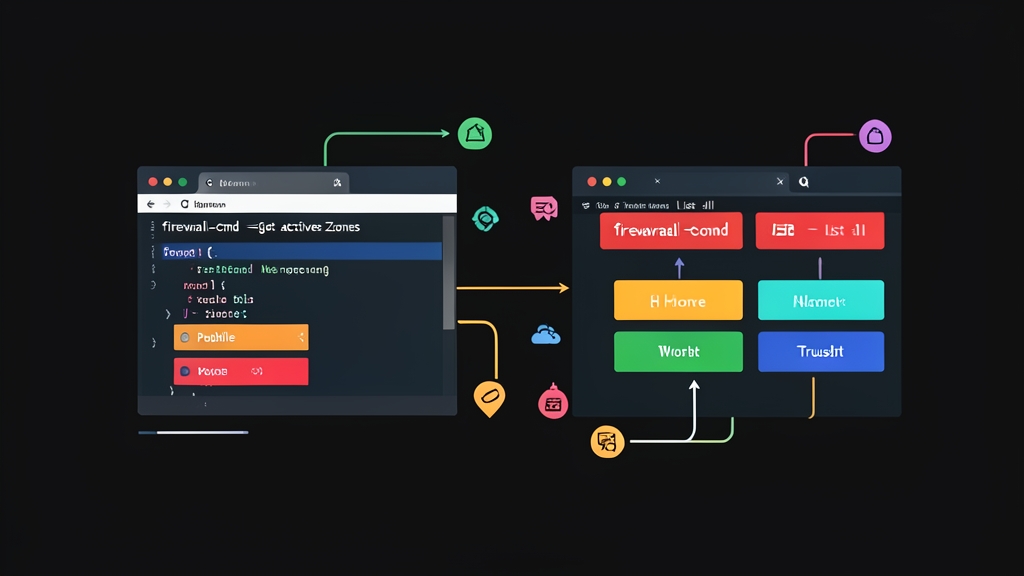
現在、各ネットワークインターフェースがどのZoneに割り当てられているかを確認します:
sudo firewall-cmd --get-active-zonesサーバーのeth0がパブリックIP、eth1がプライベートサブネット10.0.0.0/24に接続されていると仮定し、それぞれ個別のZoneに割り当てます:
# eth0をpublicゾーンに割り当て
sudo firewall-cmd --zone=public --change-interface=eth0 --permanent

# eth1をinternalゾーンに割り当て
sudo firewall-cmd --zone=internal --change-interface=eth1 --permanent

# 設定を再読み込み
sudo firewall-cmd --reload
ステップ3:ポート番号の代わりにService単位で通信を許可する
ポート番号を数値で直接管理すると、設定ミスが発生しやすくなります。firewalldでは各種サービスがXMLプロファイルとして明確に標準化されています。
# firewalldが標準サポートしているサービス一覧を表示
sudo firewall-cmd --get-services

# 外部向けにSSHおよびHTTPSサービスを許可
sudo firewall-cmd --zone=public --add-service=ssh --permanent
sudo firewall-cmd --zone=public --add-service=https --permanent

# バックエンドアプリケーション用の個別ポートを開放(例: ポート8080)
sudo firewall-cmd --zone=public --add-port=8080/tcp --permanent

# 既存の接続を切断せずに変更を適用
sudo firewall-cmd --reload--reloadを実行した際、firewalldは差分変更のみをnftables/iptablesへ反映します。そのため、作業中のSSHセッションはそのまま維持されます。
ステップ4:Rich Rulesを活用した不正IPのブロックとDBのアクセス制限
よくあるシナリオとして、MySQLやPostgreSQLのポート(3306 / 5432)を開放しつつ、特定のバックエンドサーバーIP(例: 10.0.0.50)からの接続のみを許可し、同時にボットによるスキャン元IPを即時遮断したいケースがあります。このような高度な制御には、Rich Rulesを使用します:
# バックエンドIP(10.0.0.50)からポート3306へのアクセスのみを許可
sudo firewall-cmd --zone=public --add-rich-rule='rule family="ipv4" source address="10.0.0.50" port protocol="tcp" port="3306" accept' --permanent

# 不正なスキャナーIP(例: 203.0.113.15)を即座に破棄
sudo firewall-cmd --zone=public --add-rich-rule='rule family="ipv4" source address="203.0.113.15" drop' --permanent

# 設定を再読み込み
sudo firewall-cmd --reload
ステップ5:ポートフォワーディング(Port Forwarding)の設定
外部からのポート80へのトラフィックを、内部で稼働するDockerコンテナのポート8080へ転送したい場合は、次のように設定します:
sudo firewall-cmd --zone=public --add-forward-port=port=80:proto=tcp:toport=8080 --permanent
sudo firewall-cmd --reload
ステップ6:安全原則:Permanent保存前にRuntimeで動作検証する
firewalldの最も優れた機能の一つが、恒久設定を上書きせず安全に検証できる仕組みです。自身をサーバーから締め出す事故を防ぐには、以下の手順を守ります:
- まずは
--permanentフラグを付けずにコマンドを実行します。このルールはメモリ上(Runtime)にのみ一時適用されます。 - SSH接続やWebサービスの通信状態に問題がないか確認します。
- もしIPの入力ミスや接続障害が発生した場合は、タイムアウトを待つかKVMコンソールから
sudo firewall-cmd --reloadを実行するだけで、メモリ上の誤ったルールがすべて破棄され、正常な稼働状態へと復元されます。 - 通信の安定性が確認できたら、以下のコマンドを1回実行してRAM上のルールをディスクへ永続化します:
# RAM上で正常動作しているすべてのルールを恒久設定として保存
sudo firewall-cmd --runtime-to-permanent
このruntime-to-permanentの仕組みは最も安全なセーフティネットであり、通信切断の恐怖を感じることなく本番サーバーで安心してファイアウォールを運用できます。