なぜVNCでは業務ニーズに物足りなくなっているのか?
KVMを使用している方なら、VNC利用時の「耐え難い遅延」をよくご知でしょう。マウスが動いてから画面が反応するまでのタイムラグや、音声がほぼ出ないといった問題です。VNCは基本的にスクリーンショットを撮ってネットワーク越しに連続送信する仕組みです。この方法はコマンドライン(CLI)操作には適していますが、ウェブサイトのスクロールや720p動画の視聴となると、VNCはすぐにカクつきの悪夢へと変わります。
WindowsのRDPは非常に優秀ですが、OSレイヤーで動作します。OSの起動を待ち、ネットワークが繋がるまで利用できません。BIOSの設定変更や起動時のエラー(カーネルパニック)に対処する必要がある場合、RDPは全く役に立ちません。
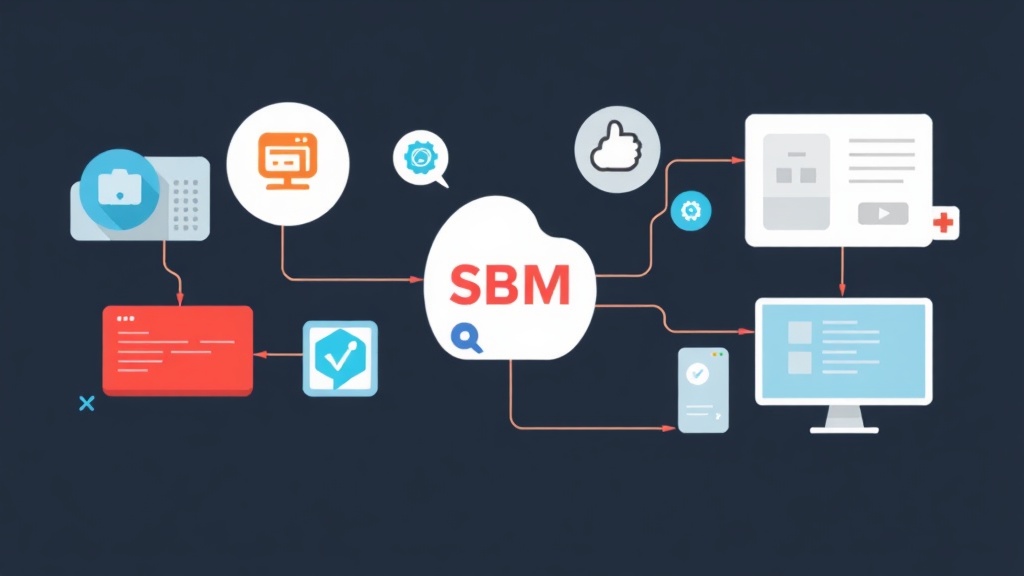
そこで登場するのがSPICE(Simple Protocol for Independent Computing Environments)です。これは単なる表示プロトコルではありません。仮想マシンがクライアント側のハードウェアと非常にスマートに通信できるようにする、一つのエコシステムなのです。
SPICE Protocol:リモート仮想マシン体験の「救世主」
スマートな動作メカニズム
VNCはピクセルデータを送信しますが、SPICEはグラフィックコマンドを送信します。ウィンドウを移動させるとき、SPICEは重い画像ブロックを送信する代わりに、「この矩形を座標AからBに移動せよ」というコマンドのみを送信します。1GbpsのLAN環境での実測では、VNCの遅延が100〜150msに達することがあるのに対し、SPICEの遅延は通常30ms以下です。
私は約12台の仮想マシンを搭載したProxmoxのホームラボを運用しています。以前はデフォルトのウェブコンソール(VNC)を使用してUbuntu Desktopでコーディングしていましたが、タイピングの遅延が非常にストレスでした。SPICEに切り替えてからは、タイピングやマウス操作のレスポンスが実機の95%程度に感じられるほど快適になりました。
実用上のメリットとデメリット
- メリット:
- 超低遅延、2Dハードウェアアクセラレーション対応(QXLカードによる)。
- 双方向音声:音楽を聴きながら、仮想マシン経由でマイクを使って会議をすることもスムーズです。
- USBパススルー:カフェでラップトップにUSBを差し込むと、自宅サーバーにある仮想マシンが即座に認識します。
- Remote Viewerのウィンドウサイズに合わせて解像度を自動調整。
- 実機と仮想マシンの間でファイルやテキストのコピー&ペーストがスムーズに行えます。
- デメリット:
- 最大限のパフォーマンスを得るには、
spice-guest-toolsドライバの追加インストールが必須です。 - ブラウザから直接使用することはできず、専用のクライアントソフトウェア(Virt-viewer)を使用する必要があります。
- 最大限のパフォーマンスを得るには、
KVM仮想マシンへのSPICE導入ガイド
導入にあたっては、サーバー側(KVMホスト)とクライアント側(手元のPC)の両方で設定が必要です。
1. サーバー側の設定変更
virshで仮想マシンを管理している場合は、仮想マシンのXMLファイルを開きます:
virsh edit <仮想マシン名>以下の通り、<graphics>タグと<video>タグを見つけて更新してください:
<devices>
  <!-- グラフィック形式をSPICEに変更 -->
  <graphics type='spice' autoport='yes' listen='0.0.0.0'>
    <listen type='address' address='0.0.0.0'/>
    <image compression='off'/>
  </graphics>

  <!-- 表示を最適化するためにQXLモデルを使用 -->
  <video>
    <model type='qxl' ram='65536' vram='65536' vgamem='16384' heads='1' primary='yes'/>
  </video>

  <!-- コピー&ペースト機能のための通信チャネル -->
  <channel type='spicevmc'>
    <target type='virtio' name='com.redhat.spice.0'/>
  </channel>
</devices>ファイルを保存してVMを再起動します。listen='0.0.0.0'の設定により、ローカルネットワーク内のどのマシンからでも接続できるようになります。
2. Guest Toolsのインストール(非常に重要なステップ)
設定が終わってもラグを感じる場合の多くは、このドライバが不足していることが原因です。
Windowsの場合: spice-space.orgの公式サイトからspice-guest-tools.exeをダウンロードしてインストールしてください。これによりQXLグラフィックカードが認識され、コピー&ペースト機能が有効になります。
Linux(Ubuntu/Debian)の場合: 仮想マシン内で次のコマンドを実行します:
sudo apt update && sudo apt install spice-vdagent qemu-guest-agent -y3. クライアント側の設定(自分のPC)
接続用のソフトウェアVirt-viewerをクライアント端末にインストールします:
- Windows: Virt-viewer公式サイトから.msiファイルをダウンロードします。
- Linux:
sudo apt install virt-viewerコマンドでインストールします。
Remote Viewerを開き、アドレス spice://<KVMホストのIP>:5900 を入力します。通常、1台目の仮想マシンはポート5900、2台目は5901と、順次割り当てられます。
ヒント:ネットワーク経由のUSBパススルー活用
これは最も価値のある機能の一つです。特定のソフトウェア用のUSBキーや特殊な周辺機器をお持ちですか?ラップトップに差し込むだけで、遠くのサーバーにある仮想マシンが、まるで物理ポートに直接差し込まれたかのように認識します。
この機能を有効にするには、XMLファイルの<devices>タグ内に以下の行を追加します:
<redirdev bus='usb' type='spicevmc'>
  <address type='usb' bus='0' port='1'/>
</redirdev>
<redirdev bus='usb' type='spicevmc'>
  <address type='usb' bus='0' port='2'/>
</redirdev>
接続後、メニューの File -> USB Device Selection から接続したいデバイスを選択すると、仮想マシンが即座にそのデバイスを認識します。
SPICEか、それとも他のソリューションか?
私の経験に基づいた選択基準は以下の通りです:
- 純粋なCLI操作: SSHを使用してください。これが最も速く、軽量で安全です。
- 高負荷なグラフィック作業やゲーム: GPUパススルーとMoonlight/Sunshineを組み合わせて、グラフィックボードの性能を最大限に引き出してください。
- 日常業務、アプリのテスト、ウェブブラウジング: 安定性と、音声からコピー&ペーストまで手厚いサポートがあるSPICE Protocolが最適解です。
SPICEの設定は、XMLの編集が必要なためVNCより少し手間がかかるかもしれません。しかし、マウス操作の滑らかさや直接ファイルをドラッグ&ドロップできる利便性を体験すれば、その苦労に見合う価値が十分にあると感じるはずです。