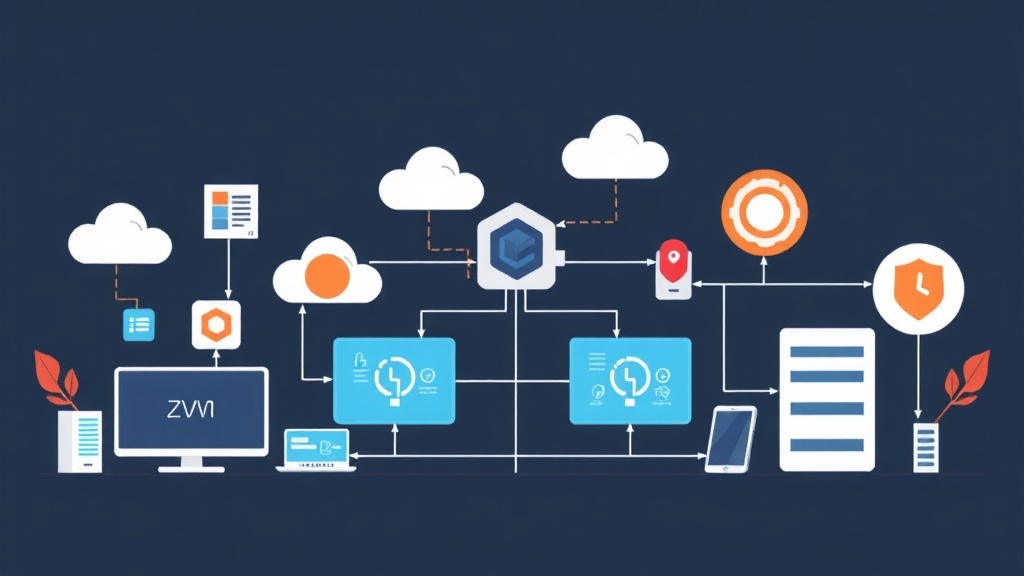
Xây dựng Lab Mạng Ảo Hiệu Quả với VMware Workstation: Cấu hình Nhiều VM và Mô phỏng Network Topology
Bạn mới chập chững bước vào ngành IT, hay đang muốn chuyển hướng sang mảng Hạ tầng, Mạng (Network), Hệ thống (System)? Chắc hẳn bạn sẽ thấy việc thiếu thiết bị phần cứng để thực hành là một rào cản không nhỏ. Đâu phải ai cũng dư dả sắm sửa switch, router vật lý hay cả dàn máy tính để dựng phòng lab riêng, đúng không? Thực trạng này dễ đẩy chúng ta vào thế chỉ học lý thuyết suông, khó lòng tích lũy được kinh nghiệm thực tế hay cảm nhận được sự vận hành của hệ thống.
Kinh nghiệm cho thấy, kỹ năng cấu hình và xử lý sự cố mạng chỉ vững vàng khi bạn thực sự được tự tay triển khai, quan sát và gỡ lỗi. Vậy làm thế nào để giải quyết vấn đề này mà không tốn kém? Đừng lo, giải pháp tối ưu ở đây chính là xây dựng một lab mạng ảo.
Bài viết này sẽ hướng dẫn bạn cách tận dụng VMware Workstation – một phần mềm ảo hóa quen thuộc. Bạn sẽ thiết lập một môi trường lab mạng đa máy ảo, qua đó thực hành hiệu quả các mô hình mạng phức tạp (network topology).
Khái Niệm Cốt Lõi: Lab Mạng Ảo và Vai Trò của VMware Workstation
Lab mạng ảo là một môi trường mô phỏng mạng máy tính ngay trên máy tính vật lý của bạn, nhờ vào các công nghệ ảo hóa. Thay vì dùng thiết bị vật lý, chúng ta sẽ làm việc với máy ảo (Virtual Machines – VMs), cùng các card mạng và switch ảo mà phần mềm ảo hóa cung cấp.
VMware Workstation là một hypervisor Type 2, tức là nó chạy trên một hệ điều hành chủ (Windows, Linux). Điều này làm cho nó trở thành lựa chọn tuyệt vời cho các lab cá nhân vì dễ cài đặt và sử dụng. Mình còn nhớ, khi bắt đầu tìm hiểu về ảo hóa, mình đã gắn bó với VMware Workstation một thời gian dài.
Sau đó mình mới chuyển sang các giải pháp bare-metal như Proxmox VE cho lab cá nhân. Cả hai nền tảng đều có ưu điểm riêng. Tuy nhiên, VMware Workstation thực sự là điểm khởi đầu lý tưởng cho việc học và thực hành mạng. Giao diện trực quan cùng khả năng cấu hình mạng ảo linh hoạt là những điểm cộng lớn.
Trong lab mạng ảo, ba thành phần chính mà chúng ta sẽ tương tác nhiều nhất là:
- Máy ảo (Virtual Machines – VMs): Là các máy chủ, máy trạm, router, firewall… trong mạng.
- Card mạng ảo (Virtual Network Adapters): Mỗi máy ảo có thể có nhiều card mạng, dùng để kết nối vào các phân đoạn mạng ảo khác nhau.
- Switch ảo (Virtual Switches – VMnets): Đây là “trái tim” của mạng ảo trong VMware Workstation. Các VMnet này hoạt động như một switch vật lý, giúp kết nối các máy ảo với nhau, hoặc kết nối máy ảo với máy chủ và mạng vật lý bên ngoài. VMware cung cấp sẵn VMnet0 (Bridge), VMnet1 (Host-only), VMnet8 (NAT) và bạn cũng có thể tạo thêm các VMnet tùy chỉnh.
Thực Hành Chi Tiết: Xây Dựng Lab Mạng Đa Máy Ảo
Để bắt đầu, mình sẽ giả định bạn đã cài đặt VMware Workstation trên máy tính của mình. Nếu chưa, bạn có thể tham khảo các hướng dẫn cài đặt cơ bản.
1. Chuẩn Bị Tài Nguyên
- Hệ điều hành: ISO của các hệ điều hành bạn muốn sử dụng. Ví dụ: Windows Server (cho Domain Controller, Web Server), Ubuntu Server/CentOS (cho Router, Firewall, Linux Client).
- Tài nguyên hệ thống: Đảm bảo máy tính chủ của bạn có đủ RAM và CPU để chạy đồng thời nhiều máy ảo (ví dụ: tối thiểu 8GB RAM, CPU 4 lõi trở lên để chạy 3-5 máy ảo mượt mà).
2. Tạo Các Máy Ảo Cơ Bản
Chúng ta sẽ tạo ít nhất ba máy ảo để mô phỏng một mạng đơn giản: một máy chủ (Server), một máy khách (Client) và một router/firewall (Router).
Khi tạo VM, hãy chú ý đến phần cấu hình card mạng. Ban đầu, có thể để chế độ NAT hoặc Host-only. Chúng ta sẽ tinh chỉnh chi tiết sau.
3. Cấu Hình Mạng Ảo (Virtual Network Editor)
Đây là bước cực kỳ quan trọng để “dựng” topology mạng của bạn. Truy cập Edit > Virtual Network Editor... trong VMware Workstation.
Trong cửa sổ này, bạn sẽ thấy các VMnet mặc định. Bạn có thể thêm các VMnet mới và cấu hình chúng theo ý mình:
- VMnet0 (Bridged): Kết nối VM trực tiếp vào mạng vật lý của máy chủ. Máy ảo sẽ nhận IP từ DHCP server vật lý (nếu có) hoặc bạn có thể tự cấu hình IP tĩnh trong cùng subnet với máy chủ. Kiểu này rất hữu ích khi bạn muốn máy ảo truy cập Internet và giao tiếp với các thiết bị vật lý khác trong mạng LAN.
- VMnet1 (Host-only): Tạo một mạng riêng biệt giữa các VM và máy chủ. Các VM trong VMnet1 có thể giao tiếp với nhau và với máy chủ, nhưng không ra được Internet. DHCP của VMware sẽ cấp phát IP trong dải này. Thường được dùng cho các mạng nội bộ hoàn toàn biệt lập.
- VMnet8 (NAT): Máy ảo có thể truy cập Internet qua card mạng của máy chủ. Ngược lại, từ bên ngoài, bạn không thể truy cập trực tiếp vào máy ảo. DHCP của VMware sẽ cấp IP và thực hiện NAT. Kiểu này phù hợp cho những máy khách cần Internet mà không cần địa chỉ IP công khai.
Tạo Custom VMnet: Nhấn Add Network... để thêm VMnet mới (ví dụ: VMnet2, VMnet3). Chọn kiểu Host-only cho các VMnet này để chúng hoạt động độc lập. Nếu muốn tự tay cấu hình IP tĩnh cho tất cả máy ảo, bạn có thể tự thiết lập dải IP và tắt DHCP.
# Ví dụ cấu hình VMnet2 là Host-only, dải 192.168.10.0/24
# Tắt DHCP nếu bạn muốn tự cấp IP tĩnh cho các VM
4. Xây Dựng Topology Mạng Đơn Giản: LAN và Router
Giả sử chúng ta muốn xây dựng một mô hình với hai mạng LAN riêng biệt, được kết nối thông qua một router. Một trong hai mạng LAN này có thể truy cập Internet qua chính router đó.
Mô hình:
[Client1 (LAN1)] --- [Router_VM] -- [Server1 (LAN2)]
                        |
                        | (NAT/Bridged)
                        |
                     [Internet]
Các bước thực hiện:
-
Router_VM (ví dụ: Ubuntu Server):
- Với Router_VM (ví dụ: Ubuntu Server), bạn cần thêm 3 card mạng ảo:
- Card 1:
VMnet8 (NAT)– Cho phép Router_VM kết nối Internet. - Card 2:
VMnet2 (Host-only)– Để kết nối với Client1 (LAN1). - Card 3:
VMnet3 (Host-only)– Để kết nối với Server1 (LAN2). - Cấu hình IP tĩnh cho từng card mạng trên Router_VM. Ví dụ:
# Cấu hình card mạng trên Router_VM (ví dụ: file /etc/netplan/01-netcfg.yaml hoặc /etc/network/interfaces) # eth0 (NAT): Lấy IP động từ DHCP của VMware # eth1 (VMnet2): 192.168.10.1/24 # eth2 (VMnet3): 192.168.20.1/24 # Ví dụ với netplan (Ubuntu Server 18.04+) network: version: 2 renderer: networkd ethernets: eth0: dhcp4: true eth1: addresses: [192.168.10.1/24] eth2: addresses: [192.168.20.1/24]- Kế đến, bạn cần bật IP Forwarding trên Router_VM. Điều này cho phép nó chuyển tiếp gói tin giữa các mạng:
sudo sysctl -w net.ipv4.ip_forward=1 sudo echo "net.ipv4.ip_forward = 1" >> /etc/sysctl.conf sudo sysctl -p- Nếu muốn Client1 và Server1 có thể ra Internet qua Router_VM, bạn hãy cấu hình NAT trên Router_VM như sau:
sudo iptables -t nat -A POSTROUTING -o eth0 -j MASQUERADE sudo iptables -A FORWARD -i eth0 -o eth1 -m state --state RELATED,ESTABLISHED -j ACCEPT sudo iptables -A FORWARD -i eth1 -o eth0 -j ACCEPT sudo iptables -A FORWARD -i eth0 -o eth2 -m state --state RELATED,ESTABLISHED -j ACCEPT sudo iptables -A FORWARD -i eth2 -o eth0 -j ACCEPT # Lưu lại iptables rules để không bị mất khi khởi động lại sudo apt-get install iptables-persistent sudo netfilter-persistent save -
Client1_VM (ví dụ: Ubuntu Desktop/Client):
- Với Client1_VM (ví dụ: Ubuntu Desktop/Client), bạn chỉ cần 1 card mạng ảo:
VMnet2 (Host-only). - Cấu hình IP tĩnh:
192.168.10.10/24. Gateway là IP của Router_VM trên VMnet2 (192.168.10.1). DNS server có thể dùng8.8.8.8của Google.
- Với Client1_VM (ví dụ: Ubuntu Desktop/Client), bạn chỉ cần 1 card mạng ảo:
-
Server1_VM (ví dụ: Windows Server):
- Đối với Server1_VM (ví dụ: Windows Server), bạn cũng chỉ cần 1 card mạng ảo:
VMnet3 (Host-only). - Cấu hình IP tĩnh:
192.168.20.10/24. Gateway là IP của Router_VM trên VMnet3 (192.168.20.1). DNS server có thể dùng8.8.8.8.
- Đối với Server1_VM (ví dụ: Windows Server), bạn cũng chỉ cần 1 card mạng ảo:
5. Xây Dựng Topology Phức Tạp Hơn: Mạng Công Ty Nhỏ có DMZ
Để mô phỏng môi trường thực tế hơn, hãy thử thêm một vùng DMZ (Demilitarized Zone) dành cho Web Server. Khu vực này sẽ tách biệt hoàn toàn với mạng nội bộ và cả Internet.
Mô hình:
[Internet] -- (VMnet8/NAT) -- [Firewall_Router_VM] -- (VMnet4/DMZ) -- [Web_Server_VM]
                                  |
                                  | (VMnet2/Internal LAN)
                                  |
                               [Client_VMs]
Các bước thực hiện bổ sung:
-
Thêm VMnet mới: Tạo thêm
VMnet4 (Host-only)cho DMZ với dải IP riêng (ví dụ: 192.168.30.0/24). -
Firewall_Router_VM (ví dụ: pfSense, OPNsense hoặc Linux Router):
- Lúc này, Firewall_Router_VM cần tới 3 card mạng ảo:
- Card 1:
VMnet8 (NAT)(WAN/Internet) - Card 2:
VMnet2 (Host-only)(LAN nội bộ) - Card 3:
VMnet4 (Host-only)(DMZ) - Bạn hãy cấu hình IP tĩnh cho từng interface trên Firewall_Router_VM, sao cho phù hợp với các dải mạng đã định.
- Cuối cùng, thiết lập các rule firewall (ACLs) để kiểm soát lưu lượng giữa WAN, LAN và DMZ một cách chặt chẽ. Ví dụ:
- Chỉ cho phép truy cập HTTP/HTTPS từ WAN vào Web_Server_VM trong DMZ (ví dụ: cổng 80, 443).
- Cho phép Client_VMs trong LAN truy cập Web_Server_VM.
- Hạn chế Client_VMs trong LAN truy cập trực tiếp ra WAN (buộc phải đi qua NAT của firewall để tăng cường bảo mật).
- Tuyệt đối ngăn DMZ truy cập trực tiếp vào LAN nội bộ, đây là nguyên tắc bảo mật quan trọng.
-
Web_Server_VM:
- Với Web_Server_VM, bạn chỉ cần 1 card mạng ảo:
VMnet4 (Host-only). - Cấu hình IP tĩnh trong dải DMZ (ví dụ: 192.168.30.10/24), gateway là IP của Firewall_Router_VM trên VMnet4 (
192.168.30.1).
- Với Web_Server_VM, bạn chỉ cần 1 card mạng ảo:
-
Client_VMs:
- Các Client_VMs sẽ kết nối vào
VMnet2 (Host-only). - Cấu hình IP tĩnh trong dải LAN nội bộ (ví dụ: 192.168.20.10/24), gateway là IP của Firewall_Router_VM trên VMnet2 (
192.168.20.1).
- Các Client_VMs sẽ kết nối vào
6. Kiểm Tra và Gỡ Lỗi (Troubleshooting)
Sau khi cấu hình, hãy luôn kiểm tra lại kết nối:
- Dùng lệnh
pingtừ các máy ảo để kiểm tra xem chúng có thể giao tiếp với nhau không. - Sử dụng
traceroute(trên Linux) hoặctracert(trên Windows) để theo dõi đường đi của gói tin. - Kiểm tra cấu hình IP (
ip addr showtrên Linux,ipconfig /alltrên Windows) và bảng định tuyến (ip route showtrên Linux,route printtrên Windows) để đảm bảo chính xác. - Hãy chắc chắn rằng firewall trên các máy ảo (như Windows Defender Firewall, UFW trên Linux) không chặn bất kỳ kết nối nào bạn mong muốn.
- Luôn kiểm tra kỹ lại cấu hình VMnet trong Virtual Network Editor.
# Một số lệnh kiểm tra hữu ích trên Linux VM


ip a # Xem cấu hình IP các interface
ip r # Xem bảng định tuyến
ping 192.168.10.1 # Ping gateway
ping google.com # Kiểm tra DNS và ra Internet
traceroute google.com # Theo dõi đường đi của gói tin
Kết Luận
Xây dựng lab mạng ảo với VMware Workstation không chỉ là giải pháp tiết kiệm chi phí, mà còn là công cụ cực kỳ linh hoạt và mạnh mẽ để bạn rèn luyện kỹ năng mạng. Việc có thể tạo ra các môi trường biệt lập, dễ dàng thay đổi cấu hình, triển khai rồi gỡ bỏ sẽ giúp bạn thỏa sức thử nghiệm nhiều kịch bản khác nhau mà không lo ảnh hưởng đến hệ thống thật.
Dù là cấu hình các máy ảo cơ bản hay mô phỏng các mô hình mạng phức tạp như mạng công ty có DMZ, VMware Workstation đều cung cấp đầy đủ công cụ cần thiết. Vậy còn chần chừ gì nữa? Hãy bắt tay vào thực hành ngay hôm nay để biến những lý thuyết khô khan thành kinh nghiệm thực tiễn quý báu cho mình!