Quản lý nhiều vCenter: Nỗi ám ảnh khi vận hành thủ công
Hơn nửa năm vận hành cụm VMware 8 host chia làm hai site Hà Nội – TP.HCM, mình phát ngán việc mở liên tục hai tab trình duyệt. Cứ mỗi lần kiểm tra tài nguyên, mình lại phải đăng nhập lặp đi lặp lại. Cảm giác cực kỳ ức chế khi cần vMotion máy ảo giữa các site hay phân quyền nhanh cho nhân viên mới.
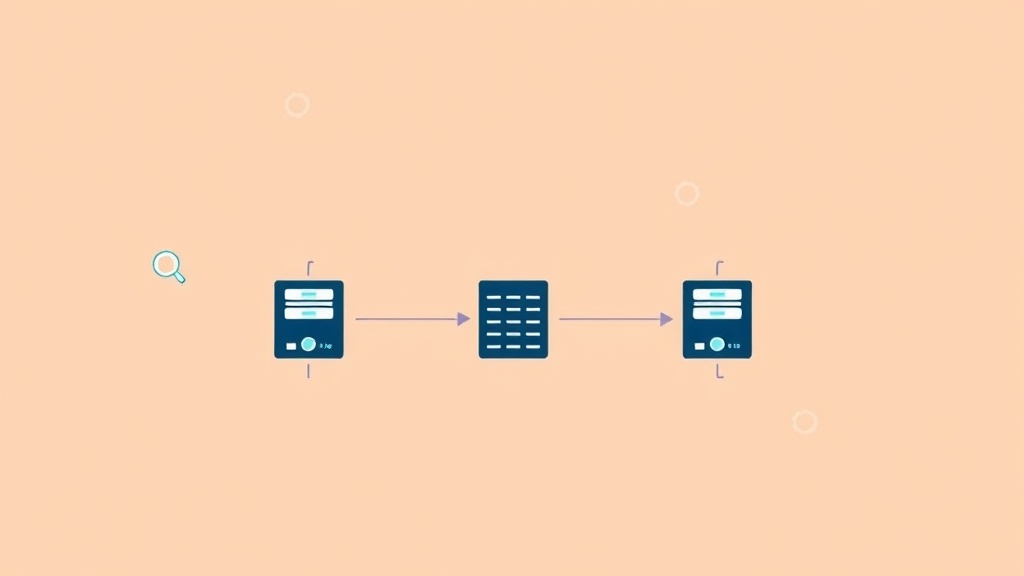
Đó là lúc vCenter Enhanced Linked Mode (ELM) trở thành cứu cánh. Hiểu đơn giản, ELM kết nối các vCenter Server vào một Single Sign-On (SSO) domain duy nhất. Bạn chỉ cần đăng nhập một lần là thấy toàn bộ kho tài nguyên từ Bắc chí Nam hiện ra trên cùng một giao diện.
Ba hướng đi cho hạ tầng đa site: Đâu là lựa chọn tối ưu?
Trước khi cấu hình, mình đã đặt 3 phương án lên bàn cân để xem đâu là giải pháp thực tế nhất:
- Standalone vCenter: Mỗi site một ốc đảo riêng. Cách này dễ làm nhưng cực kỳ vất vả khi hệ thống mở rộng.
- Enhanced Linked Mode (ELM): Các vCenter dùng chung “hộ khẩu” SSO (user, quyền, license). Đây là tiêu chuẩn vàng cho doanh nghiệp có từ 2 site trở lên.
- Hybrid Cloud Link: Kết nối vCenter on-premise với Cloud (như AWS). Giải pháp này quá xa xỉ và phức tạp nếu bạn chỉ làm Lab hoặc vận hành doanh nghiệp tầm trung.
Lý do mình chọn ELM cho hệ thống 8 host
Sau khi chuyển đổi, hiệu suất quản trị thay đổi rõ rệt nhờ những điểm cộng thực tế:
- Quản lý tập trung đúng nghĩa: Tìm kiếm máy ảo, soi log hay xem biểu đồ hiệu suất đều nằm gọn trong một màn hình. Không còn cảnh nhầm lẫn giữa các tab.
- Cross vCenter vMotion: Mình có thể kéo thả máy ảo hoặc copy file ISO giữa các Datastore ở hai site cực kỳ mượt mà.
- Nhất quán về quyền hạn: Chỉ cần tạo một Group User trên SSO, quyền đó sẽ tự động đồng bộ khắp các vCenter trong nhóm.
Một lưu ý nhỏ: ELM không phải là giải pháp dự phòng (HA). Nếu SSO domain “sập”, bạn sẽ gặp khó khăn khi đăng nhập vào tất cả vCenter. Vì vậy, đừng bao giờ quên backup vCenter định kỳ.
Checklist bắt buộc trước khi triển khai
Mình từng phải cài lại từ đầu chỉ vì chủ quan về Network. Để ELM không lỗi giữa chừng, bạn cần chuẩn bị:
- DNS phải chuẩn: Mỗi vCenter cần có bản ghi A và PTR chính xác. DNS lỗi là nguyên nhân của 90% ca join domain thất bại.
- NTP (Thời gian): Độ lệch giữa các node không được quá 30 giây. Tốt nhất là trỏ tất cả về một NTP Server nội bộ để đảm bảo đồng nhất.
- Phiên bản: Hãy để các vCenter chạy cùng phiên bản (ví dụ cùng 8.0 Update 2) để tránh các lỗi không tương thích khó chịu.
- Đường truyền: Độ trễ (latency) giữa các site nên dưới 10ms. Băng thông tối thiểu đạt 100 Mbps để dữ liệu SSO đồng bộ ổn định.
Các bước thiết lập vCenter Enhanced Linked Mode
Kịch bản: Mình có vCenter-HN (Hà Nội) đang chạy. Bây giờ mình sẽ cài thêm vCenter-HCM (TP.HCM) và kết nối vào hệ thống có sẵn.
Bước 1: Cấu hình vCenter đầu tiên (Primary)
Cài đặt vCenter tại Hà Nội như bình thường. Tại phần SSO, bạn chọn “Create a new vCenter SSO domain”. Tên miền mặc định thường dùng là vsphere.local.
Bước 2: Kết nối vCenter thứ hai vào hệ thống
Khi cài đặt vCenter tại TP.HCM, bạn thực hiện đến Stage 2. Đây là bước quyết định:
- Chọn mục: Join an existing vCenter SSO domain.
- Partner FQDN: Điền địa chỉ của vCenter Hà Nội (ví dụ:
vcenter-hn.congty.com). - SSO Domain name: Nhập
vsphere.local. - Username/Password: Dùng quyền
[email protected]của site Hà Nội.
Hệ thống sẽ mất khoảng 10-15 phút để “bắt tay” và đồng bộ dữ liệu. Sau đó, bạn chỉ cần F5 lại trình duyệt là xong.
Mẹo kiểm tra và xử lý lỗi đồng bộ
Đôi khi giao diện báo xanh nhưng dữ liệu bên dưới lại lệch pha. Để chắc chắn, mình thường SSH vào vCenter Appliance và dùng các lệnh sau:
Xem danh sách các node đang liên kết:
/usr/lib/vmware-vmdir/bin/vdcrepadmin -f showservers -h localhost -u administratorKiểm tra trạng thái replication (lệnh này cực kỳ quan trọng để phát hiện node bị out-of-sync):
/usr/lib/vmware-vmdir/bin/vdcrepadmin -f showpartnerstatus -h localhost -u administratorNếu một vCenter bị hỏng nặng không thể cứu vãn, hãy dùng lệnh sau để gỡ bỏ sạch sẽ thông tin của nó khỏi hệ thống:
cmsso-util unregister --node-pnid vcenter-hcm.congty.com --username [email protected]Kinh nghiệm xương máu sau 6 tháng vận hành
Quản lý cụm 8 host bằng ELM giúp mình nhàn hơn rất nhiều, nhưng cũng có vài điểm cần lưu ý:
- Đừng tham số lượng: VMware cho phép link tối đa 15 vCenter. Tuy nhiên, nếu đường truyền liên tỉnh không ổn định, giao diện vSphere Client sẽ load rất chậm.
- Snapshot trước khi thay đổi: Trước khi gỡ node hay sửa cấu hình SSO, hãy Snapshot toàn bộ các vCenter. Sửa lỗi SSO domain thủ công là một cơn ác mộng thực sự.
- Chia Folder theo Site: Dù dùng chung một màn hình, mình vẫn chia máy ảo vào các Folder riêng (HN_VMs, HCM_VMs). Việc này giúp tránh tình trạng tắt nhầm máy ảo của đồng nghiệp ở site khác.
Triển khai ELM không khó. Cái khó là duy trì sự ổn định của DNS và hạ tầng mạng bên dưới. Khi mọi thứ đã vào guồng, bạn sẽ thấy việc quản trị hạ tầng ảo hóa chuyên nghiệp và dễ thở hơn hẳn.