Tại sao Advanced Cross vCenter vMotion lại là “cứu cánh”?
Di chuyển máy ảo (VM) giữa các vCenter khác nhau từng là nỗi ám ảnh với dân quản trị. Trước đây, bạn thường có hai lối đi: cấu hình Enhanced Linked Mode (ELM) phức tạp hoặc tắt máy để export OVF thủ công. Cả hai đều tốn sức. Việc export một VM dung lượng 500GB rồi import lại có thể ngốn của bạn cả buổi sáng chỉ để chờ đợi.
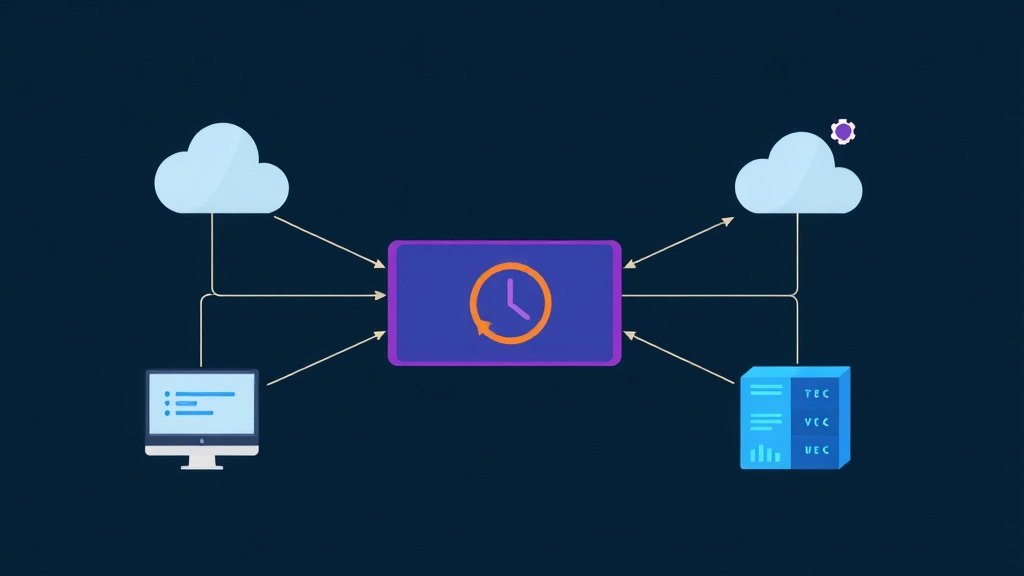
Trong một dự án nâng cấp hạ tầng gần đây, mình phải chuyển hơn 50 VM dịch vụ từ vCenter 6.7 cũ sang hệ thống 7.0 mới. Lúc này, tính năng Advanced Cross vCenter vMotion (XVM) đã giải quyết bài toán trong nốt nhạc. Nó cho phép bạn “đẩy” hoặc “kéo” máy ảo giữa các vCenter khác SSO Domain mà không cần kết nối chúng từ trước.
XVM đặc biệt hữu ích trong các kịch bản thực tế như:
- Di chuyển máy ảo lên môi trường Hybrid Cloud.
- Thay thế vCenter cũ bằng phiên bản mới mà không muốn nâng cấp tại chỗ (In-place upgrade) để tránh lỗi tồn đọng.
- Hợp nhất tài nguyên sau khi doanh nghiệp sáp nhập hoặc chia tách Datacenter.
Checklist kỹ thuật trước khi thực hiện
Dù XVM rất linh hoạt, bạn vẫn cần đảm bảo các thông số kỹ thuật chuẩn chỉnh để tránh việc task bị fail ở mức 20%.
1. Phiên bản phần mềm
vCenter đích bắt buộc phải từ bản 7.0 Update 1c trở lên để có sẵn giao diện UI. Với vCenter nguồn, bạn chỉ cần chạy bản 6.5 trở lên là đủ điều kiện.
2. Hạ tầng mạng (Networking)
Đây là tử huyệt của các ca vMotion thất bại. Hãy đảm bảo thông suốt các cổng sau:
- Cổng 443: Quản lý HTTPS giữa hai vCenter.
- Cổng 8000 & 902: Phục vụ truyền tải traffic vMotion và NFC giữa các host ESXi.
- Băng thông: Tối thiểu 250 Mbps. Thực tế, với đường truyền 1Gbps, mình di chuyển một VM 100GB mất khoảng 12-15 phút.
3. Giấy phép (License)
Tính năng này yêu cầu license vSphere Enterprise Plus. Các phiên bản thấp hơn sẽ bị giới hạn hoặc không xuất hiện tùy chọn di chuyển qua vCenter.
Hướng dẫn triển khai từng bước
Bạn có thể chọn “Push” (Đẩy) hoặc “Pull” (Kéo). Kinh nghiệm của mình là nên dùng cách Import VMs (Kéo) từ vCenter đích. Cách này giúp bạn chủ động kiểm soát tài nguyên tại điểm đến tốt hơn.
Bước 1: Khởi tạo lệnh Import
Tại vSphere Client của vCenter đích, bạn chuột phải vào Cluster hoặc Host muốn tiếp nhận VM. Chọn Import VMs… từ menu hiện ra.
Bước 2: Kết nối vCenter nguồn
Chọn Add vCenter Server. Bạn cần nhập FQDN (hoặc IP) cùng thông tin đăng nhập của vCenter cũ. Sau khi xác thực, hệ thống sẽ liệt kê toàn bộ danh sách VM đang chạy ở bên kia để bạn lựa chọn.
Bước 3: Ánh xạ tài nguyên
Đây là bước quan trọng nhất. Bạn cần chọn:
- Storage: Chọn Datastore đích. Ưu tiên Thin Provision để tiết kiệm dung lượng SAN.
- Network: Ánh xạ Port Group cũ sang Port Group mới. Nếu dải IP khác nhau, hãy chuẩn bị sẵn phương án đổi IP cho VM ngay sau khi hoàn tất.
Bước 4: Kiểm tra và xác nhận
Đợi hệ thống chạy Validation. Nếu dòng chữ “Validation passed” hiện lên màu xanh, bạn chỉ cần nhấn Finish.
Tự động hóa với PowerCLI cho số lượng lớn
Click chuột cho 5 VM thì ổn, nhưng với 50 VM thì rất mệt. Đoạn script PowerCLI dưới đây giúp mình tiết kiệm hàng giờ đồng hồ:
# Kết nối đồng thời hai vCenter
Connect-VIServer -Server vcenter-old.local -User 'admin' -Password 'xxx'
Connect-VIServer -Server vcenter-new.local -User 'admin' -Password 'yyy'

# Khai báo thông số
$vm = Get-VM -Name "App-Server-01" -Server vcenter-old.local
$destHost = Get-VMHost -Name "esxi-new-01.local" -Server vcenter-new.local
$destDS = Get-Datastore -Name "PureStorage-LUN01" -Server vcenter-new.local
$destNet = Get-VirtualPortGroup -Name "VLAN100_Prod" -Server vcenter-new.local

# Bấm nút di chuyển
Move-VM -VM $vm -Destination $destHost -Datastore $destDS -PortGroup $destNet -Server vcenter-new.local
Những lưu ý “xương máu” từ thực tế
Trong quá trình vận hành, mình đã rút ra vài kinh nghiệm để tránh treo hệ thống:
1. Luôn unmount file ISO
Nhiều bạn quên ngắt file ISO cài đặt đang mount trong ổ đĩa ảo. vCenter đích không tìm thấy đường dẫn file ISO đó ở vCenter nguồn và sẽ báo lỗi ngay lập tức.
2. Kiểm tra phân giải tên miền (DNS)
vMotion qua vCenter rất nhạy cảm với DNS. Nếu hai vCenter không phân giải được FQDN của nhau, quá trình handshake sẽ thất bại dù bạn có ping thông IP.
3. Theo dõi gói tin (Ping test)
Khi tiến trình đạt 90%, hãy mở CMD và ping liên tục tới VM. Thông thường, bạn sẽ chỉ mất 1 đến 2 nhịp ping (khoảng 2-4 giây) tại thời điểm chuyển giao. Nếu mất kết nối quá lâu, hãy kiểm tra lại cấu hình VLAN trên Switch vật lý xem đã khớp chưa.
Làm chủ Advanced Cross vCenter vMotion giúp bạn tự tin hơn khi xử lý các dự án di chuyển hạ tầng phức tạp. Không còn rào cản về SSO Domain, mọi thứ trở nên linh hoạt và chuyên nghiệp hơn rất nhiều.