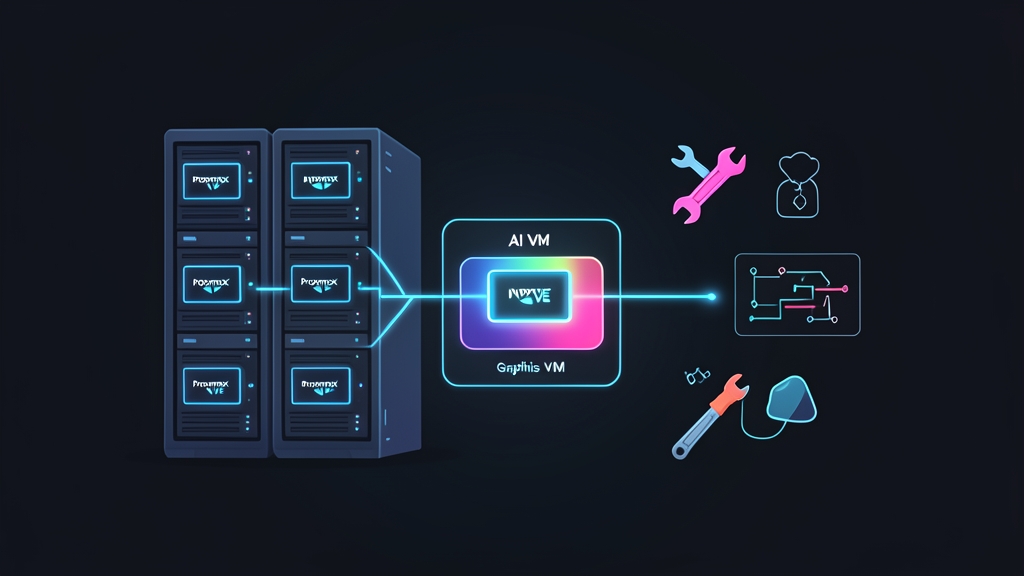
Giới thiệu vấn đề: Bài toán chia sẻ GPU vật lý đắt đỏ
Nếu từng dựng lab cho team AI hay đồ họa, anh em chắc không lạ gì cảnh này: Bỏ ra 20-40 triệu sắm con RTX 3090 24GB hay Tesla T4 16GB, rồi dùng PCIe Passthrough gán thẳng vào một VM duy nhất. Hậu quả là gì? 90% thời gian con card ngồi chơi xơi nước.
Trong khi đó, dev khác trong team chỉ cần 4GB VRAM để test model Stable Diffusion hay cắt vài clip ngắn thì lại chịu chết vì thiếu tài nguyên.
Tại homelab cá nhân, mình đang chạy cụm Proxmox VE 8.x với 12 VM và container. Ban đầu mình cũng passthrough nguyên con RTX 3090 cho một VM Windows duy nhất. Cực kỳ lãng phí. VRAM đắt từng đồng, nên tận dụng triệt để từng gigabyte là ưu tiên hàng đầu.
Cứu cánh ở đây là NVIDIA vGPU (Virtual GPU). Thay vì để một VM độc chiếm phần cứng, ta chia card thành nhiều thiết bị ảo (mdev – Mediated Devices). Mỗi máy ảo sẽ nhận một phần VRAM và nhân tính toán vừa đủ theo nhu cầu.
Khái niệm cốt lõi: vGPU hoạt động như thế nào trên nền KVM?
vGPU chạy trên nền tảng VFIO mdev (Mediated Device) có sẵn trong nhân Linux và QEMU/KVM của Proxmox. Host OS sẽ không nhường toàn bộ chip PCI. Thay vào đó, nó nạp một driver chuyên dụng tên là NVIDIA vGPU Host Manager.
Driver này quản lý trực tiếp firmware của card. Nó chia nhỏ CUDA core, bộ giải mã NVENC/NVDEC và dung lượng VRAM thành các profile cố định. Anh em cần nhớ 3 nhóm profile chính:
- Profile Q (Quadro/vWS – Virtual Workstation): Dành cho đồ họa 3D, CAD và mở khóa trọn vẹn tính năng CUDA. Phù hợp cho anh em làm Premiere, Blender hay dựng hình.
- Profile C (Compute): Cắt giảm phần xuất hình, tối ưu tối đa cho AI inference, LLM và data processing.
- Profile B (Virtual PC) / A (Virtual Apps): Phục vụ văn phòng, hiển thị desktop mượt mà và tiết kiệm tài nguyên.
Muốn hệ thống nhận diện profile trơn tru, ta cần 3 mảnh ghép: Host Kernel bật IOMMU, Host Driver vGPU (kèm patch mở khóa nếu dùng card GeForce/RTX) và một Licensing Server cục bộ (như FastAPI-DLS) để cấp phát license liên tục cho VM.
Thực hành chi tiết: Từng bước dựng NVIDIA vGPU trên Proxmox VE
Bước 1: Bật IOMMU trên Proxmox Host
Trước hết, mở terminal SSH vào node Proxmox. Ta cần bật IOMMU trong bootloader. Mở file cấu hình GRUB:
nano /etc/default/grubTìm biến GRUB_CMDLINE_LINUX_DEFAULT rồi thêm tham số phù hợp với CPU đang dùng:
# Dành cho CPU Intel (từ Core i gen 4 hoặc Xeon E5 v3 trở lên):
GRUB_CMDLINE_LINUX_DEFAULT="quiet intel_iommu=on iommu=pt"

# Dành cho CPU AMD (Ryzen hoặc EPYC):
GRUB_CMDLINE_LINUX_DEFAULT="quiet amd_iommu=on iommu=pt"
Lưu file lại. Tiếp theo, cập nhật GRUB và nạp sẵn 4 module VFIO vào kernel:
update-grub

cat <<EOF >> /etc/modules
vfio
vfio_iommu_type1
vfio_pci
vfio_virqfd
EOF

reboot
Chờ server boot xong, kiểm tra trạng thái IOMMU bằng lệnh sau:
dmesg | grep -e DMAR -e IOMMUThấy xuất hiện dòng DMAR: IOMMU enabled hoặc AMD-Vi: Initialized là phần cứng đã sẵn sàng.
Bước 2: Cài đặt Host Driver và vgpu_unlock
Dùng card enterprise như Tesla P4, T4 hay A10/A16? Anh em chỉ cần cài thẳng driver vGPU từ NVIDIA. Nhưng nếu tận dụng card GeForce dân dụng (như RTX 3060, 3090) để tiết kiệm chi phí, anh em sẽ cần công cụ vgpu_unlock-rs bằng Rust để bẻ khóa profile mdev.
Cài đặt các công cụ build kernel và Rust compiler:
apt update && apt install -y build-essential pve-headers-$(uname -r) git dkms cargo rustc

# Build công cụ unlock cho card GeForce/RTX
git clone https://github.com/mbilker/vgpu_unlock-rs.git /opt/vgpu_unlock-rs
cd /opt/vgpu_unlock-rs
cargo build --release
Vô hiệu hóa driver mã nguồn mở nouveau để tránh tranh chấp phần cứng:
echo "blacklist nouveau" >> /etc/modprobe.d/blacklist.conf
update-initramfs -u
Tải gói Host Driver (dạng NVIDIA-Linux-x86_64-*-vgpu-kvm.run) về host rồi tiến hành cài đặt kèm cờ dkms:
chmod +x NVIDIA-Linux-x86_64-*-vgpu-kvm.run
./NVIDIA-Linux-x86_64-*-vgpu-kvm.run --dkms
Kích hoạt service quản lý và kiểm tra danh sách profile mdev được hỗ trợ:
systemctl enable --now nvidia-vgpu-mgr.service
mdevctl types
Đầu ra lệnh này sẽ hiển thị các mã profile cụ thể. Ví dụ: nvidia-222 (tương đương RTX A4000-4Q với 4GB VRAM) hoặc nvidia-223 (8GB VRAM). Lưu lại mã này để gán vào VM ở bước tiếp theo.
Bước 3: Gán vGPU Profile vào Máy Ảo
Mở Proxmox Web UI, click vào VM cần cấp GPU (chẳng hạn VM ID 101):
- Vào tab Hardware > nhấn nút Add > chọn PCI Device.
- Mục Device: Chọn đúng cổng PCI của card NVIDIA vật lý.
- Tích chọn vào ô MDev (Mediated Device).
- Mục MDev Type: Chọn profile mong muốn (ví dụ cấp profile 4GB VRAM cho VM chạy chatbot Llama 3 8B lượng tử hóa).
- Bấm Add để hoàn tất.
Nếu thích thao tác nhanh qua CLI, anh em chỉ cần gõ đúng một dòng lệnh:
qm set 101 -hostpci0 0000:01:00.0,mdev=nvidia-222Bước 4: Cài đặt Driver trên Guest VM và Cấp License
Khởi động VM lên. Một lưu ý then chốt: trên máy ảo khách, tuyệt đối không cài driver GeForce thông thường tải từ trang chủ công cộng. Anh em bắt buộc phải cài NVIDIA vGPU Guest Driver chuẩn bản quyền (phiên bản phải khớp major version với Host Driver).
Sau khi setup driver xong trên guest OS (ví dụ Ubuntu 22.04), gõ lệnh quen thuộc:
nvidia-smiLúc này bảng thông số sẽ báo đúng mức 4GB hoặc 8GB VRAM được chia. Tuy nhiên, NVIDIA áp cơ chế quản lý license rất gắt: sau 20 phút không nhận diện được license server, driver sẽ tự giảm xung nhịp GPU xuống mức tối thiểu (throttle hiệu năng thê thảm).
Cách xử lý trong homelab/nội bộ: Dựng một container Docker nhẹ chạy FastAPI-DLS trên Proxmox, sau đó kéo file client token về guest:
# Chạy trực tiếp trên Guest VM (Linux):
curl --insecure -L -X GET https://<IP_DLS_SERVER>/-/client-token -o /etc/nvidia/ClientConfigToken/client_configuration_token.tok
systemctl restart nvidia-gridd
Kiểm tra trạng thái kích hoạt:
nvidia-smi -q | grep -i "license"Kết quả trả về License Status: Licensed? Chúc mừng anh em, máy ảo đã nhận đủ tài nguyên và có thể cày cuốc liên tục 24/7 mà không lo bị bóp hiệu năng.
Kết luận: Đầu tư cấu hình một lần, tối ưu chi phí dài hạn
Cấu hình NVIDIA vGPU ban đầu tốn khoảng 1-2 tiếng vọc vạch kernel và licensing. Bù lại, hiệu quả thu về rất xứng đáng. Một con card RTX 24GB giờ đây có thể gánh cùng lúc 3 VM mượt mà: một máy 8GB chạy model AI, một máy 8GB biên tập Premiere, số VRAM còn lại dành riêng cho team dev test code.
Anh em đang dùng dòng card nào trong hệ thống lab của mình? Nếu dính lỗi mdev không load khi Proxmox nâng kernel, hãy để lại log ở phần bình luận để cùng nhau mổ xẻ nhé!