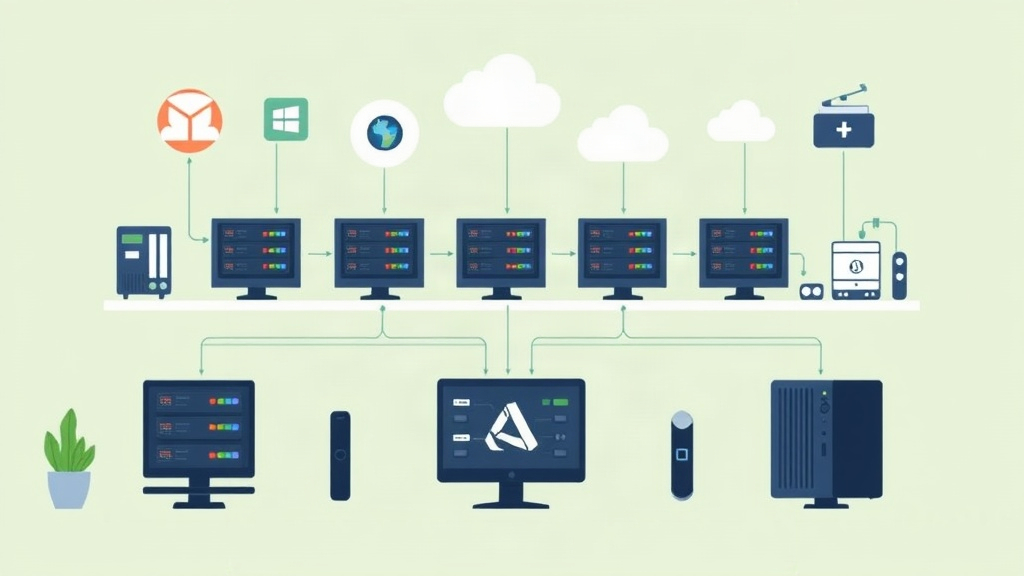
Khi chiếc NAS không chỉ để lưu file
Nếu bạn đang có một chiếc Synology NAS ở nhà hoặc văn phòng nhỏ, rất có thể bạn chưa tận dụng hết tiềm năng của nó. Synology Virtual Machine Manager (VMM) là package chính thức cho phép chạy máy ảo Linux và Windows ngay trên thiết bị NAS — không cần dựng thêm server vật lý nào khác.
Mình đang chạy homelab với Proxmox VE quản lý 12 VM và container — đây là playground để test mọi thứ trước khi đưa lên production. Nhưng không phải ai cũng muốn hoặc cần dựng hẳn một server riêng cho việc này. Với văn phòng nhỏ hoặc homelab nhẹ, tận dụng chiếc NAS đã có sẵn để chạy thêm vài VM là lựa chọn cực kỳ thực tế — vừa tiết kiệm chi phí, vừa không tốn thêm điện.
VMM phù hợp với trường hợp nào?
- Developer cần môi trường test riêng biệt không ảnh hưởng máy chính
- IT admin muốn test Active Directory, Group Policy trên Windows Server
- Homelab muốn chạy thêm dịch vụ nội bộ (web server, DNS, VPN) mà không tốn thêm thiết bị
- Văn phòng nhỏ cần server nội bộ nhưng không có ngân sách cho phần cứng riêng
Điểm khác biệt so với các giải pháp khác: VMM tích hợp hoàn toàn vào DSM với giao diện đồ họa, không cần dòng lệnh để dựng VM cơ bản, và snapshot được quản lý ngay trong cùng hệ thống với Hyper Backup.
Kiểm tra tương thích phần cứng trước khi cài
Đây là bước nhiều người bỏ qua, cài xong mới phát hiện model NAS không hỗ trợ.
Các dòng NAS hỗ trợ VMM
- Plus Series: DS923+, DS1522+, DS1621xs+, DS1821+, DS2422+
- XS/XS+ Series: DS3622xs+, DS3617xs, FS3600
- Rackmount: RS1221+, RS1221RP+, RS2421+, RS4021xs+
Điều kiện bắt buộc: CPU phải là x86-64 (Intel Celeron, Core, Xeon hoặc AMD Ryzen). Các model dùng ARM như DS220j, DS120j, DS223j không chạy được VMM — đây là giới hạn kỹ thuật không thể bỏ qua.
Yêu cầu tối thiểu để chạy ổn định
- RAM: 4GB tổng — DSM cần khoảng 1.5GB, còn lại mới dành cho VM. Nâng lên 8GB hoặc 16GB nếu chạy nhiều VM song song
- Storage: SSD sẽ cải thiện hiệu năng VM đáng kể so với HDD spinning
- DSM: Phiên bản 7.x (khuyến nghị) hoặc tối thiểu 6.2
Kiểm tra RAM và CPU hiện tại: vào Control Panel → Info Center → Resource trên DSM.
Cài đặt Virtual Machine Manager
Bước 1 — Cài package VMM
Mở Package Center trên DSM, tìm kiếm “Virtual Machine Manager”, click Install. Quá trình cài sẽ yêu cầu chọn Storage Pool để lưu trữ VM — nếu chưa có pool phù hợp, tạo mới trong Storage Manager trước.
Bước 2 — Cấu hình Storage cho VM
Mở Virtual Machine Manager → Storage → Add:
- Chọn Storage Pool (ưu tiên pool có SSD nếu có)
- Đặt tên: ví dụ
vm-storage - Để mặc định thin provisioning — ổ đĩa ảo chỉ chiếm đúng phần dung lượng thực tế đang dùng
Bước 3 — Tạo Virtual Switch
VM cần kết nối mạng để giao tiếp với mạng nội bộ. Vào Virtual Machine Manager → Network → Add. Có hai lựa chọn:
- Linux Bridge: đơn giản, phù hợp cho homelab và văn phòng nhỏ
- Open vSwitch (OVS): linh hoạt hơn, hỗ trợ VLAN tagging nếu cần tách mạng
Với hầu hết trường hợp, chọn Linux Bridge và bridge với port mạng vật lý của NAS. VM sẽ nhận IP từ DHCP của router giống như một thiết bị vật lý bình thường.
# Kiểm tra network interface trên NAS qua SSH (bật trong Control Panel → Terminal & SNMP)
ssh [email protected]
ip link show

# Output ví dụ:
# 2: eth0: <BROADCAST,MULTICAST,UP,LOWER_UP> mtu 1500 qdisc mq state UP
# 3: eth1: <BROADCAST,MULTICAST,UP,LOWER_UP> mtu 1500 qdisc mq state DOWN
# Bridge lên eth0 (port đang UP)
Cấu hình chi tiết: Tạo và cài đặt máy ảo
Upload ISO vào NAS
Download ISO của hệ điều hành cần cài (Ubuntu Server, Debian, Windows Server…) rồi upload lên NAS qua File Station, hoặc dùng wget trực tiếp qua SSH cho nhanh hơn:
# SSH vào NAS
ssh [email protected]

# Tạo thư mục chứa ISO
mkdir -p /volume1/vmiso

# Download Ubuntu Server 24.04 LTS
wget https://releases.ubuntu.com/24.04/ubuntu-24.04.1-live-server-amd64.iso \
  -O /volume1/vmiso/ubuntu-24.04-server.iso

# Kiểm tra file đã download
ls -lh /volume1/vmiso/
Sau khi có file ISO, vào Virtual Machine Manager → Image → Add → From File, chọn file ISO vừa upload.
Tạo VM Linux (Ubuntu Server)
Vào Virtual Machine Manager → Virtual Machine → Create, làm theo từng bước:
- General: Đặt tên VM (ví dụ:
ubuntu-dev), chọn OS type là “Linux” - CPU & Memory: 2 vCPU, 2048 MB RAM cho Ubuntu Server cơ bản
- Storage: Tạo virtual disk 20GB, chọn storage đã cấu hình ở trên
- Network: Chọn vSwitch (Linux Bridge) đã tạo
- ISO/DVD: Mount ISO Ubuntu vào ổ DVD ảo
- Summary: Xem lại thông số rồi click Done
Tạo VM Windows
Cấu hình tương tự nhưng có một số điểm cần chú ý:
- OS Type: chọn Windows
- RAM: tối thiểu 4GB cho Windows 10/11, 2GB cho Windows Server Core
- Storage: tối thiểu 50GB cho Windows desktop, 32GB cho Windows Server Core
- Cần thêm VirtIO driver ISO để Windows nhận ổ đĩa ảo và card mạng
Download VirtIO driver ISO từ trang Fedora Project (tìm virtio-win.iso), mount vào ổ DVD thứ hai khi cài Windows. Trong bước phân vùng cài đặt, click “Load driver” và trỏ đến ổ DVD này để Windows nhận được ổ cứng ảo.
Phân quyền quản lý VM
VMM có hệ thống permissions riêng biệt — admin DSM không mặc nhiên quản lý được VM. Vào Virtual Machine Manager → Permissions, thêm user hoặc group cần thiết với mức quyền phù hợp (Manager, Guest, hoặc Viewer).
Kiểm tra và Monitoring
Truy cập console VM
Sau khi start VM, click Connect để mở console qua trình duyệt web (VNC over WebSocket). Sau khi cài xong OS, nên cài SSH server để thao tác dễ hơn:
# Trong VM Ubuntu vừa cài xong — truy cập qua console trình duyệt
sudo apt update && sudo apt install -y openssh-server
sudo systemctl enable --now ssh

# Xem IP VM được cấp
ip addr show eth0 | grep 'inet '

# SSH vào VM từ máy tính local (cùng mạng)
ssh [email protected]
Xem tài nguyên và hiệu năng
VMM hiển thị CPU, RAM, disk I/O và network của từng VM trong tab Overview. Để monitoring chi tiết hơn bên trong VM, mình thường cài thêm:
# htop — xem process và resource nhanh
sudo apt install -y htop
htop

# Netdata — dashboard web monitoring realtime (port 19999)
curl https://my-netdata.io/kickstart.sh | bash
# Sau khi cài: truy cập http://VM-IP:19999 từ trình duyệt

# Hoặc nếu chỉ cần xem nhanh CPU/RAM từ terminal
vmstat 1 5        # 5 lần, mỗi lần cách 1 giây
free -h           # RAM usage
Snapshot và khôi phục
Đây là điểm VMM làm tốt và tích hợp rất tự nhiên:
- Chọn VM → Action → Take Snapshot
- Đặt tên mô tả: ví dụ
before-nginx-upgrade-2025-10 - Để restore: vào tab Snapshot của VM, chọn snapshot → Restore
Kết hợp với Hyper Backup (package riêng của Synology), bạn backup toàn bộ VM ra ổ ngoài hoặc cloud mà không cần cấu hình phức tạp — tất cả trong cùng giao diện DSM.
Các vấn đề thường gặp và cách xử lý
- VM boot cực chậm: Kiểm tra virtual disk đang nằm trên HDD spinning hay SSD. Chuyển sang SSD nếu có thể
- Windows không thấy ổ cứng khi cài: Thiếu VirtIO driver — mount thêm ISO driver và load trong wizard cài Windows
- Không thấy VMM trong Package Center: Model NAS không hỗ trợ (ARM CPU) hoặc DSM cũ hơn 6.2
- NAS đơ sau khi start VM: VM được cấp quá nhiều RAM, DSM không còn đủ bộ nhớ để chạy. Để lại tối thiểu 1.5–2GB cho hệ thống
- VM không nhận IP: Kiểm tra lại cấu hình vSwitch — phải bridge đúng với port mạng đang UP
Synology VMM không thay thế được Proxmox hay ESXi cho môi trường production nặng. Nhưng với homelab, văn phòng nhỏ, hoặc môi trường dev/test, tận dụng hardware đã có mà không cần dựng thêm server riêng là lợi thế thực sự. Chiếc NAS vốn chỉ chạy 24/7 để lưu file giờ có thể chạy thêm vài VM nhỏ mà không tốn thêm một đồng điện hay một thiết bị nào.