
Vấn đề: Nỗi ám ảnh cập nhật container thủ công
Quản lý 2–3 container trên VPS cá nhân thì nhàn tênh. Nhưng khi con số chạm mốc 15–20 dịch vụ, việc theo dõi bản cập nhật mới sẽ trở thành công việc vặt ngốn rất nhiều thời gian. Cứ vài ngày, bạn lại phải SSH vào server, gõ docker pull rồi restart từng service. Bỏ quên thì dễ dính lỗ hổng bảo mật. Cập nhật thủ công thì vừa tốn công vừa dễ gõ nhầm lệnh.
Hồi mới dùng Docker, mình từng viết một bash script chạy cronjob kéo image mới về lúc nửa đêm. Hậu quả là container dính lỗi crash loop ngay sau khi update. Bản thân mình ngủ say đến tận sáng hôm sau mới phát hiện website sập suốt 5 tiếng, đơn giản vì script không hề có cơ chế cảnh báo sự cố nào.
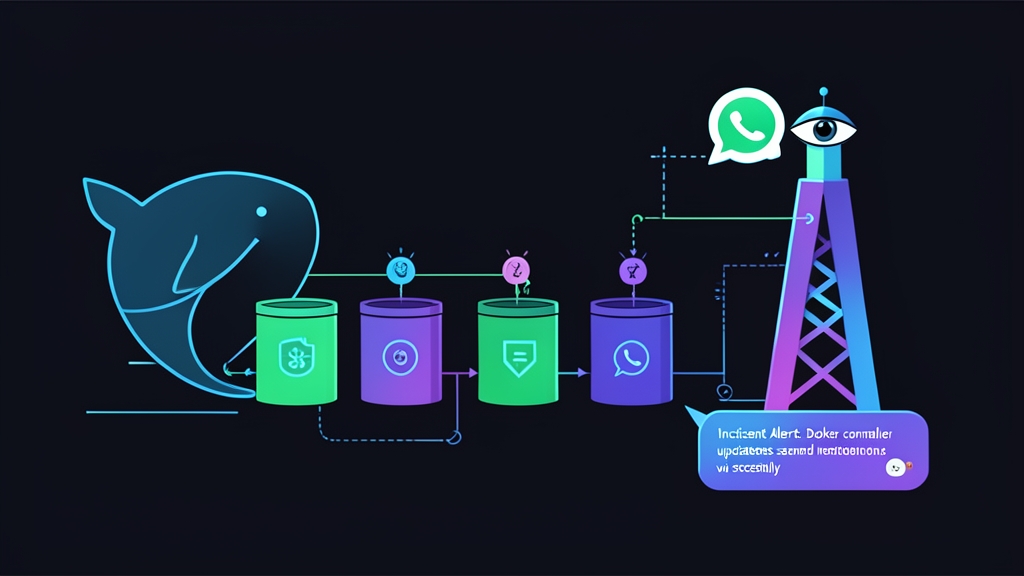
Watchtower sinh ra để giải quyết đúng bài toán đó. Công cụ này tự động phát hiện image mới, thay thế container mượt mà và bắn báo cáo trực tiếp về Telegram của bạn.
Khái niệm cốt lõi: Watchtower vận hành như thế nào?
Watchtower bản chất là một Docker container chạy ngầm, chịu trách nhiệm giám sát các container khác trên cùng máy chủ. Quy trình xử lý diễn ra như sau:
- Giao tiếp qua Docker Socket: Watchtower gắn volume vào file
/var/run/docker.sockđể đọc trạng thái và quản lý vòng đời container trên host. - So khớp Image Digest (Polling): Theo lịch định sẵn, Watchtower truy vấn registry (Docker Hub, GHCR…) kiểm tra xem image hiện tại có SHA256 digest mới hay không.
- Khởi động lại an toàn (Graceful restart): Khi phát hiện bản mới, Watchtower kéo image về và gửi tín hiệu SIGTERM để tắt container cũ an toàn. Sau đó, nó tạo container mới với đúng thông số ban đầu: biến môi trường (ENV), port mapping, volume, network và restart policy.
- Dọn dẹp rác ổ đĩa (Cleanup): Watchtower tự động xóa các image cũ không còn dùng. Nhờ đó, VPS dung lượng nhỏ (khoảng 20–30GB) không lo bị đầy bộ nhớ sau vài tuần hoạt động.
- Báo cáo qua Shoutrrr: Nhờ tích hợp thư viện Shoutrrr, Watchtower dễ dàng gửi log chi tiết về container vừa nâng cấp hoặc thông báo lỗi tới Telegram, Discord hay Slack.
Thực hành chi tiết: Cài đặt và cấu hình Watchtower
Bước 1: Chuẩn bị Telegram Bot và Chat ID
Để nhận cảnh báo, bạn cần tạo bot và lấy Chat ID nhóm nhận tin:
- Mở Telegram, tìm @BotFather, gõ lệnh
/newbotvà làm theo hướng dẫn để nhận Bot Token (ví dụ:123456789:ABCdefGhIJKlmNoPQRsTUVwxyZ). - Tạo một nhóm chat mới trên Telegram rồi thêm bot vừa tạo vào nhóm.
- Gửi một tin nhắn bất kỳ vào nhóm đó (ví dụ:
/starthoặcping). - Gõ lệnh sau trên terminal (thay bot token của bạn vào) để lấy Chat ID:
curl -s https://api.telegram.org/bot<YOUR_BOT_TOKEN>/getUpdatesTìm đoạn "chat":{"id":-100xxxxxxxxxx} trong kết quả trả về. Dãy số âm đó chính là Chat ID nhóm của bạn.
Bước 2: Viết file docker-compose.yml
Quản lý Watchtower qua Docker Compose giúp file cấu hình rõ ràng và dễ bảo trì. Chúng ta sẽ thiết lập Watchtower chỉ quét những container được chỉ định, kiểm tra định kỳ mỗi 1 giờ và báo cáo về Telegram.
Tạo thư mục làm việc và mở file compose:
mkdir -p ~/watchtower && cd ~/watchtower
nano docker-compose.yml
Dán nội dung cấu hình sau vào:
services:
  watchtower:
    image: containrrr/watchtower:latest
    container_name: watchtower
    restart: unless-stopped
    volumes:
      - /var/run/docker.sock:/var/run/docker.sock
    environment:
      - TZ=Asia/Ho_Chi_Minh
      # Chu kỳ kiểm tra: 3600 giây (1 tiếng) một lần
      - WATCHTOWER_POLL_INTERVAL=3600
      # Tự động dọn dẹp image cũ sau khi thay thế
      - WATCHTOWER_CLEANUP=true
      # Chỉ cập nhật container nào được gắn label kích hoạt
      - WATCHTOWER_LABEL_ENABLE=true
      # Cấu hình gửi thông báo qua Shoutrrr
      - WATCHTOWER_NOTIFICATIONS=shoutrrr
      - WATCHTOWER_NOTIFICATION_URL=telegram://<TELEGRAM_BOT_TOKEN>@telegram?chats=<TELEGRAM_CHAT_ID>
      # Chỉ gửi báo cáo khi có cập nhật hoặc khi phát sinh lỗi
      - WATCHTOWER_NOTIFICATION_REPORT=true

  # Container demo để kiểm tra tính năng
  demo-nginx:
    image: nginx:alpine
    container_name: demo-nginx
    restart: always
    ports:
      - "8080:80"
    labels:
      # Bật cờ cho phép Watchtower theo dõi container này
      - "com.centurylinklabs.watchtower.enable=true"
Bước 3: Khởi chạy và kiểm tra nhật ký log
Chạy lệnh sau để khởi động Watchtower cùng dịch vụ thử nghiệm:
docker compose up -dKiểm tra log để xác nhận Watchtower đã kết nối socket thành công:
docker logs -f watchtowerNếu cấu hình chuẩn, màn hình log sẽ hiển thị thông báo Watchtower đang lắng nghe các container có gắn label, kèm thời điểm quét tiếp theo.
Bước 4: Kích hoạt cập nhật tức thì (Run-once)
Bạn không cần chờ hết 60 phút để xem thành quả. Hãy ép Watchtower quét ngay lập tức bằng chế độ --run-once qua lệnh Docker CLI:
docker run --rm \
  -v /var/run/docker.sock:/var/run/docker.sock \
  -e WATCHTOWER_NOTIFICATIONS=shoutrrr \
  -e WATCHTOWER_NOTIFICATION_URL="telegram://<BOT_TOKEN>@telegram?chats=<CHAT_ID>" \
  containrrr/watchtower \
  --run-once demo-nginx
Watchtower sẽ kiểm tra ngay image demo-nginx. Nếu Docker Hub có digest mới, nó lập tức pull image, tạo lại container và gửi báo cáo thẳng về Telegram.
Những lưu ý quan trọng khi chạy trên Production
- Bắt buộc dùng nhãn (Label): Luôn đặt
WATCHTOWER_LABEL_ENABLE=true. Nếu để mặc định, Watchtower sẽ tự động cập nhật mọi container trên server. Điều này cực kỳ rủi ro với database như MySQL hay PostgreSQL. Một cú nhảy major version ngoài ý muốn (ví dụ từ PostgreSQL 15 lên 16) sẽ gây lỗi data directory mismatch và làm sập cơ sở dữ liệu ngay lập tức. - Khóa version tag cụ thể: Tránh dùng tag
latestcho các ứng dụng backend nội bộ. Bạn nên chỉ định rõ tag phiên bản (ví dụnode:20-alpinethay vìnode:latest) để kiểm soát thay đổi tốt hơn. - Dùng Cron Schedule thay cho Poll Interval: Đừng để container cập nhật giữa ban ngày lúc hệ thống đang có nhiều người dùng. Hãy chuyển sang dùng biến
WATCHTOWER_SCHEDULE="0 0 4 * * *"(cú pháp cron 6 trường của Go). Watchtower sẽ chỉ quét và nâng cấp vào đúng 4 giờ sáng.
Kết luận
Tự động hóa không đồng nghĩa với buông lỏng kiểm soát. Khi kết hợp Watchtower với cờ label chọn lọc và bot Telegram, bạn vừa giữ được container luôn ở bản vá mới nhất, vừa nắm bắt mọi thay đổi trên máy chủ mà không phải gõ lệnh thủ công mỗi ngày.