実戦シナリオ:深夜2時のネットワーク輻輳をトラブルシューティング
深夜2時ちょうど、PagerDutyのアラートが鳴り響きました。決済サービスでタイムアウトが多発し、データベースのレイテンシは5,000ms超へと急上昇。慌ててノートPCを開き、VPN経由でvSphere 7.0が稼働する8台のESXiホストクラスターにログインして調査を開始しました。
コアスイッチのダッシュボードを確認すると、10Gbpsのアップリンクポートは帯域の12〜15%程度しか使っていません。ESXiノードのCPUとRAMも40%未満のままです。では、どこで詰まっているのか?調べてみると、最も高負荷な2台のVMが同じホスト上に同居(co-locate)しており、同一のDistributed Portgroupを介して通信していました。すべての内部トラフィック(East-West traffic)は物理サーバーのRAM内にあるvSwitchを経由して処理されており、外部の物理光ケーブルには一切流れていなかったのです。この状態では、従来のSNMPポーリングや物理SPANポートは完全に「盲目」状態になります。
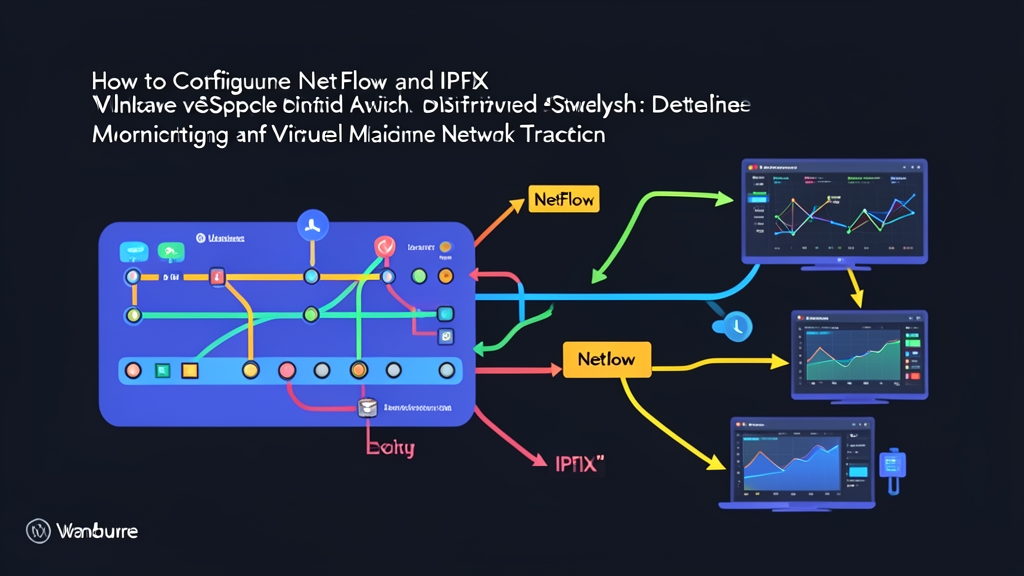
この「見えないトラフィック」を可視化する最も迅速な救世主が、vSphere Distributed Switch(vDS)に標準搭載されているNetFlow/IPFIX(NetFlow v10)です。負荷の大きいパケットペイロード全体のキャプチャとは異なり、vDSは各フローのメタデータ(送信元/宛先IP、送信元/宛先ポート、プロトコルの5-tuple)とバイト数、パケット数のみを収集します。これにより、どのVMが大量トラフィックを発生させているか、どのマシンが不正なポートスキャンを行っているか、どのバックアップスクリプトがピーク時間帯に誤って実行されているかを即座に特定できます。
トラフィックコレクター(NetFlow Collector)のセットアップ
vCenterで設定を行う前に、フロー情報を受信するためのCollectorを事前に用意する必要があります。PRTG、SolarWinds、ManageEngine NetFlow Analyzerなどを指定することも、nfdumpやntopngといった軽量なオープンソースソリューションを構築することも可能です。
夜間のインシデントに迅速に対処する場合、nfdumpを実行するUbuntu VMを構築するのが最も手軽です。デフォルトではNetFlowはUDPポート2055を使用します。Collectorサーバー上で以下の基本インストールコマンドを実行します:
sudo apt-get update && sudo apt-get install -y nfdump

# フローダンプファイルを保存するディレクトリを作成
sudo mkdir -p /var/log/netflow

# UDPポート2055で待受を行い、ログファイルを5分ごとにローテーションしてバックグラウンド実行(-t 300)
sudo nfcapd -w -D -l /var/log/netflow -p 2055 -t 300
UDPポート2055のファイアウォールを開放するのを忘れないでください:
sudo ufw allow 2055/udp
sudo ufw reload
vSphere Distributed Switchでの詳細設定手順
vDSでの設定は2つのステップで構成されます。まずスイッチレベルでCollectorを登録し、続いて特定のDistributed Portgroupごとに監視を有効化します。
ステップ1:vDSでNetFlow Collectorを設定する
- vSphere Client(HTML5)にログインします。
- Networking(ネットワーク)メニューに移動し、クラスターのDistributed Switch(vDS)を選択します。
- Configure(設定)タブに切り替え、NetFlow項目(Settingsグループ内)までスクロールします。
- Edit(編集)をクリックし、以下のパラメータを入力します:
- Collector IP and Port:先ほど構築したCollectorマシンのIP(例:
192.168.10.50)とポート2055を入力します。 - Switch IP:vCenterのIPまたは管理NICであるvmk0のIP(例:
192.168.10.10)を入力します。この値はNetFlowパケット内でスイッチを識別するIDとして機能します。 - Active flow export timeout (seconds):60から30秒に短縮します。これによりフロー情報がより頻繁にエクスポートされ、トラブルシューティング時のリアルタイム監視が容易になります。
- Idle flow export timeout (seconds):デフォルトの15秒のままにします。
- Sampling rate:デフォルトは
0(1:1、すべてのフローをキャプチャ)です。インフラが40 Gbps以上の負荷を受ける環境では、ESXiホストのCPU負荷を抑えるために50または100(100パケットごとに1パケットをサンプリング)に設定することをお勧めします。
- Collector IP and Port:先ほど構築したCollectorマシンのIP(例:
- Save(保存)をクリックして、vCenterから全ESXiホストへ設定を同期します。
ステップ2:Distributed PortgroupでNetFlowを有効化する
スイッチレベルの設定はグローバル設定に過ぎません。vDSで実際にフローの記録を開始するには、対象となるポートグループを指定する必要があります:
- ネットワークインベントリツリーで、監視対象のDistributed Portgroup(例:
DPortGroup_Production_DB)を右クリック > Edit Settings(設定の編集)を選択します。 - 左側メニューのMonitoring(監視)項目をクリックします。
- NetFlowの行で、ステータスを
Disabled(無効)からEnabled(有効)に変更します。 - OKをクリックして完了します。これで、このポートグループに属する各vNICを通過するトラフィックからフローレコードが生成され、定期的にCollectorへ送信されるようになります。
Tips:PowerCLIを使用した一括有効化
クラスター内に数十個ものポートグループがある場合、GUIで1つずつ設定するのは非常に時間がかかります。以下のPowerCLIスクリプトを使用すれば自動化が可能です:
# vCenterへの接続
Connect-VIServer -Server vcenter.corp.local -User [email protected]

$vDSName = "vDS-Core-Cluster01"
$CollectorIP = "192.168.10.50"
$CollectorPort = 2055

# vDSにCollectorを設定
$vDS = Get-VDSwitch -Name $vDSName
Set-VDSwitch -VDSwitch $vDS -NetFlowCollectorIP $CollectorIP -NetFlowCollectorPort $CollectorPort -NetFlowActiveFlowTimeout 30

# すべての本番環境用ポートグループ(Production)でNetFlowを自動有効化
Get-VDPortgroup -VDSwitch $vDS | Where-Object { $_.Name -like "*Prod*" } | ForEach-Object {
    $_ | Get-View | ForEach-Object {
        $spec = New-Object VMware.Vim.DVPortgroupConfigSpec
        $spec.configVersion = $_.Config.ConfigVersion
        $spec.defaultPortConfig = New-Object VMware.Vim.VMwareDVSPortSetting
        $spec.defaultPortConfig.filterPolicy = New-Object VMware.Vim.DvsFilterPolicy
        $spec.defaultPortConfig.ipfixEnabled = New-Object VMware.Vim.BoolPolicy
        $spec.defaultPortConfig.ipfixEnabled.value = $true
        $spec.defaultPortConfig.ipfixEnabled.inherited = $false
        $_.ReconfigureDVPortgroup_Task($spec)
    }
}
データの検証とインシデントの切り分け
ESXiが正常にフローパケットをエクスポートしているかを確実に確認するにはどうすればよいでしょうか?
pktcap-uwを使用したESXiからの送信パケット確認
クラスター内のいずれかのESXiホストにSSHで直接ログインし、管理vmkernelインターフェース上でUDPポート2055のパケットキャプチャを実行します:
# vmk0経由でCollector宛てに送信されるNetFlowパケットを5個キャプチャ
pktcap-uw --vmk vmk0 --ip 192.168.10.50 --port 2055 -c 5

# ホスト上のvDSステータスを確認
esxcli network vswitch dvs vmware list
ターミナルに対応するUDPポート2055のフレームが表示されれば、エクスポート処理は正常に通っています。
Collectorでの実トラフィックデータ分析
Collectorマシンのターミナルに戻り、nfdumpツールを使って最新のログを読み込みます:
# 過去5分間で帯域消費量が最も多い上位10個のIPアドレスを一覧表示
nfdump -R /var/log/netflow -s ip/bytes -n 10
その夜の障害対応時、画面には原因が一目瞭然の結果が出力されました:
Top 10 IP ordered by bytes:
Date first seen          Duration Proto   IP Addr:Port          Packets    Bytes      bps
2026-11-28 01:58:12.102   124.512 TCP     10.10.20.45:48912     18.2 M     24.1 G     1.5 Gbps
2026-11-28 01:58:12.105   124.509 TCP     10.10.20.12:3306      12.1 M     18.4 G     1.1 Gbps
IP 10.10.20.45(開発チームのテスト用ワーカーVM)がcronジョブでmysqldumpを実行し、ポート3306経由で10.10.20.12から本番データベースの全ダンプを取得していました。内部トラフィックが1.5 Gbpsまで急増したことで仮想ポートグループのバッファが溢れ、決済サービスのリクエストでパケットロスが多発していたのです。該当の開発用VMのネットワークインターフェースを一時的に無効化したところ、30秒も経たないうちにデータベースのレイテンシは5,000msから2msへと劇的に回復しました。
サンプリングレートを適切に設定すれば、vDSでNetFlowを有効化してもESXiホストのCPU使用率はわずか1〜2%未満しか消費しません。それに対して得られるメリットは絶大で、高価な仮想アプライアンスを追加導入することなく、仮想マシンの各vNICに至るまでクリアな可視性を獲得できます。深夜にシステム障害が発生した際、あてずっぽうの推測ではなく確固たるデータに基づいて原因を特定するための不可欠なツールです。