サーバルームで老朽化する物理マシンがもたらすプレッシャー
午前2時、Dell PowerEdge R710やHP ProLiant Gen8のファンが突如として異音を立てて唸り始める瞬間は、インフラエンジニアにとって背筋の凍る恐怖です。6年以上にわたり無停止で稼働し続け、ハードディスクのインジケーターランプはDegraded(縮退)警告のオレンジ色に点滅。ベンダーのハードウェア保守契約はとうの昔に切れています。しかし厄介なことに、このサーバー上ではレガシーな社内ERPや会計データベースが現役で稼働し続けています。引き継ぎ資料は散逸し、構成ミスのリスクが高すぎるため、誰も新規再構築に踏み切れません。
私が管理を担当していた8台のESXiホスト環境において、このような状況を打破する唯一の救済策がP2V(Physical to Virtual)でした。OS全体をパッケージングして仮想化クラスタへ丸ごと移行する手法です。しかし、十分な検証を行わずに油断して作業を進めると、手痛いしっぺ返しを食らうことになります。クローン直後の仮想マシンを起動した途端、Windows環境ではブルースクリーン BSOD 0x0000007B(Inaccessible Boot Device)で停止したり、Linux環境ではrootディスクを認識できずにKernel Panicを引き起こしたりすることが頻繁にあるためです。
VMware vCenter Converter Standaloneの動作メカニズム
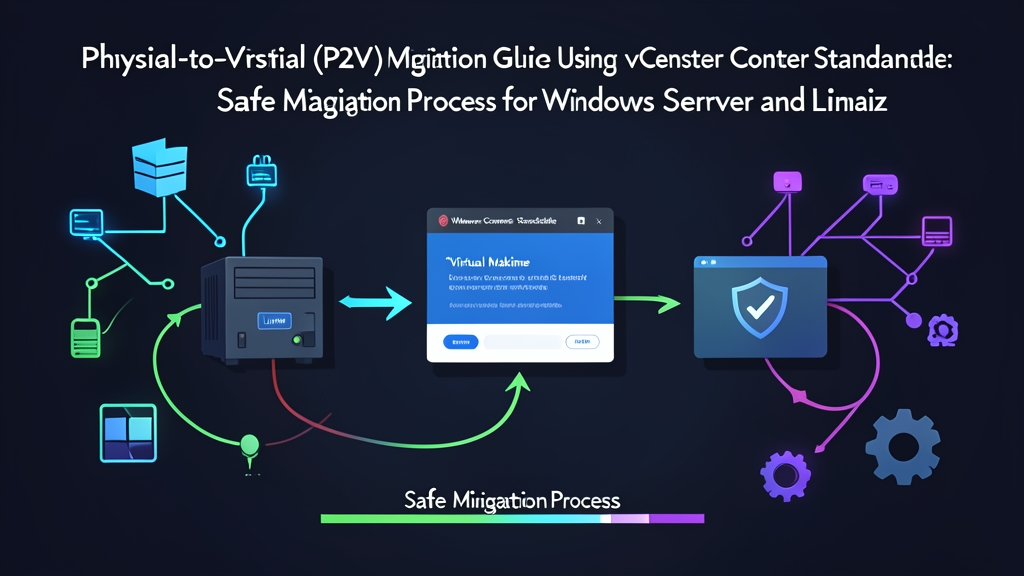
VMware Converterの本質的な仕組みは、移行元となる物理サーバー(Source Machine)からブロックレベルまたはファイルレベルでデータを読み取り、圧縮した上でターゲットのESXiやvCenter(Destination)のDatastoreへ直接転送するというものです。データのコピー完了後、このツールはブートパーティションに対して、LSI Logic SASやVMware Paravirtual(PVSCSI)、vmxnet3といった仮想化ストレージおよびネットワークに不可欠なドライバを自動的にインジェクト(注入)します。
Hot MigrationとCold Migrationのどちらを選択すべきか?
移行元マシンで稼働しているサービス要件に応じて、初期段階で適切な移行方式を選択する必要があります。
- Hot Migration(ライブP2V): OSおよび各種アプリケーションが通常稼働している状態で移行を実行します。Converterは移行元マシンに一時的なAgentを配置し、WindowsではMicrosoft VSS、LinuxではLVMスナップショットを活用して整合性のあるスナップショットを保持します。最大のメリットはダウンタイムを最小限に抑えられる点です。最終差分同期(Final Sync)のフェーズにおいて、わずか10〜15分程度のサービス停止で切り替えが完了します。
- Cold Migration: サービスを完全に停止させ、レスキューディスク(WinPEまたはLinux Live ISO)からマシンを起動した上で、静止したディスクイメージをコピーします。この方式は、高頻度で書き込みが発生するトランザクション負荷の高いデータベースにおいて、100%のデータ整合性を保証できます。その代わり、数時間に及ぶコンバート処理の間、サービス全体を完全に停止させる必要があります。
事前に開放が必須となる通信ポート
P2Vのプロセスは、ファイアウォールによるポート遮断が原因で、開始直後の進捗率1%の時点で失敗することが多々あります。Converterサーバー、移行元物理マシン、そして移行先ESXiホスト間で、以下のポートが相互疎通可能であることを必ず確認してください。
- TCP 443および902: Converter/移行元からvCenterおよびESXiへの直接接続。仮想ディスクデータストリームの転送(NFC – Network File Copy)に使用されます。
- TCP 445および139: Converter Serverが移行元Windows Serverへ自動的にConverter AgentをインストールするためのSMB/RPCプロトコル。
- TCP 22: Converter ServerおよびHelper VMから移行元Linux Serverへ接続するためのSSH/SFTP通信。
ステップ・バイ・ステップの実践手順
ステップ1:移行実行前の移行元マシンの事前準備
すぐにConverterソフトウェアを起動してはいけません。移行前に入念なシステムクリーンアップを実施できるかどうかが、P2V移行の成功率の8割を左右します。
Windows Serverの場合:
services.mscを開き、SQL Server、IIS、Exchangeサービス、あるいはバックグラウンドでスキャンを実行しているアンチウイルスソフトなど、ディスクへの継続的な書き込みを行うサービスを一時停止します。- コマンドプロンプトでVolume Shadow Copy(VSS)の状態を確認します。
vssadmin list writers
vssadmin list providers
いずれかのライターで [1] Stable / No error 以外のエラーが表示された場合は、処理を進める前に関連サービスを再起動して状態を復旧させてください。
Linux Serverの場合:
/etc/ssh/sshd_config ファイルを開き、ConverterがSSH接続できるように一時的に PermitRootLogin yes を有効化します。空きディスク容量を確認し、データベース関連のサービスを停止します。
# ディスク容量およびファイルシステム種別(ext4/xfs)の確認
df -hT

# 継続的にデータ書き込みを行うサービスの一時停止
systemctl stop mariadb || systemctl stop mysqld
systemctl stop nginx httpd
ステップ2:Converterウィザードでの各種パラメータ設定
- VMware vCenter Converter Standalone を管理者権限で実行します。
- Convert machine を選択:Select source type において Powered on を選択し、WindowsまたはLinuxを指定します。移行元物理マシンのIPアドレスと管理者アカウント情報を入力します。
- Destination System の指定:ESXiまたはvCenterの接続情報を入力します。実務上のTips: vCenter配下の負荷が高い環境では、ターゲットとなる特定のESXiホストのIPを直接指定することを推奨します。これにより、処理途中で発生しがちなSSLハンドシェイクのタイムアウトエラーを確実に回避できます。
- 新規仮想マシンの名称を設定し、移行先Datastoreを指定します。Datastoreには、移行元マシンの実使用ディスク容量に対して最低でも25〜30%以上の空き容量を確保しておく必要があります。
ステップ3:ディスク構成および高度なオプションの最適化
ウィザードの Options 画面は、デフォルトのまま「Next」を押してしまうと最もトラブルが発生しやすいポイントです。各項目で必ず Edit をクリックして設定を見直してください。
- Data to copy: プロビジョニングタイプを Thin Provision に変更し、SAN/NASストレージの容量消費を抑えます。DellやHP固有のリカバリパーティション(OEM Recovery)は仮想環境では不要となるため、チェックを外して除外します。
- Helper VM Network(Linux移行時は必須): Converterはネットワーク経由でデータを受信するため、ESXi上に一時的な補助仮想マシン(Helper VM)を自動デプロイします。このHelper VMには、サーバルームのDHCPサーバーに依存しないよう、社内ネットワークと同一セグメントの静的IP(Static IP)とデフォルトゲートウェイを手動で割り当ててください。
- Advanced options: Synchronize changes オプションを有効にします。この機能を活用することで、数百GB規模の初期フルクローン処理を日中の営業時間内にバックグラウンドで実行できます。そして夜間22時頃に、わずか5〜10分程度で完了する最終差分同期(Delta Sync)を実行して最新データを反映し、安全にネットワークの切り替えを行えます。
ステップ4:移行後の後処理とブートトラブルシューティング
進捗バーが100%に達しても、すべてのタスクが完了したわけではありません。新規仮想マシンをパワーオンする前に、コアスイッチ上でのIPアドレス競合およびMACアドレス重複を防ぐため、旧物理サーバーを確実にシャットダウンするか、LANケーブルを抜線してください。
Windows環境におけるゴーストデバイス(非表示デバイス)の削除:
仮想マシンへ移行した後も、Windows内部には旧環境のIntel製NICやPERC RAIDカードなどのドライバ情報が残存しています。これらを完全にクリーンアップするため、管理者権限のコマンドプロンプトで以下を実行します。
set devmgr_show_nonpresent_devices=1
start devmgmt.mscデバイスマネージャーのウィンドウで、表示 -> 非表示のデバイスの表示 をクリックします。ネットワークアダプターや記憶域コントローラーの項目にある半透明(グレー表示)のデバイスを探し、右クリックして デバイスのアンインストール を実行します。その後、最新バージョンのVMware Toolsをインストールし、仮想マシンを再起動します。
Linux環境におけるSCSIドライバ不足の解決(dracut emergency shell):
Linux仮想マシンの初回起動時に dracut:/# プロンプトに落ちる、あるいは /dev/mapper/... がマウントできずKernel Panicが発生する場合、原因は initramfs 内に vmw_pvscsi や mptspi といった仮想化ドライバモジュールが含まれていないことにあります。仮想マシンにLinuxインストールISOをマウントし、Rescue Mode(レスキューモード)で起動してinitramfsを再生成します。
# マウントされたシステム環境へchroot
chroot /mnt/sysimage

# 既存のinitramfsファイルのバックアップを作成
cp /boot/initramfs-$(uname -r).img /boot/initramfs-$(uname -r).img.bak

# 仮想化ドライバをすべて含めたinitramfsの再生成(RHEL / CentOS / AlmaLinux)
dracut -f -v --regenerate-all

# UbuntuまたはDebian Serverの場合
update-initramfs -u -k all

exit
reboot
まとめ
P2V移行を滞りなく完遂させるには、OSの事前クリーンアップからネットワーク帯域の設計、そして移行後の不要な残存ドライバの整理に至るまで、各フェーズでの綿密な配慮が欠かせません。事前に明確な切り替え手順書を策定し、万一に備えた独立バックアップを取得した上で本番作業に臨むことが、深夜の緊急ロールバックに追われる事態を防ぎ、安定したインフラ移行を実現する鍵となります。