Áp lực từ những cỗ máy vật lý già cỗi trong phòng server
Tiếng quạt rú bất thường của một con Dell PowerEdge R710 hay HP ProLiant Gen8 lúc 2 giờ sáng luôn là nỗi ám ảnh. Máy chạy ròng rã 6 năm. Đèn ổ cứng bắt đầu chớp cam cảnh báo lỗi degraded. Hợp đồng bảo trì từ hãng đã hết từ lâu. Ngặt nỗi, con server này vẫn đang cõng hệ thống ERP nội bộ hoặc cơ sở dữ liệu kế toán cổ lỗ sĩ. Cài mới thì không ai dám, vì tài liệu bàn giao thất lạc và nguy cơ lỗi cấu hình quá cao.
Trong hạ tầng 8 host ESXi mình từng phụ trách, giải pháp cứu cánh duy nhất lúc này là P2V (Physical to Virtual): đóng gói toàn bộ hệ điều hành đưa lên cụm ảo hóa. Tuy nhiên, nếu chủ quan làm ẩu, bạn sẽ dính đòn ngay. Máy ảo vừa clone xong bật lên rất dễ đơ ở màn hình xanh BSOD 0x0000007B (Inaccessible Boot Device) trên Windows, hoặc sập Kernel Panic vì Linux không nhận diện được ổ đĩa root.
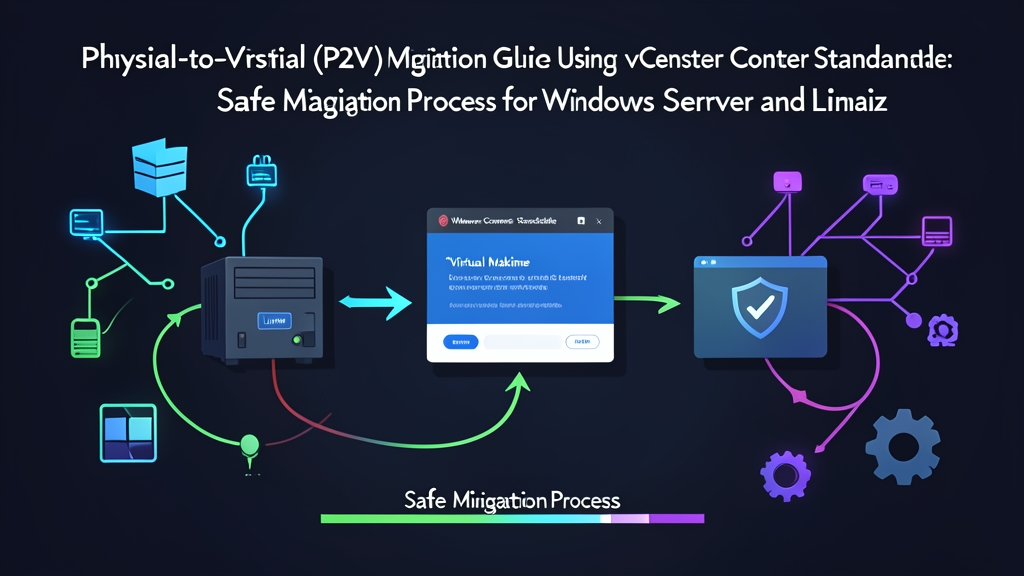
Cơ chế hoạt động của VMware vCenter Converter Standalone
Về bản chất, VMware Converter đọc dữ liệu cấp block hoặc file từ máy chủ vật lý nguồn (Source Machine), nén lại rồi truyền trực tiếp vào Datastore của ESXi hoặc vCenter (Destination). Khi chép xong dữ liệu, công cụ này sẽ tự động tiêm (inject) các driver ảo hóa lưu trữ và mạng thiết yếu như LSI Logic SAS, VMware Paravirtual (PVSCSI) hay vmxnet3 vào phân vùng boot.
Nên chọn Hot Migration hay Cold Migration?
Tùy vào dịch vụ đang chạy trên máy nguồn, bạn cần chọn phương án phù hợp ngay từ đầu:
- Hot Migration (Live P2V): Chuyển đổi khi OS và ứng dụng vẫn đang chạy bình thường. Converter đẩy agent tạm thời vào máy nguồn, tận dụng Microsoft VSS trên Windows hoặc snapshot LVM trên Linux để giữ snapshot nhất quán. Ưu điểm là giảm tối đa thời gian gián đoạn. Bạn chỉ cần cắt dịch vụ khoảng 10-15 phút ở bước đồng bộ delta cuối cùng (Final Sync).
- Cold Migration: Tắt hoàn toàn dịch vụ, boot máy bằng đĩa cứu hộ (WinPE hoặc Linux Live ISO) rồi sao chép image đĩa tĩnh. Cách này đảm bảo 100% tính toàn vẹn cho các database ghi liên tục với tần suất cao (transaction-heavy). Bù lại, dịch vụ phải dừng hoàn toàn trong suốt vài tiếng convert.
Các port mạng bắt buộc phải mở thông suốt
Quá trình convert thường hay gãy ngay ở mốc 1% chỉ vì tường lửa chặn port. Hãy đảm bảo máy cài Converter, máy vật lý nguồn và ESXi host đích thông nhau các cổng sau:
- TCP 443 và 902: Kết nối trực tiếp giữa Converter/Source tới vCenter và ESXi để truyền luồng dữ liệu đĩa ảo (NFC – Network File Copy).
- TCP 445 và 139: Mở giao thức SMB/RPC để Converter Server tự cài Converter Agent lên Windows Server nguồn.
- TCP 22: Kết nối SSH/SFTP từ Converter Server và Helper VM sang Linux Server nguồn.
Quy trình thực tế từng bước
Bước 1: Chuẩn bị máy nguồn trước khi bấm máy
Đừng vội mở phần mềm Converter ngay. Việc dọn dẹp hệ thống trước sẽ quyết định 80% tỷ lệ thành công của ca di chuyển.
Trên Windows Server:
- Mở
services.msc, tạm dừng các dịch vụ ghi đĩa liên tục như SQL Server, IIS, dịch vụ Exchange hoặc Antivirus đang quét nền. - Kiểm tra trạng thái của Volume Shadow Copy (VSS) trong Command Prompt:
vssadmin list writers
vssadmin list providers
Nếu có bất kỳ writer nào báo lỗi khác [1] Stable / No error, bạn cần restart lại service liên quan trước khi tiếp tục.
Trên Linux Server:
Mở file /etc/ssh/sshd_config, tạm thời bật PermitRootLogin yes để Converter kết nối SSH. Kiểm tra dung lượng đĩa trống và tạm dừng các service database:
# Kiểm tra dung lượng và loại filesystem (ext4/xfs)
df -hT

# Tạm dừng các service ghi dữ liệu liên tục
systemctl stop mariadb || systemctl stop mysqld
systemctl stop nginx httpd
Bước 2: Khai báo thông số trong Converter Wizard
- Chạy VMware vCenter Converter Standalone bằng quyền Administrator.
- Chọn Convert machine: Tại mục Select source type, chọn Powered on và tick chọn Windows hoặc Linux. Nhập địa chỉ IP cùng tài khoản quản trị của máy vật lý.
- Tại mục Destination System: Nhập thông tin ESXi hoặc vCenter. Kinh nghiệm thực chiến: nếu vCenter đang quản lý tải lớn, hãy trỏ thẳng vào IP của một ESXi host đích cụ thể. Cách này tránh triệt để lỗi timeout bắt tay SSL giữa chừng.
- Đặt tên cho máy ảo mới và chỉ định Datastore đích. Datastore nên còn trống tối thiểu 25-30% so với dung lượng đĩa thực tế của máy nguồn.
Bước 3: Tinh chỉnh ổ đĩa và thông số nâng cao
Mục Options là nơi dễ phát sinh lỗi nhất nếu bạn chỉ bấm Next theo mặc định. Hãy bấm Edit từng phần:
- Data to copy: Đổi provisioning type sang Thin Provision để tiết kiệm dung lượng lưu trữ trên SAN/NAS. Bỏ tick các phân vùng phục hồi (OEM Recovery) của Dell hay HP vì chúng hoàn toàn vô dụng trên môi trường ảo.
- Helper VM Network (bắt buộc với Linux): Converter sẽ tự tạo một máy ảo phụ (Helper VM) trên ESXi để nhận dữ liệu qua mạng. Hãy cấu hình IP tĩnh và gateway cùng dải mạng nội bộ cho Helper VM này, tránh phụ thuộc vào DHCP server phòng server.
- Advanced options: Bật tùy chọn Synchronize changes. Nhờ tính năng này, bạn có thể chạy tiến trình clone ban đầu (vài trăm GB) ngay trong giờ hành chính. Đến 22h đêm, bạn chỉ cần chạy delta sync lần chót mất tầm 5-10 phút để kéo dữ liệu mới nhất về rồi cắt chuyển mạng.
Bước 4: Thao tác hậu chuyển đổi và xử lý lỗi boot
Tiến trình báo 100% không có nghĩa là công việc đã xong. Hãy shutdown máy vật lý cũ hoặc rút dây mạng trước khi bật máy ảo mới, tránh tình trạng đụng IP và trùng MAC trên switch core.
Dọn dẹp Ghost Devices trên Windows:
Dù đã lên ảo hóa, Windows vẫn giữ driver của card mạng Intel, card RAID PERC cũ. Để dọn sạch, mở Command Prompt quyền Admin:
set devmgr_show_nonpresent_devices=1
start devmgmt.msc
Trong cửa sổ Device Manager, click View -> Show hidden devices. Tìm các mục xám mờ ở Network Adapters và Storage Controllers, click phải chọn Uninstall device. Sau đó cài VMware Tools bản mới nhất và reboot máy ảo.
Xử lý lỗi thiếu driver SCSI trên Linux (dracut emergency shell):
Nếu máy ảo Linux khởi động rơi vào màn hình dracut:/# hoặc kernel panic không mount được /dev/mapper/..., nguyên nhân là file initramfs thiếu module driver vmw_pvscsi hay mptspi. Hãy gắn file ISO cài đặt Linux vào VM, chọn Rescue Mode và tạo lại initramfs:
# Chroot vào hệ thống vừa mount
chroot /mnt/sysimage

# Sao lưu file initramfs cũ
cp /boot/initramfs-$(uname -r).img /boot/initramfs-$(uname -r).img.bak

# Tạo lại initramfs chứa đầy đủ driver ảo hóa (RHEL / CentOS / AlmaLinux)
dracut -f -v --regenerate-all

# Với Ubuntu hoặc Debian Server
update-initramfs -u -k all

exit
reboot
Tổng kết
Di chuyển P2V thành công đòi hỏi sự cẩn trọng từ bước dọn dẹp hệ điều hành, tính toán băng thông mạng cho tới khâu gỡ bỏ driver rác sau cùng. Một kịch bản rõ ràng cùng bản backup độc lập trước giờ G sẽ giúp bạn chủ động xử lý sự cố, thay vì phải thức trắng đêm rollback hệ thống.