深夜2時、けたたましく鳴り響く電話のコール音。今日の午後に引き渡したばかりのRocky Linux 9サーバー上のNginxが、突如として403 Forbiddenエラーを吐き出しました。
取り急ぎ確認したところ、Webルートはすでにchmod 755に設定され、オーナーシップもnginx:nginxで問題なし。一般ユーザーでindex.htmlを読み込んでも正常に閲覧できます。それにもかかわらず、HTTP経由のアクセスだけが容赦なくブロックされてしまいます。
眠気眼のエンジニアなら、手っ取り早く寝直すために思わずsetenforce 0を叩いてしまいがちです。先週、10台以上の本番サーバーを監査した際、半数以上が設定ファイルでいつの間にかSELINUX=disabledにされているのを見て愕然としました。パーミッションエラーが出たからといってSELinuxを完全に無効化するのは、鍵の回りが悪いからと防犯ドアごと取り外してしまうようなものです。
1. Quick start: 5分で解決する緊急トラブルシューティング
深夜にSELinuxが原因と疑われる障害が発生しても、焦って無効化してはいけません。まずは以下の3つの初動対応ステップを実行してください。
ステップ1: システムの稼働ステータスを確認する
# 詳細なステータスを確認
sestatus

# または現在のモードを手軽に確認
getenforceターミナルにEnforcingと表示された場合、SELinuxがポリシー違反のアクセスを直接ブロックしています。Permissiveはブロックを行わず警告ログのみを記録し、Disabledの場合はこのセキュリティ保護層が完全に無効化されています。
ステップ2: 原因を切り分けるために一時的にPermissiveへ切り替える
完全に無効化するのではなく、SELinuxをPermissiveモードに切り替えてみましょう。これでWebサイトが即座に復旧した場合、原因がSELinuxにあることは100%確実です。
# 再起動不要でRAM上のみモードを変更
sudo setenforce 0

# 設定結果を再確認
getenforce
# 出力結果: Permissive
ステップ3: 直近に発生したAVCログを調査する
# 直近に拒絶されたログを検索
sudo ausearch -m avc -ts recent

# auditdが未導入の場合は生のログファイルを確認
sudo tail -n 20 /var/log/audit/audit.log | grep AVC
2. 本質: SELinuxの防御メカニズムを正しく理解する
rwx権限やユーザー/グループに基づく従来のDAC(任意アクセス制御)とは異なり、SELinuxはMAC(強制アクセス制御)モデルに基づいて動作します。つまり、プロセスがroot権限で実行されていても、ポリシーで許可されていなければアクセスが遮断されます。
2.1. Security Contextの構造
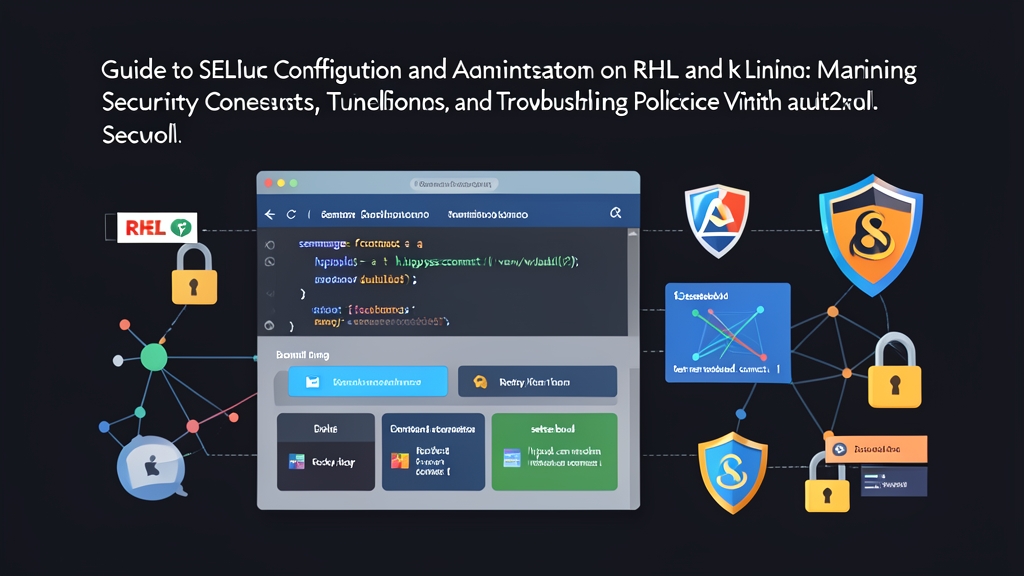
すべてのファイル、ディレクトリ、プロセス、ネットワークポートには、Security Contextと呼ばれるセキュリティラベルが付与されます。構成はuser:role:type:levelの4つのフィールドから成ります。
ラベルを確認するには、lsコマンドに-Zフラグを付けます。
ls -lZ /var/www/html/実際の出力例:
-rw-r--r--. 1 nginx nginx system_u:object_r:httpd_sys_content_t:s0 index.html日々の運用業務の95%は、Typeフィールド(この例ではhttpd_sys_content_t)の扱いに集約されます。Webサーバーのプロセスは、ポリシーで規定された互換性のあるTypeを持つファイルのみ読み書きが許可されます。
2.2. semanageとrestoreconでContextの不一致を根本解決する
深夜2時のトラブルに話を戻しましょう。ソースコードを/home/deploy/myweb/にクローンし、-aフラグを付けて/var/www/html/へそのままrsyncしたとします。その結果、ファイルにはホームディレクトリ用のラベルであるuser_home_tが残ったままになり、Nginxからのアクセスが当然のごとく拒否されてしまうのです。
クイックテスト用に一時的にラベルを変更する場合:
# 手動でラベルを変更(ディスク再ラベリング時に初期化されます)
sudo chcon -t httpd_sys_content_t /var/www/html/index.html本番環境で適切に運用するには、semanageを使ってポリシーデータベースにContextを永続登録し、その後にrestoreconを実行する必要があります。
# コマンドが見つからない場合は管理ツールパッケージをインストール
sudo dnf install policycoreutils-python-utils -y

# Webディレクトリ全体に恒久的なルールを登録
sudo semanage fcontext -a -t httpd_sys_content_t "/var/www/html(/.*)?"

# ディスク上のファイルに標準ラベルを適用(再ラベリング)
sudo restorecon -Rv /var/www/html
3. 応用: Booleansの活用とaudit2allowによるポリシー修正
3.1. SELinux Booleansの管理
SELinuxには、数百種類もの論理スイッチ(Booleans)があらかじめ組み込まれています。新しいルールをゼロから書くことなく、スイッチのON/OFFだけで制御が可能です。典型的な例として、NginxやPHP-FPMから別ホストのMySQLに接続できない場合や、外部インターネットへの接続が遮断されるケースが挙げられます。
# Webサーバーに関連するBooleansを抽出
getsebool -a | grep httpd

# Webサーバーからの外部接続(cURL等によるサードパーティAPI呼び出し)を許可
sudo setsebool -P httpd_can_network_connect on

# Webサーバーからリモートデータベース(MySQL 3306、PostgreSQL 5432等)への接続を許可
sudo setsebool -P httpd_can_network_connect_db on必ず-P(Persistent)フラグを付与してください。このフラグを忘れると、サーバー再起動時に設定がすべてリセットされてしまいます。
3.2. 非標準ポートを使用するサービスの設定
自動スキャンボットを回避するためにSSHポートを2222に変更した際、サービスの再起動時にsshdが起動失敗することがあります。これは、SELinuxのデフォルト設定でSSHがポート22にのみバインドを許可されているためです。
# SSHで許可されているポート一覧を確認
sudo semanage port -l | grep ssh

# TCPポート2222を追加登録
sudo semanage port -a -t ssh_port_t -p tcp 2222

# sshdを再起動して設定を反映
sudo systemctl restart sshd
3.3. audit2allowを使用したカスタムモジュールの作成
自社開発アプリケーションやPrometheusのnode-exporterなど特殊な監視エージェントを実行する際、SELinuxが固有の動作をブロックすることがあります。このような場合、audit2allowを使用すれば拒絶ログを自動解析し、対応するポリシーモジュールを生成できます。
実践的な5ステップの手順:
# ステップ1: ログを漏れなく収集するため一時的にPermissiveへ変更
sudo setenforce 0

# ステップ2: アプリケーション側でエラーとなった一連の処理を再実行
curl -X POST https://api.myweb.local/upload

# ステップ3: audit2whyで拒絶理由を解析
sudo ausearch -m avc -ts recent | audit2why

# ステップ4: myapp_customという名前でポリシーモジュールを生成
sudo ausearch -m avc -ts recent | audit2allow -M myapp_custom

# ステップ5: カーネルにモジュールをロードし、Enforcingへ戻す
sudo semodule -i myapp_custom.pp
sudo setenforce 1
4. 本番環境における実践的な注意点・教訓
/etc/selinux/configのSELINUX=disabledへの書き換えは厳禁: 再びEnforcingへ戻す際、OS起動時にディスク全体の再ラベリング(touch /.autorelabel)が必須となります。500GB以上の大容量ストレージや大量の小さなファイルが存在する場合、ブート画面で30分から1時間ほどサーバーが停止状態になります。audit2allowの前に必ずaudit2whyを実行する: 多くのアクセス拒絶は、既存のBooleanを1つ有効化するだけで解決できます。安易に.ppファイルを作成してカーネルのポリシーデータベースを肥大化・煩雑化させないようにしましょう。- CI/CDパイプラインにコマンドを組み込む: デプロイスクリプト(GitLab CI、GitHub Actions、Jenkinsなど)の最終ステップに
restorecon -Rv /var/www/htmlを追加しておくことで、コードのrsync後に生じるラベルの不一致トラブルを未然に防止できます。 - 追加モジュールを適切に棚卸し・管理する:
semodule -lコマンドでカスタムモジュールを定期的に確認しましょう。不要になったモジュールや廃止されたアプリケーション用のルールは、semodule -r <モジュール名>で速やかに削除してください。