Bối cảnh & Tại sao nên bỏ cắm USB thủ công?
Cài lại hệ điều hành cho 20-30 máy trạm hay một rack server bằng USB là công việc cực kỳ ngốn thời gian. Bạn vừa phải cắm rút liên tục, vừa phải ngồi canh từng máy hoàn tất. Chưa kể, giữ 5-6 chiếc USB cho các bản Ubuntu, Windows khác nhau rất dễ cắm nhầm phiên bản.
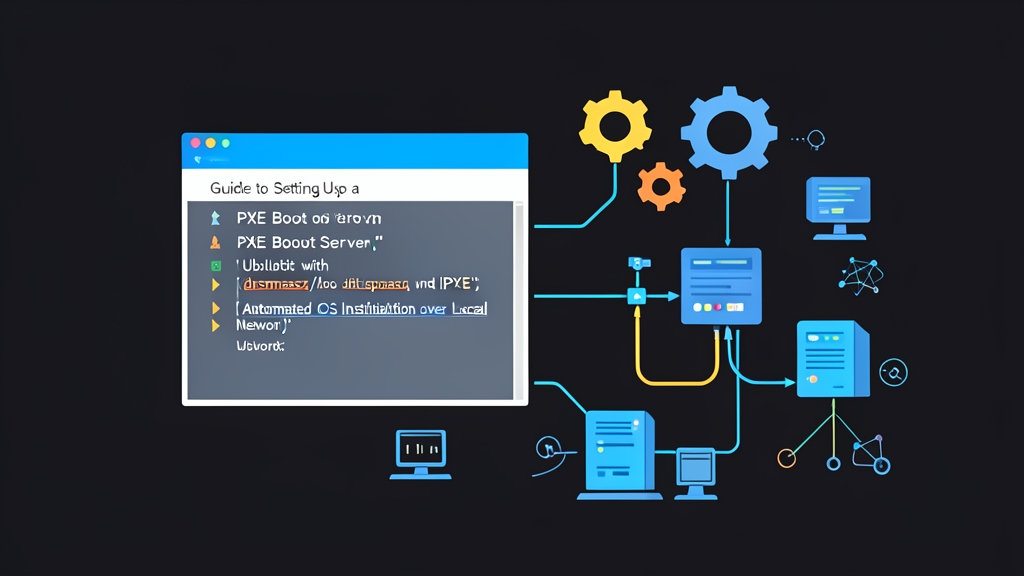
PXE (Preboot Execution Environment) giải quyết gọn vấn đề này. Bạn chỉ việc cắm dây LAN, bật máy và chọn boot card mạng. Client sẽ tự kết nối server nội bộ để lấy kernel và chạy bộ cài.
Trước đây, quản trị viên thường phải dựng ISC-DHCP-Server và TFTP-HPA tách rời. Mô hình đó khá cồng kềnh. Bộ đôi dnsmasq và iPXE mang lại giải pháp gọn nhẹ hơn hẳn:
- dnsmasq: Gói gọn DHCP, DNS và TFTP trong một service duy nhất. Khi bật chế độ DHCP Proxy, dnsmasq chỉ cấp thông tin boot mà không đụng chạm dải IP do router chính đang phát.
- iPXE: Bản nâng cấp đáng giá của PXE truyền thống. TFTP cũ kỹ truyền dữ liệu UDP với tốc độ chỉ khoảng 1-2 MB/s, kéo file ISO 2GB mất gần 25 phút. Chuyển sang iPXE, bạn có thể kéo kernel và ISO qua HTTP, tận dụng hết băng thông Gigabit (110-115 MB/s) chỉ trong 20-30 giây. Ngoài ra, iPXE nhận diện mượt mà cả Legacy BIOS lẫn UEFI.
Mô hình này mình đã chạy thực tế trên hạ tầng văn phòng khoảng 60 máy. Router Mikrotik vẫn cấp internet bình thường, còn máy chủ PXE chỉ can thiệp khi có client yêu cầu boot mạng.
Cài đặt các gói phần mềm
Hãy chuẩn bị một máy chủ Ubuntu (ưu tiên bản 22.04 LTS) gán IP tĩnh. Trong bài viết này, server nhận IP cố định là 192.168.1.50. Chạy lệnh ip -br a để kiểm tra tên interface mạng chính xác (thường là eth0 hoặc enp3s0).
Cài đặt dnsmasq, ipxe và web server nginx:
sudo apt update
sudo apt install -y dnsmasq ipxe nginx
Dừng dịch vụ dnsmasq để tiện chỉnh file cấu hình:
sudo systemctl stop dnsmasq
Cấu hình chi tiết PXE Boot Server
1. Chuẩn bị thư mục boot TFTP
Tạo thư mục gốc cho TFTP server. Sau đó, copy hai file nhị phân của iPXE vào vị trí lưu trữ:
sudo mkdir -p /var/lib/tftpboot

# File nạp cho máy chuẩn Legacy BIOS
sudo cp /usr/lib/ipxe/undionly.kpxe /var/lib/tftpboot/

# File nạp cho máy chuẩn UEFI 64-bit
sudo cp /usr/lib/ipxe/ipxe.efi /var/lib/tftpboot/
Cấp quyền để tiến trình dnsmasq đọc được file:
sudo chown -R nobody:nogroup /var/lib/tftpboot
sudo chmod -R 755 /var/lib/tftpboot
2. Cấu hình dnsmasq làm DHCP Proxy và TFTP Server
Đổi tên file cấu hình gốc để làm bản backup:
sudo mv /etc/dnsmasq.conf /etc/dnsmasq.conf.bak
sudo nano /etc/dnsmasq.conf
Dán đoạn cấu hình sau vào file. Điểm mấu chốt nằm ở tham số dhcp-range=...,proxy. Chế độ này biến dnsmasq thành DHCP Proxy. Router hiện tại vẫn phát IP như thường lệ, dnsmasq chỉ gửi kèm thông tin boot file cho client PXE:
# Vô hiệu hóa tính năng DNS Server vì không dùng tới
port=0

# Interface mạng của server (chỉnh lại đúng tên card mạng của bạn)
interface=eth0

# Kích hoạt TFTP Server nội bộ
enable-tftp
tftp-root=/var/lib/tftpboot

# DHCP Proxy trên subnet hiện tại (sửa lại theo dải mạng LAN thực tế)
dhcp-range=192.168.1.0,proxy,255.255.255.0

# Phân loại kiến trúc firmware client (BIOS x86 hay UEFI x64)
dhcp-match=set:bios,option:client-arch,0
dhcp-match=set:efi-x86_64,option:client-arch,7
dhcp-match=set:efi-x86_64,option:client-arch,9

# Giai đoạn 1: Cấp file iPXE qua TFTP tùy theo chuẩn firmware
dhcp-boot=tag:bios,undionly.kpxe
dhcp-boot=tag:efi-x86_64,ipxe.efi

# Giai đoạn 2: Khi iPXE đã nạp xong, chuyển hướng client sang menu HTTP
dhcp-userclass=set:ipxe,iPXE
dhcp-boot=tag:ipxe,http://192.168.1.50/boot.ipxe
3. Tạo menu khởi động bằng iPXE Script
Điểm mạnh của iPXE là khả năng điều hướng menu trực quan bằng cú pháp script đơn giản. Tạo file boot.ipxe ngay trong thư mục web root của Nginx:
sudo nano /var/www/html/boot.ipxe
Nội dung file menu tham khảo:
#!ipxe

set server_ip 192.168.1.50
set base_url http://${server_ip}

:start
menu Network Boot Menu - ITFromZero
item --gap --             ---------------- Operating Systems ----------------
item ubuntu2204          Install Ubuntu Server 22.04 LTS (Automated)
item memtest             Run Memory Test
item --gap --             ---------------- Advanced Options ----------------
item shell               Drop to iPXE Shell
item reboot              Reboot Computer
item exit                Boot from Local Hard Drive

choose --timeout 10000 --default ubuntu2204 target && goto ${target}

:ubuntu2204
echo Loading Ubuntu 22.04 Installer...
kernel ${base_url}/ubuntu/vmlinuz ip=dhcp url=${base_url}/ubuntu/ubuntu-22.04.4-live-server-amd64.iso autoinstall ds=nocloud-net;s=${base_url}/autoinstall/ initrd=initrd
initrd ${base_url}/ubuntu/initrd
boot

:memtest
kernel ${base_url}/memtest.bin
boot

:shell
shell

:reboot
reboot

:exit
exit
4. Trích xuất kernel và nạp file ISO Ubuntu
Tạo thư mục chứa bộ cài trên Nginx, sau đó mount file ISO để copy kernel (vmlinuz) cùng ramdisk (initrd):
sudo mkdir -p /var/www/html/ubuntu
sudo mkdir -p /mnt/iso

# Tải bản ISO Ubuntu Server 22.04.4
wget https://releases.ubuntu.com/22.04/ubuntu-22.04.4-live-server-amd64.iso -O /tmp/ubuntu.iso

# Mount ISO tạm thời để bóc tách kernel
sudo mount -o loop /tmp/ubuntu.iso /mnt/iso
sudo cp /mnt/iso/casper/vmlinuz /var/www/html/ubuntu/
sudo cp /mnt/iso/casper/initrd /var/www/html/ubuntu/
sudo cp /tmp/ubuntu.iso /var/www/html/ubuntu/ubuntu-22.04.4-live-server-amd64.iso
sudo umount /mnt/iso
Khởi động lại các service và bật chế độ tự chạy cùng hệ thống:
sudo systemctl restart nginx
sudo systemctl restart dnsmasq
sudo systemctl enable dnsmasq nginx
Kiểm tra cú pháp và giám sát kết nối
Trước khi cắm máy test, kiểm tra file config dnsmasq xem có gõ nhầm dòng nào không:
sudo dnsmasq --test
Nếu terminal trả về dnsmasq: syntax check OK, dịch vụ đã sẵn sàng hoạt động. Bạn hãy mở sẵn hai cửa sổ terminal để theo dõi nhật ký theo thời gian thực.
Terminal 1 theo dõi quá trình bắt tay DHCP Proxy và nạp file boot:
sudo journalctl -u dnsmasq -f
Terminal 2 theo dõi tiến độ client tải ISO qua giao thức HTTP:
sudo tail -f /var/log/nginx/access.log
Bật máy client, nhấn phím tắt vào Boot Menu (F12 trên Dell/Lenovo, F8 trên Asus hoặc F11 trên HP) rồi chọn Network Boot / Onboard NIC. Chỉ sau 2-3 giây, menu đồ họa màu xanh của iPXE sẽ xuất hiện. Nhấn Enter, kernel tải về trong tích tắc và màn hình cài đặt Ubuntu quen thuộc sẽ hiển thị ngay trước mắt bạn.