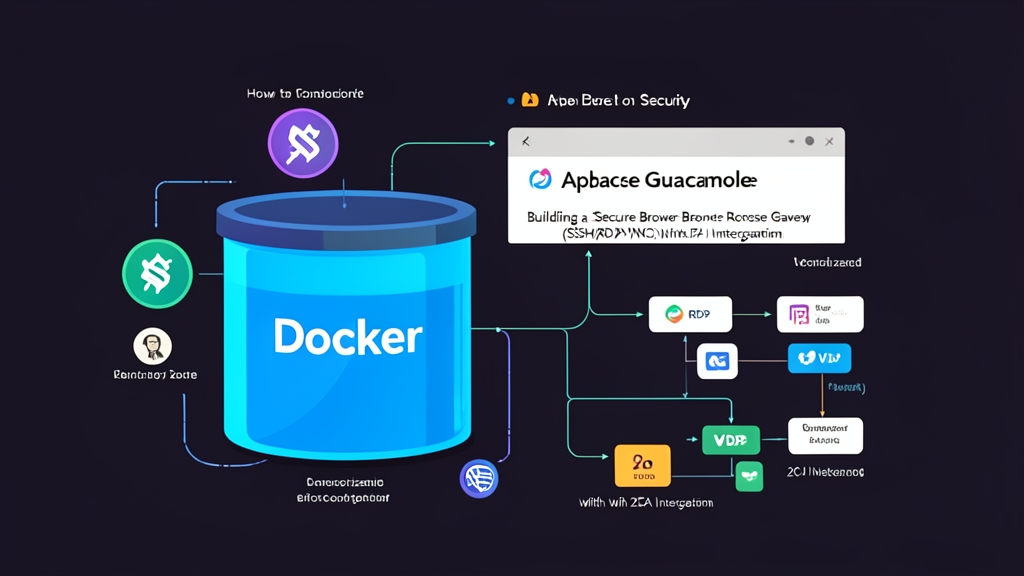
So sánh các phương án quản trị máy chủ từ xa
Quản trị cụm server nội bộ hay dàn VPS cloud luôn đặt ra bài toán hóc búa về kiến trúc kết nối. Trong môi trường thực tế, anh em DevOps và SysAdmin thường cân nhắc 3 hướng tiếp cận sau:
- Cách 1: Mở thẳng port SSH (22) và RDP (3389) ra Internet. Cách này triển khai nhanh nhất. Bạn chỉ cần NAT port trên modem hoặc mở Security Group (0.0.0.0/0). Sau đó, bạn dùng PuTTY hay Remote Desktop cắm thẳng vào IP public của server.
- Cách 2: Dựng gateway VPN nội bộ (WireGuard hoặc OpenVPN). Mọi thao tác đều phải đi qua tunnel mã hóa. Kỹ sư bật VPN client, nạp profile chứng chỉ (.ovpn hoặc .conf) rồi mới truy cập được dải IP private của máy chủ.
- Cách 3: Triển khai Clientless Remote Gateway (Apache Guacamole). Toàn bộ phiên SSH, VNC và RDP được gom về một cổng web HTML5 duy nhất. Kỹ sư chỉ cần mở trình duyệt và xác thực 2 bước (2FA). Họ không cần cài thêm bất kỳ tool chuyên dụng nào trên máy cá nhân.
Phân tích ưu nhược điểm từng phương án
Bảng so sánh thực chiến dưới đây sẽ giúp bạn hình dung rõ sự khác biệt giữa ba mô hình:
| Tiêu chí | Mở Port Trực Tiếp | Truy Cập Qua VPN | Apache Guacamole Gateway |
|---|---|---|---|
| Độ phức tạp cài đặt | Rất thấp (chỉ cần NAT hoặc mở firewall) | Trung bình (cần quản lý key, cert) | Trung bình (dựng nhanh với Docker Compose) |
| Yêu cầu thiết bị đầu cuối | Cài sẵn client (PuTTY, Remmina, MobaXterm) | Bắt buộc cài app VPN kèm client remote | Chỉ cần trình duyệt web bất kỳ (HTML5) |
| Bề mặt tấn công (Attack Surface) | Cực lớn, botnet quét dải IP liên tục | Hẹp, ẩn toàn bộ server phía sau VPN | Cực nhỏ, chỉ để lộ 1 endpoint HTTPS duy nhất |
| Ghi log & Giám sát | Rời rạc trên từng máy chủ | Chỉ log được metadata IP/thời gian | Ghi hình toàn bộ phiên làm việc (Screen Recording) |
Năm 2021, con VPS staging của mình từng bị brute-force sập lúc 2 giờ sáng. Hồi đó mình chủ quan, chỉ đổi SSH sang port 22022 và đặt mật khẩu 14 ký tự. Chỉ sau một đêm, botnet đã nhồi hơn 400.000 request đăng nhập. File auth.log phình to hơn 12GB, đẩy CPU con VPS 2 core lên 100% và treo cứng dịch vụ. Mở port thẳng ra ngoài net chẳng khác nào mời trộm vào nhà.
Dùng VPN bảo mật rất chắc chắn. Dù vậy, phương án này đòi hỏi máy làm việc phải cài phần mềm và nạp chứng chỉ cấu hình. Thử tưởng tượng bạn đang đi du lịch, máy laptop hết pin và chỉ còn chiếc iPad mượn tạm của bạn bè. Việc loay hoay cài WireGuard hay OpenVPN để fix một con bug crash prod khẩn cấp sẽ cực kỳ ức chế.
Khi nào nên chọn Apache Guacamole?
Guacamole phát huy sức mạnh tối đa trong các kịch bản vận hành thực tế sau:
- Làm việc linh hoạt (BYOD): Kỹ sư có thể dùng iPad, Chromebook hay máy tính công cộng để xử lý sự cố ngay trên Chrome, Safari hoặc Firefox mà không để lại dấu vết file cấu hình.
- Kiến trúc Bastion Host an toàn: Toàn bộ server DB, app nằm trong private subnet (10.0.x.x) và chỉ chấp nhận kết nối từ IP của Guacamole. Không một máy chủ nào cần mở IP public.
- Bảo vệ tài khoản với TOTP: Tích hợp sẵn xác thực 2 bước qua Google Authenticator hoặc Aegis. Kẻ xấu có dò trúng mật khẩu cũng không thể vượt qua lớp mã OTP 60 giây.
- Audit và kiểm soát nhà thầu: Guacamole cho phép chia sẻ màn hình theo thời gian thực (hỗ trợ view-only hoặc cùng điều khiển) và tự động xuất video ghi lại từng lệnh gõ của user phục vụ việc tra soát vi phạm.
Hướng dẫn triển khai Apache Guacamole trên Docker
Hệ thống hoàn chỉnh gồm 3 service chạy độc lập: guacd (daemon proxy chuyển đổi giao thức SSH/RDP sang WebSocket), guacamole (giao diện web Java) và PostgreSQL (lưu trữ danh sách user, quyền hạn và session log).
Bước 1: Chuẩn bị cấu trúc thư mục
SSH vào server Ubuntu và tạo không gian chứa dự án:
mkdir -p /opt/guacamole/initdb
cd /opt/guacamole
Bước 2: Tạo script khởi tạo cơ sở dữ liệu cho PostgreSQL
Guacamole không tự tạo bảng rỗng trong database ở lần đầu khởi chạy. Bạn cần export schema SQL chính thức từ image container bằng lệnh sau:
docker run --rm guacamole/guacamole /opt/guacamole/bin/initdb.sh --postgresql > /opt/guacamole/initdb/01-initdb.sqlHãy kiểm tra lại dung lượng file vừa xuất. File 01-initdb.sql chuẩn thường nặng khoảng 40KB – 50KB với đầy đủ các lệnh CREATE TABLE.
Bước 3: Viết file docker-compose.yml
Tạo file cấu hình tại /opt/guacamole/docker-compose.yml:
nano docker-compose.ymlDán đoạn cấu hình đã tối ưu dưới đây. Hãy nhớ thay đổi chuỗi mật khẩu StrongGuacPassword2026! bằng mật khẩu ngẫu nhiên trên 20 ký tự của bạn:
version: '3.8'

services:
  guacd:
    image: guacamole/guacd:latest
    container_name: guacd
    restart: always
    networks:
      - guac_net

  guacamole-db:
    image: postgres:15-alpine
    container_name: guac-postgres
    restart: always
    environment:
      POSTGRES_DB: guacamole_db
      POSTGRES_USER: guacamole_user
      POSTGRES_PASSWORD: StrongGuacPassword2026!
    volumes:
      - ./initdb:/docker-entrypoint-initdb.d:ro
      - postgres_data:/var/lib/postgresql/data
    networks:
      - guac_net

  guacamole:
    image: guacamole/guacamole:latest
    container_name: guac-web
    restart: always
    depends_on:
      - guacd
      - guacamole-db
    environment:
      GUACD_HOSTNAME: guacd
      POSTGRESQL_HOSTNAME: guacamole-db
      POSTGRESQL_DATABASE: guacamole_db
      POSTGRESQL_USER: guacamole_user
      POSTGRESQL_PASSWORD: StrongGuacPassword2026!
      # Bật xác thực 2 bước (2FA TOTP)
      TOTP_ENABLED: "true"
      TOTP_ISSUER: "ITFromZero-Gateway"
      TOTP_DIGITS: 6
      TOTP_PERIOD: 30
    ports:
      - "127.0.0.1:8080:8080"
    networks:
      - guac_net

networks:
  guac_net:
    driver: bridge

volumes:
  postgres_data:
Bước 4: Khởi động hệ thống và kiểm tra logs
Khởi chạy cụm container ở chế độ nền:
docker compose up -dXem log trực tiếp của web application:
docker compose logs -f guacamoleChờ khoảng 20-30 giây. Khi terminal xuất hiện dòng Server startup in [x] milliseconds từ Tomcat, hệ thống đã sẵn sàng đón kết nối.
Bước 5: Đăng nhập lần đầu và kích hoạt 2FA
- Mở trình duyệt truy cập:
http://<IP_SERVER>:8080/guacamole/(đừng quên đoạn đuôi/guacamole/). - Thông tin tài khoản mặc định: Username:
guacadmin| Password:guacadmin. - Hệ thống lập tức chuyển hướng sang màn hình QR Code của extension TOTP. Bạn mở Google Authenticator hoặc Aegis, quét mã rồi nhập 6 chữ số để kích hoạt phiên đăng nhập.
Bước 6: Tạo user mới và cấu hình session SSH mẫu
Dùng tài khoản root guacadmin cho tác vụ hàng ngày là một thói quen nguy hiểm. Bạn nên thiết lập tài khoản kỹ sư riêng:
- Nhấp vào tên người dùng ở góc trên bên phải > chọn Settings > tab Users > bấm New User.
- Điền username, mật khẩu riêng và phân quyền truy cập phù hợp.
- Chuyển qua tab Connections > bấm New Connection để thiết lập server đích:
- Name:
Internal-Ubuntu-Prod - Protocol:
SSH - Mục Parameters > Network: điền
Hostname(IP nội bộ như10.0.1.15),Port(22). - Mục Authentication: dán nội dung
Private Keycủa server đích vào ô cấu hình nếu muốn tự động đăng nhập không cần hỏi mật khẩu.
- Name:
- Bấm Save. Thoát tài khoản admin, đăng nhập lại bằng tài khoản cá nhân vừa tạo và click vào server đích để tận hưởng terminal Linux mượt mà ngay trên tab trình duyệt.
Lưu ý bảo mật sống còn khi đưa lên production
Để bảo vệ gateway trước sự nhòm ngó của hacker trên môi trường Internet, bạn cần tuân thủ nghiêm ngặt 3 điểm cốt lõi:
- Bắt buộc khóa port 8080 và dùng HTTPS qua Reverse Proxy: Để ý trong file Compose ở trên, port đã được bind về
127.0.0.1:8080để chặn truy cập trực tiếp từ bên ngoài. Hãy dựng thêm Nginx, Caddy hoặc Cloudflare Tunnel có chứng chỉ SSL Let’s Encrypt. Nếu chạy HTTP thường, hacker dễ dàng bắt trọn keystroke mật khẩu qua gói tin rõ (clear-text). - Vô hiệu hóa hoặc đổi mật khẩu user guacadmin: Sau khi tạo xong tài khoản admin riêng, hãy lập tức đổi password tài khoản
guacadminthành chuỗi ngẫu nhiên 30 ký tự hoặc uncheck quyền Admin để vô hiệu hóa nó. Botnet chuyên quét các cổng Guacamole công khai với bộ credential mặc định này. - Cấu hình giới hạn băng thông và timeout: Thiết lập session timeout tự động sau 15-30 phút không hoạt động trong cài đặt connection. Điều này giúp ngăn chặn tình trạng kỹ sư quên khóa máy tính ở quán cà phê.