Vì sao cần đưa VCSA 7.0 lên 8.0?
vCenter Server Appliance (VCSA) quản lý tập trung toàn bộ máy ảo và host trong cụm vSphere. Phiên bản vSphere 7.0 đã chính thức chạm mốc End of General Support (tháng 10/2025). Việc nâng cấp lên vSphere 8.0 giúp hệ thống tiếp tục nhận bản vá bảo mật, đồng thời mở ra các tính năng giá trị như vSphere Distributed Services Engine (DPU/SmartNIC offload) hay cải tiến vSphere lifecycle.
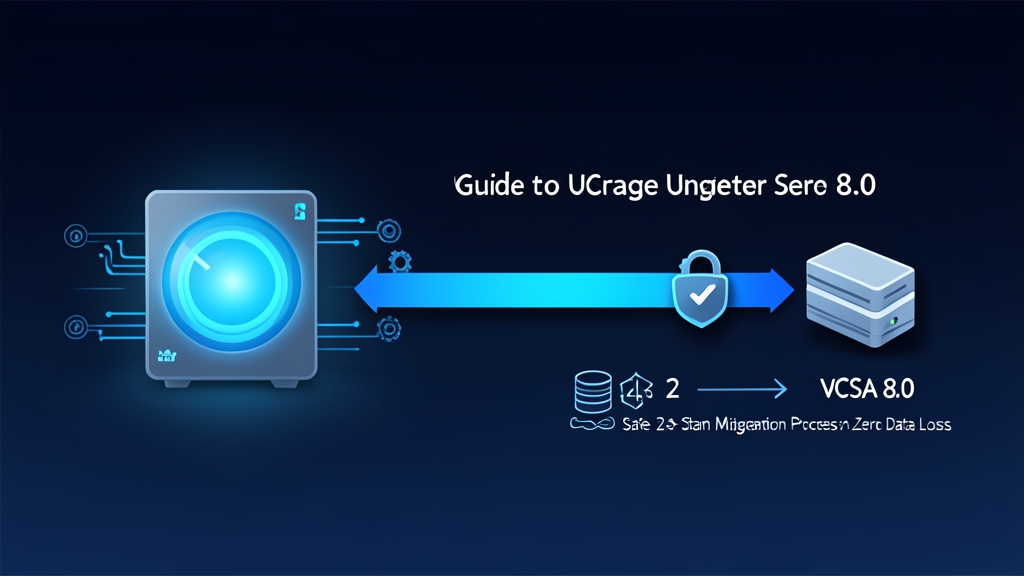
Nâng cấp từ 7.0 lên 8.0 là đợt chuyển đổi phiên bản lớn (major upgrade), không phải patch thông thường. VMware áp dụng cơ chế Side-by-Side Migration 2 giai đoạn thay vì cài đè lên Photon OS cũ. Installer sẽ dựng một máy ảo VCSA 8.0 hoàn toàn mới chạy song song với máy 7.0 hiện tại. Tiếp đó, hệ thống copy toàn bộ cấu hình, database và chứng chỉ SSL sang rồi mới tắt máy cũ.
Cách tiếp cận này rất an toàn. Máy ảo người dùng vẫn hoạt động liên tục trong suốt quá trình cài đặt. Nếu phát sinh lỗi ở bất kỳ bước nào, bạn chỉ cần xóa máy ảo VCSA 8.0 mới và bật lại máy 7.0 cũ. Hạ tầng lập tức trở lại trạng thái ban đầu mà không mất mát dữ liệu.
Khác với Proxmox tích hợp sẵn cụm cluster phân tán không cần máy chủ quản lý riêng, VMware đặt toàn bộ control plane vào VCSA. Khi appliance gặp sự cố, bạn tạm thời mất quyền điều khiển DRS, HA và vMotion. Do đó, khâu chuẩn bị trước khi bấm nút nâng cấp quyết định đến 90% thành công.
Checklist kỹ thuật cần chốt trước khi bấm chạy:
- Đồng bộ NTP: Độ lệch giờ giữa ESXi host, VCSA 7.0 và máy chạy installer phải dưới 2 giây. Lệch thời gian là lỗi phổ biến nhất làm fail Stage 2 khi bắt tay chứng chỉ SSL.
- Phân giải DNS xuôi và ngược: Cả bản ghi A và PTR của FQDN vCenter phải trả về kết quả chuẩn xác từ DNS server nội bộ.
- Sao lưu an toàn: Chạy một bản File-based Backup qua giao diện VAMI (
https://<vcsa-ip>:5480) ra server SMB/NFS. Sau đó, tạo snapshot máy ảo VCSA 7.0 (bỏ chọn Snapshot the virtual machine's memory). - Địa chỉ IP tạm thời (Temporary IP): Chuẩn bị 01 IP tĩnh còn trống cùng subnet/VLAN với VCSA cũ để gán cho máy mới ở Stage 1.
Bạn có thể mở terminal SSH vào VCSA 7.0 để kiểm tra nhanh DNS và NTP:
# Đăng nhập SSH vào VCSA 7.0 bằng tài khoản root
# 1. Kiểm tra phân giải tên miền xuôi và ngược
nslookup vcsa.itfromzero.local
nslookup 192.168.10.50

# 2. Kiểm tra độ lệch và trạng thái NTP
ntpq -p
Stage 1: Dựng máy ảo VCSA 8.0 mới
Ở giai đoạn đầu, installer chỉ deploy template OVF của VCSA 8.0 lên hạ tầng. VCSA 7.0 cũ vẫn phục vụ bình thường, chưa bị tác động.
Tải file ISO VMware-VCSA-all-8.0.x.iso (dung lượng khoảng 12 GB) từ cổng VMware Customer Connect hoặc Broadcom Support. Mount file ISO vào máy tính quản trị (Windows, macOS hoặc Linux). Trên Windows, vào thư mục vcsa-ui-installer\win32 và chạy installer.exe với quyền Administrator.
Bấm chọn mục Upgrade trên màn hình chính. Trình wizard sẽ yêu cầu nhập các thông số kỹ thuật:
- Source vCenter: Điền FQDN hoặc IP của VCSA 7.0, tài khoản SSO (
[email protected]) và mật khẩu root. Đồng thời khai báo thông tin host ESXi đang trực tiếp chứa máy ảo này. - Target Host: Chỉ định host ESXi đích để đặt máy ảo mới. Mẹo vận hành: Trỏ thẳng vào IP của host ESXi vật lý thay vì trỏ vào cụm vCenter. Điều này tránh rủi ro đứt phiên cài đặt nếu vCenter nguồn quá tải.
- Thiết lập Appliance VM: Đặt tên hiển thị cho máy ảo mới trên inventory (ví dụ:
VCSA8-Prod-New) và tạo mật khẩu root mới đủ mạnh. - Deployment Size: Chọn cấu hình theo quy mô thực tế. Cấu hình Tiny phù hợp dưới 10 host / 100 VM (yêu cầu 2 vCPU, 14 GB RAM). Cấu hình Small phục vụ tối đa 100 host / 1.000 VM (cần 4 vCPU, 19 GB RAM).
- Cấu hình mạng tạm thời: Nhập Temporary IP, Subnet mask, Default Gateway và DNS server. VCSA 8.0 sẽ dùng IP này để download dữ liệu từ máy cũ.
Nếu quản trị hệ thống Linux từ xa không có giao diện đồ họa, bạn có thể triển khai Stage 1 tự động bằng CLI:
# Triển khai Stage 1 qua file template JSON
cd /mnt/iso/vcsa-cli-installer/lin64
./vcsa-deploy upgrade --accept-eula --acknowledge-ceip /opt/configs/vcsa8-upgrade-spec.json
Sau khi rà soát cấu hình, bấm Finish. Quá trình đẩy OVF vào datastore thường mất từ 15 đến 25 phút tùy thuộc vào tốc độ mạng và storage SAN/NAS.
Stage 2: Đồng bộ dữ liệu và chuyển đổi định danh (Cutover)
Khi Stage 1 đạt 100%, installer sẽ xuất hiện nút chuyển tiếp sang Stage 2. Nếu vô tình tắt trình duyệt, bạn chỉ cần mở lại địa chỉ https://<temporary-ip>:5480 để tiếp tục thao tác.
Stage 2 sẽ export cơ sở dữ liệu từ máy cũ, import sang máy mới và hoán đổi địa chỉ mạng.
Bước 1: Chạy kiểm tra tiền nâng cấp (Pre-upgrade checks)
Hệ thống tự động quét VCSA 7.0 để phát hiện các xung đột phần mềm. Nếu phát hiện plugin bên thứ ba như hệ thống sao lưu hoặc storage provider chưa hỗ trợ vSphere 8.0, trình duyệt sẽ hiển thị cảnh báo đỏ hoặc vàng. Bạn cần xử lý triệt để toàn bộ cảnh báo đỏ trước khi chuyển sang bước kế tiếp.
Bước 2: Lựa chọn phạm vi dữ liệu di chuyển
Giao diện cung cấp 3 mức độ copy dữ liệu:
- Configuration: Chỉ chuyển cấu hình hệ thống, inventory và thông tin bản quyền. Thời gian xử lý nhanh nhất, chỉ mất khoảng 10-15 phút.
- Configuration, Events, and Tasks: Bổ sung thêm lịch sử tác vụ và nhật ký sự kiện của người dùng.
- Configuration, Events, Tasks, and Performance Metrics: Chuyển toàn bộ dữ liệu thống kê hiệu năng trong quá khứ.
Kinh nghiệm thực tế: Với cụm vCenter hoạt động trên 2-3 năm, dữ liệu metrics có thể phình to từ 50 GB đến hơn 150 GB. Việc copy khối dữ liệu khổng lồ này có thể khiến Stage 2 kéo dài nhiều giờ liền. Với hệ thống production thông thường, lựa chọn Configuration, Events, and Tasks là phương án cân bằng nhất giữa thời gian downtime và lượng thông tin cần lưu giữ.
Bước 3: Thực hiện Cutover chuyển giao mạng
Sau khi bạn xác nhận đồng ý, installer sẽ tự động thực thi chuỗi tác vụ theo thứ tự:
- Dừng toàn bộ dịch vụ trên VCSA 7.0 cũ.
- Export dữ liệu từ máy cũ và import vào máy 8.0 mới.
- Tự động tắt nguồn (shutdown) máy ảo VCSA 7.0.
- VCSA 8.0 thu hồi Temporary IP, tự gán lại chính xác địa chỉ IP chính thức, FQDN và MAC address của máy cũ.
- Khởi động toàn bộ dịch vụ của vSphere 8.0.
Toàn bộ máy ảo production trên các host ESXi vẫn xử lý gói tin và chạy ứng dụng bình thường. Kết nối mạng nội bộ của máy ảo hoàn toàn không bị ngắt quãng trong suốt tiến trình này.
Kiểm tra & Nghiệm thu sau migration
Màn hình hiển thị thông báo Upgrade Complete là tín hiệu tốt, nhưng bạn vẫn cần nghiệm thu hệ thống kỹ lưỡng.
Đầu tiên, hãy SSH vào VCSA 8.0 bằng địa chỉ IP chính thức để kiểm tra trạng thái các service cốt lõi:
# Kiểm tra trạng thái toàn bộ dịch vụ vCenter
service-control --status --all

# Đảm bảo tiến trình cốt lõi vpxd đang hoạt động bình thường
vmon-cli --status vpxd
Tiếp theo, mở trình duyệt vào vSphere Client (https://<vcsa-fqdn>) và kiểm tra danh mục sau:
- Cụm Cluster & HA/DRS: Xác nhận trạng thái vSphere HA và DRS không xuất hiện cờ đỏ cảnh báo cấu hình.
- Bản quyền (Licensing): License vSphere 7.0 không tương thích với vCenter 8.0. Hệ thống sẽ tạm chạy ở chế độ Evaluation Mode trong 60 ngày. Bạn cần vào Administration > Licensing để nhập license key 8.0 mới.
- vSphere Distributed Switch (vDS): Kiểm tra các port group phân tán vẫn cho lưu lượng mạng đi qua bình thường. Lưu ý: Không nâng cấp phiên bản vDS lên 8.0 cho đến khi bạn đã hoàn tất nâng cấp toàn bộ host ESXi trong cụm.
- Hệ thống Backup bên thứ ba: Chạy thử một bản sao lưu trên phần mềm chuyên dụng như Veeam Backup & Replication hoặc Commvault. Cần xác nhận agent kết nối trơn tru, không bị từ chối bởi thumbprint SSL mới.
Cuối cùng, hãy giữ nguyên máy ảo VCSA 7.0 cũ ở trạng thái tắt nguồn (Powered Off) tối thiểu từ 48 đến 72 giờ. Không xóa máy khỏi datastore cho đến khi toàn bộ chu kỳ sao lưu định kỳ và vận hành thực tế đã chạy ổn định.