Bối cảnh: Tại sao VirtualBox mặc định là chưa đủ?
Cài xong VirtualBox mà để mặc định thì chẳng khác nào chạy xe phân khối lớn nhưng bị hãm tua. Bản tiêu chuẩn (base package) dù rất mạnh nhưng lại bị bóp nghẹt về tính năng phần cứng. Điển hình là máy ảo chỉ nhận USB 1.1. Chuẩn “cổ đại” này khiến việc copy dữ liệu hay nhận diện thiết bị ngoại vi hiện đại trở thành cực hình.
Mình đang vận hành homelab với Proxmox VE quản lý 12 VM, nhưng trên máy workstation cá nhân, VirtualBox vẫn là lựa chọn số một để test nhanh Windows hoặc Linux desktop. Sau hơn 6 tháng debug các app cần can thiệp sâu vào phần cứng, mình khẳng định: Extension Pack là thứ bắt buộc nếu anh em muốn làm việc chuyên nghiệp.
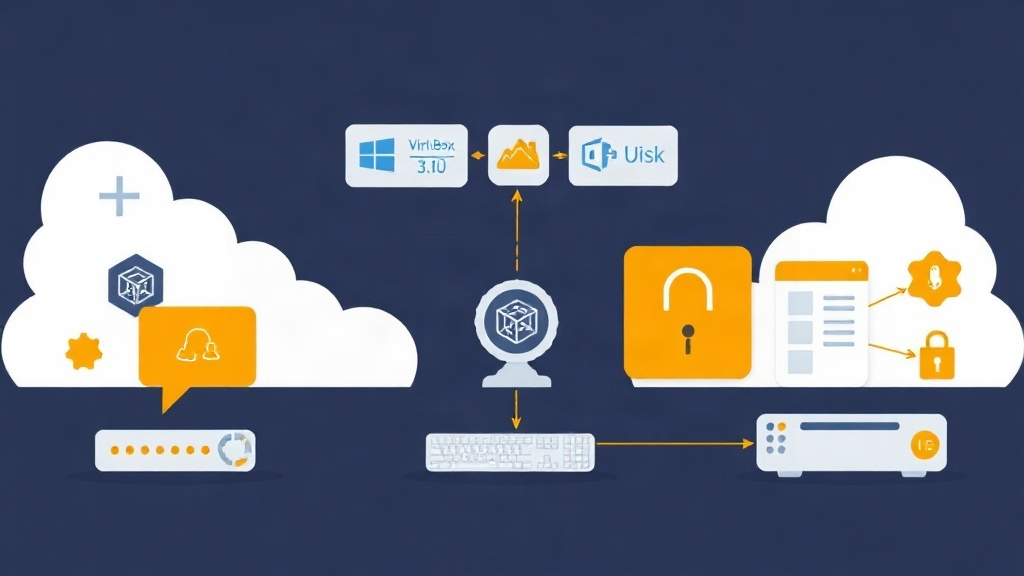
Gói mở rộng này mang đến 3 nâng cấp đáng giá nhất:
- Hỗ trợ USB 2.0/3.0 (xHCI): Tốc độ nhảy vọt từ 1.5 Mbps (USB 1.1) lên tới 5 Gbps. Nó giúp nhận diện mượt mà webcam, mạch nhúng ESP32 hay ổ cứng SSD di động.
- VirtualBox Remote Desktop Protocol (VRDP): Bạn có thể remote vào máy ảo ngay từ lúc nó đang boot BIOS. Đây là cứu cánh khi SSH hay RDP của Windows chưa kịp khởi động.
- Disk Encryption: Mã hóa toàn bộ ổ đĩa ảo bằng AES-256. Tính năng này cực kỳ quan trọng nếu anh em lưu source code hoặc dữ liệu nhạy cảm của khách hàng.
Cách cài đặt VirtualBox Extension Pack chuẩn xác
Trước khi bắt tay vào làm, anh em cần lưu ý một quy tắc sống còn. Phiên bản Extension Pack phải trùng khớp hoàn toàn với bản VirtualBox đang chạy. Chỉ cần lệch một số nhỏ ở version, máy ảo sẽ báo lỗi ngay lập tức.
Bước 1: Tải bộ cài tương ứng
Đừng tải bản mới nhất một cách mù quáng. Trước tiên, hãy kiểm tra version hiện tại bằng lệnh:
vboxmanage --versionSau đó, truy cập trang chủ VirtualBox và tải file .vbox-extpack đúng với con số bạn vừa check. Nếu đang dùng Linux server không có giao diện, hãy dùng wget để tải thẳng về terminal.
Bước 2: Cài đặt qua GUI hoặc CLI
Cách 1: Sử dụng giao diện (Windows/macOS)
- Mở VirtualBox, chọn File -> Tools -> Extension Pack Manager.
- Nhấn Install và tìm đến file vừa tải.
- Cuộn xuống cuối bản điều khoản PUEL và nhấn “I Agree”.
Cách 2: Sử dụng dòng lệnh (Dành cho dân chuyên)
Mình ưu tiên cách này vì nó nhanh và dễ script hóa. Hãy mở Terminal/CMD với quyền Admin và chạy:
sudo vboxmanage extpack install Oracle_VM_VirtualBox_Extension_Pack-7.0.x.vbox-extpackHệ thống sẽ hỏi xác nhận, bạn chỉ cần gõ y là xong.
Cấu hình tối ưu các tính năng nâng cao
Cài xong không có nghĩa là mọi thứ tự chạy. Bạn cần kích hoạt thủ công cho từng máy ảo (VM) để thấy sự khác biệt.
1. Kích hoạt USB 3.0 (xHCI)
Nhiều anh em phàn nàn máy ảo nhận USB rất chậm, chỉ vài trăm KB/s. Nguyên nhân thường do máy ảo vẫn đang kẹt ở chuẩn USB 1.1 mặc định.
- Chuột phải vào VM -> Settings -> USB.
- Tích chọn Enable USB Controller và chọn USB 3.0 (xHCI) Controller.
- Nhấn icon dấu cộng bên phải để tạo “USB Filter”. Việc này giúp máy ảo chiếm quyền điều khiển thiết bị ngay khi cắm vào máy host.
2. Thiết lập VRDP để quản lý từ xa
Đây là tính năng mình cực kỳ thích khi chạy máy ảo ẩn (headless). Bạn có thể dùng Remote Desktop (mstsc) trên Windows để kết nối vào VM, kể cả khi nó chưa cài OS.
Vào Settings -> Display -> Remote Display:
- Tích chọn Enable Server.
- Server Port: Nên đổi từ 3389 sang dải 5000+ nếu bạn chạy nhiều VM cùng lúc.
- Authentication: Nếu dùng trong mạng LAN công ty, bắt buộc chọn
Externalđể bảo mật.
3. Mã hóa ổ đĩa (Disk Encryption)
Nếu bạn làm outsource, việc mã hóa là lớp phòng thủ cuối cùng. Nếu chẳng may mất laptop, kẻ xấu không thể mount file .vdi để đánh cắp dữ liệu.
- Vào Settings -> General -> Encryption.
- Chọn thuật toán AES-256 và nhập mật khẩu mạnh.
- Lưu ý: Mất mật khẩu này là mất luôn dữ liệu, không có cách nào khôi phục.
Kiểm tra và xử lý lỗi thường gặp
Sau khi cấu hình, hãy kiểm tra lại trạng thái hệ thống. Mình thường dùng lệnh sau để xác nhận:
vboxmanage list extpacksNếu thấy dòng Status: Usable, bạn đã thành công. Nếu báo Unusable, hãy gỡ ra và cài lại đúng phiên bản.
Kinh nghiệm xương máu: Khi dùng VRDP mà thấy lag, hãy kiểm tra card đồ họa ảo. Mình khuyên dùng VBoxSVGA cho Windows và VMSVGA cho Linux. Việc này giúp hiệu năng render qua mạng mượt mà hơn hẳn.
Việc cài đặt Extension Pack chỉ mất 5 phút nhưng giá trị mang lại rất lớn. Từ việc nạp code vi điều khiển đến bảo mật dự án, mọi thứ đều trơn tru hơn. Nếu gặp lỗi trên các distro Linux đặc thù như Arch hay Fedora, anh em cứ để lại comment, mình sẽ hỗ trợ.