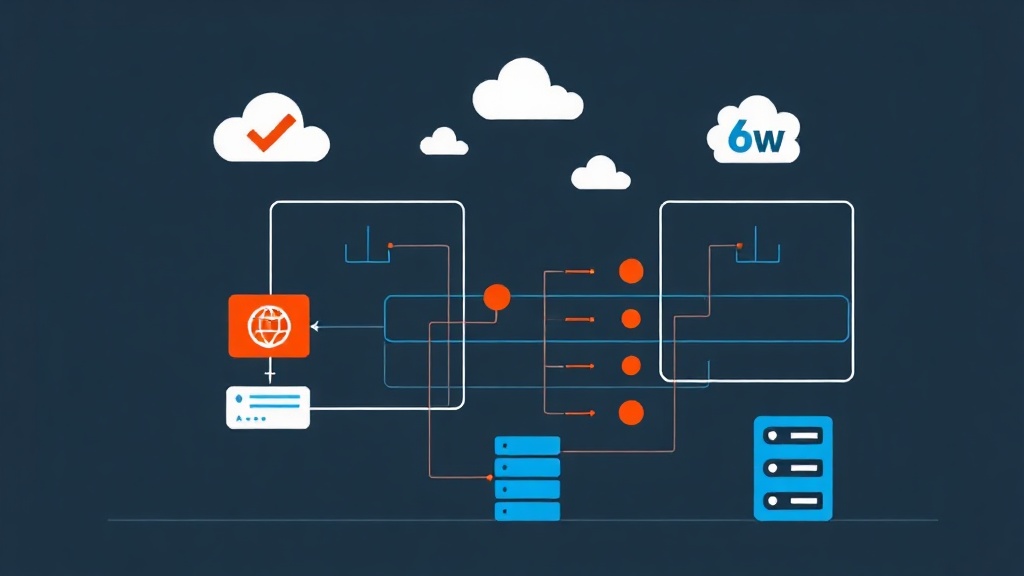
Nếu đã từng làm quản trị ảo hóa, chắc hẳn bạn không lạ gì cảnh ngồi tính toán chia nhỏ từng LUN trên SAN, format VMFS Datastore rồi mới gán cho ESXi. Cách làm này giống như việc bạn cố đóng một chiếc khung tranh cố định khi chưa biết kích thước ảnh. Nó thiếu linh hoạt và cực kỳ tốn thời gian quản lý.
VMware vSphere Virtual Volumes (vVols) thay đổi hoàn toàn cuộc chơi này. Thay vì quản lý các “thùng chứa” (LUN) cồng kềnh, bạn sẽ quản lý trực tiếp từng đối tượng máy ảo (VM). Hãy cùng mình tìm hiểu tại sao vVols lại là bước tiến giúp giải phóng sức lao động cho SysAdmin hiện đại.
Sự khác biệt thực tế: LUN truyền thống vs vVols
Trong kiến trúc cũ, Storage Admin và VMware Admin thường lệch pha nhau. Khi bạn cần một VM chạy SQL Server với IOPS cao, Storage Admin cấp một LUN 2TB. Mọi VM nằm trên LUN này đều bị “cào bằng” về hiệu năng, Snapshot và chính sách Replication. Muốn thay đổi? Bạn phải migrate VM sang LUN khác, mất hàng giờ đồng hồ chờ đợi.
Với vVols, khái niệm LUN truyền thống hoàn toàn biến mất. Thiết bị lưu trữ lúc này sẽ “nhìn” thấy từng file disk (.vmdk). Khi bạn tạo VM, vCenter chỉ cần ra lệnh: “Tạo một ổ đĩa 100GB, tốc độ SSD, độ trễ dưới 5ms và tự động mã hóa”. SAN sẽ tự thực hiện yêu cầu này trong vài giây. Bạn không còn phải động tay vào việc chia LUN thủ công nữa.
Khi mình triển khai vVols trên các dòng SAN hiện đại như Dell PowerStore hay Pure Storage, sự khác biệt là cực kỳ rõ rệt. Khả năng điều khiển phần cứng chi tiết qua Policy giúp hệ thống vận hành trơn tru hơn hẳn so với cách quản lý thủ công trên Proxmox hay các nền tảng dùng shared storage thông thường.
Ưu và nhược điểm của vVols
Ưu điểm
- Snapshot không gây treo máy (No Stun): Vì Snapshot được thực hiện trực tiếp ở mức phần cứng SAN, bạn sẽ không còn thấy cảnh VM bị đứng vài giây khi xóa Snapshot lớn.
- Tự động hóa với SPBM: Gán nhãn “Gold” cho VM để nó tự nằm trên SSD, nhãn “Bronze” để đẩy về HDD. Mọi thứ diễn ra tự động.
- Tiết kiệm dung lượng: vVols tận dụng tối đa Thin Provisioning của Array. Dung lượng chỉ thực sự mất đi khi VM ghi dữ liệu mới.
Nhược điểm
- Điểm yếu VASA Provider: Nếu trình điều khiển VASA của hãng lưu trữ bị lỗi, bạn sẽ không thể thực hiện các thao tác quản trị trên vVols.
- Yêu cầu chứng chỉ: Việc thiết lập Certificate giữa vCenter và Storage Array đôi khi khá rắc rối với người mới.
3 thành phần cốt lõi bạn cần nhớ
- VASA Provider: Đây là “thông dịch viên” giữa vCenter và Storage. Nó giúp vCenter hiểu được các tính năng mà SAN đang có (như Replication, Deduplication).
- Storage Container: Một hạn mức dung lượng (Quota) trên SAN dành cho vVols. Nó không phải là một phân vùng cố định.
- Protocol Endpoint (PE): Cổng truy cập logic cho ESXi. Thay vì quản lý 500 đường dẫn LUN, ESXi chỉ cần kết nối qua một vài PE duy nhất.
Các bước cấu hình vVols chi tiết
Bước 1: Đăng ký VASA Provider
Truy cập vCenter Server > Configure > Storage Providers. Nhấn Add và nhập URL VASA do hãng SAN cung cấp. Thông thường URL sẽ có dạng: https://<storage-ip>:8443/vasa/version.xml. Sau khi add, hãy đảm bảo trạng thái hiển thị là “Active”.
# Kiểm tra nhanh trạng thái Provider qua PowerCLI
Get-VasaProvider | Select Name, Status, Url
Bước 2: Khởi tạo vVols Datastore
Vào mục Datastores > New Datastore và chọn loại VVOL. Hệ thống sẽ liệt kê các Storage Container khả dụng trên SAN. Bạn chỉ cần chọn container tương ứng và đặt tên. Quá trình này nhanh hơn nhiều so với việc format VMFS truyền thống.
Bước 3: Thiết lập Policy (SPBM)
Đây chính là linh hồn của vVols. Thay vì chọn Datastore thủ công, bạn sẽ để Policy quyết định nơi lưu trữ dữ liệu.
- Vào Policies and Profiles > VM Storage Policies > Create.
- Tại Policy structure, chọn rules tương ứng với hãng Storage của bạn.
- Cấu hình các thông số như: Performance Class (IOPS), Replication hoặc Encryption.
Vận hành thông minh với PowerCLI
Trong môi trường lớn, việc kiểm tra từng VM bằng mắt thường rất mất thời gian. Mình thường dùng script để quét xem có VM nào đang chạy sai Policy hay không. Nếu trạng thái trả về là Non-Compliant, bạn cần kiểm tra lại tài nguyên trên SAN ngay lập tức.
# Quét trạng thái tuân thủ Policy của toàn bộ VM
$report = Get-VM | Get-SpbmEntityConfiguration
$report | Where-Object {$_.ComplianceStatus -ne "Compliant"} | Select Entity, ComplianceStatus
Lời khuyên thực tế: Khi nào nên chuyển sang vVols?
vVols rất mạnh mẽ nhưng không phải là liều thuốc vạn năng cho mọi quy mô. Nếu lab của bạn chỉ có 2 host và chạy iSCSI từ một con NAS phổ thông, hãy giữ nguyên VMFS cho đơn giản. vVols thực sự đáng giá khi:
- Hệ thống có trên 50 VM với yêu cầu hiệu năng đa dạng.
- Bạn cần Snapshot liên tục cho các DB lớn mà không muốn gây lag hệ thống.
- Doanh nghiệp hướng tới mô hình SDDC (Software-Defined Data Center) và tự động hóa hoàn toàn qua API.
Chuyển sang vVols giống như việc nâng cấp từ điện thoại phím bấm lên smartphone. Có thể bạn sẽ mất chút thời gian làm quen với Policy và Certificate, nhưng hiệu quả quản trị mang lại là hoàn toàn xứng đáng. Chúc các bạn triển khai thành công!