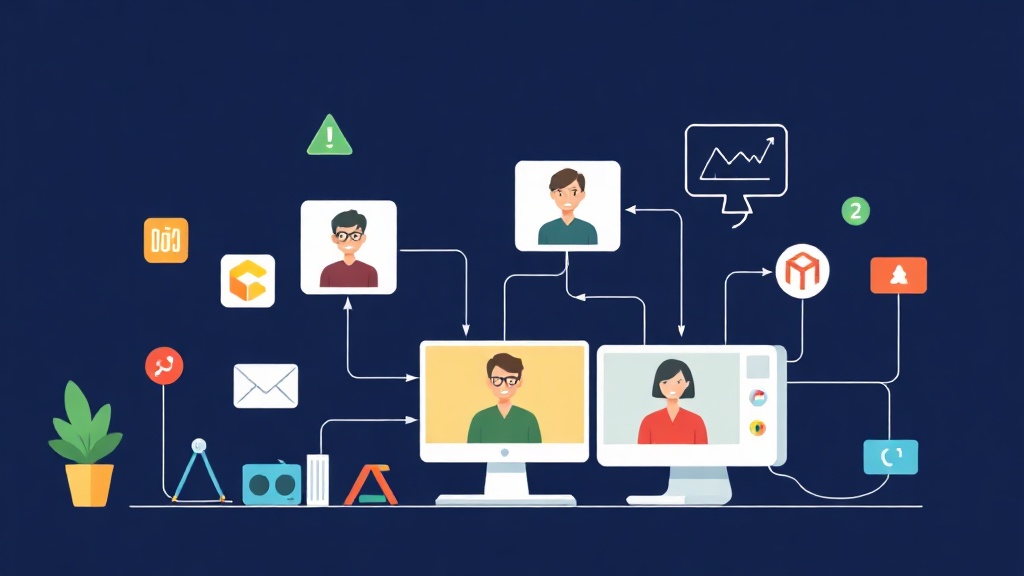
Tại sao gọi Video Call lại là “nỗi ác mộng” với nhiều lập trình viên?
Bạn đã bao giờ thắc mắc Zoom hay Google Meet xử lý hàng triệu cuộc gọi cùng lúc như thế nào? Đằng sau giao diện mượt mà đó là cả một “ma trận” thuật ngữ: từ độ trễ (latency), băng thông đến bài toán xuyên tường lửa (NAT traversal) đầy hóc búa. Thách thức lớn nhất không nằm ở việc hiển thị hình ảnh. Khó khăn thực sự là làm sao để hai thiết bị ở hai mạng khác nhau có thể “nhìn thấy” và trao đổi dữ liệu trực tiếp.
Trong mô hình Client-Server truyền thống, mọi dữ liệu đều phải đi qua trung gian. Điều này khiến chi phí vận hành server tăng vọt và độ trễ thường vượt ngưỡng 500ms – mức khiến người dùng cảm thấy cực kỳ khó chịu. Giải pháp tối ưu chính là kết nối Peer-to-Peer (P2P). Khi đó, dữ liệu sẽ đi thẳng giữa các trình duyệt với độ trễ tối thiểu, thường chỉ dưới 100ms trong điều kiện mạng ổn định.
WebRTC: Khi trình duyệt đóng vai “kẻ môi giới”
WebRTC (Web Real-Time Communication) sinh ra để giải quyết bài toán giao tiếp trực tiếp. Tuy nhiên, nó không thể tự kết nối một cách thần kỳ. Để thiết lập một cuộc gọi P2P, hai trình duyệt cần biết địa chỉ IP của nhau và các thông số về codec video/audio (như H.264 hoặc VP8) mà đối phương hỗ trợ.
Thực tế nảy sinh một nghịch lý: Để kết nối trực tiếp mà không cần server, chúng ta… vẫn cần một cái server để trao đổi thông tin ban đầu. Chúng ta gọi đó là Signaling Server.
1. Signaling Server: Người dẫn đường thầm lặng
Hãy tưởng tượng bạn muốn gọi điện cho một người lạ. Bạn không thể tự có số của họ nếu không qua một danh bạ chung. Signaling Server chính là danh bạ đó. Nó giúp hai bên trao đổi SDP (Session Description Protocol) để hiểu cấu hình của nhau và ICE Candidates – danh sách các “tọa độ” mạng có thể dùng để kết nối.
2. NAT và STUN/TURN: Vượt rào tường lửa
Đa số chúng ta đều lướt web sau một lớp router (NAT). Địa chỉ IP nội bộ (kiểu 192.168.1.x) hoàn toàn vô dụng trên môi trường internet công cộng. Để tìm ra IP thật, trình duyệt sẽ hỏi một STUN server. Theo thống kê, STUN có thể giải quyết được khoảng 80-90% trường hợp kết nối thông thường.
Vậy 10% còn lại thì sao? Với các mạng doanh nghiệp có tường lửa cực kỳ khắt khe (Symmetric NAT), STUN sẽ bó tay. Lúc này, bạn bắt buộc phải dùng TURN server để chuyển tiếp dữ liệu (Relay). Dù tốn tài nguyên hơn, nhưng đây là “phao cứu sinh” cuối cùng để cuộc gọi không bị gián đoạn.
Bài học xương máu: Trong một dự án thực tế cho khách hàng Nhật, mình từng chủ quan chỉ dùng STUN server miễn phí của Google. Kết quả là khi họ test trong mạng nội bộ công ty, video cứ quay vòng vòng rồi báo lỗi kết nối. Đừng bao giờ bỏ qua việc cấu hình một TURN server riêng (như Coturn) nếu bạn định làm sản phẩm thương mại.
Bắt tay vào code: Xây dựng ứng dụng Video Call
Chúng ta sẽ kết hợp Node.js làm Signaling Server qua Socket.io và API WebRTC thuần có sẵn trên trình duyệt.
Bước 1: Thiết lập Signaling Server
Đầu tiên, hãy khởi tạo dự án và cài đặt môi trường:
mkdir webrtc-app && cd webrtc-app
npm init -y
npm install express socket.io
File server.js sẽ đóng vai trò trạm luân chuyển tin nhắn giữa các người dùng:
const express = require('express');
const app = express();
const http = require('http').createServer(app);
const io = require('socket.io')(http);

app.use(express.static('public'));

io.on('connection', (socket) => {
    socket.on('join', (roomName) => socket.join(roomName));

    socket.on('offer', (offer, roomName) => {
        socket.to(roomName).emit('offer', offer);
    });

    socket.on('answer', (answer, roomName) => {
        socket.to(roomName).emit('answer', answer);
    });

    socket.on('ice-candidate', (candidate, roomName) => {
        socket.to(roomName).emit('ice-candidate', candidate);
    });
});

http.listen(3000, () => console.log('Server live at http://localhost:3000'));
Bước 2: Triển khai logic WebRTC tại Client
Giao diện public/index.html chỉ cần hai khung hình đơn giản:
<!DOCTYPE html>
<html>
<body>
    <video id="local" autoplay muted style="width: 45%; border: 2px solid #333;"></video>
    <video id="remote" autoplay style="width: 45%; border: 2px solid #007bff;"></video>
    <script src="/socket.io/socket.io.js"></script>
    <script src="main.js"></script>
</body>
</html>
Phần “linh hồn” nằm ở public/main.js. Hãy chú ý cách chúng ta xử lý các luồng dữ liệu bất đồng bộ:
const socket = io();
let localStream, peerConnection;
const config = { iceServers: [{ urls: 'stun:stun.l.google.com:19302' }] };

async function init() {
    // Lấy quyền truy cập camera/mic
    localStream = await navigator.mediaDevices.getUserMedia({ video: true, audio: true });
    document.getElementById('local').srcObject = localStream;

    socket.emit('join', 'room-1');
    peerConnection = new RTCPeerConnection(config);

    // Đẩy track vào kết nối
    localStream.getTracks().forEach(track => peerConnection.addTrack(track, localStream));

    peerConnection.ontrack = e => document.getElementById('remote').srcObject = e.streams[0];

    peerConnection.onicecandidate = e => {
        if (e.candidate) socket.emit('ice-candidate', e.candidate, 'room-1');
    };
}

// Xử lý sự kiện Signaling
socket.on('offer', async (offer) => {
    if (!peerConnection) await init();
    await peerConnection.setRemoteDescription(new RTCSessionDescription(offer));
    const answer = await peerConnection.createAnswer();
    await peerConnection.setLocalDescription(answer);
    socket.emit('answer', answer, 'room-1');
});

socket.on('answer', a => peerConnection.setRemoteDescription(new RTCSessionDescription(a)));

socket.on('ice-candidate', c => peerConnection.addIceCandidate(new RTCIceCandidate(c)));

init();
Tại sao kết nối thường bị “tịt” khi deploy?
Dựa trên kinh nghiệm debug hàng chục dự án WebRTC, mình rút ra 3 nguyên nhân phổ biến nhất:
- Quên HTTPS: Trình duyệt sẽ khóa sạch các API nhạy cảm như camera nếu bạn không dùng SSL. Khi chạy trên server thật, HTTPS là bắt buộc.
- Race Condition (Lỗi thứ tự): Bạn cố gắng thêm ICE candidate khi
remoteDescriptionchưa được thiết lập. Hãy luôn đảm bảo quy trình: Nhận Offer -> Set Remote -> Tạo Answer -> Set Local. - Tường lửa doanh nghiệp: Nếu bạn thấy Signaling chạy ổn (trao đổi được SDP) nhưng video vẫn đen thui, 100% bạn cần một TURN server để relay dữ liệu.
Lời kết
Xây dựng Video Call không khó nếu bạn nắm vững luồng đi của Signaling: Offer -> Answer -> ICE Candidates. Tuy nhiên, để biến nó thành một sản phẩm ổn định cho hàng ngàn người dùng, bạn sẽ cần đào sâu hơn vào việc tối ưu bitrate và xử lý reconnect. Hãy bắt đầu từ những ví dụ nhỏ này để hiểu rõ bản chất của giao tiếp thời gian thực trước khi chinh phục những hệ thống phức tạp hơn!