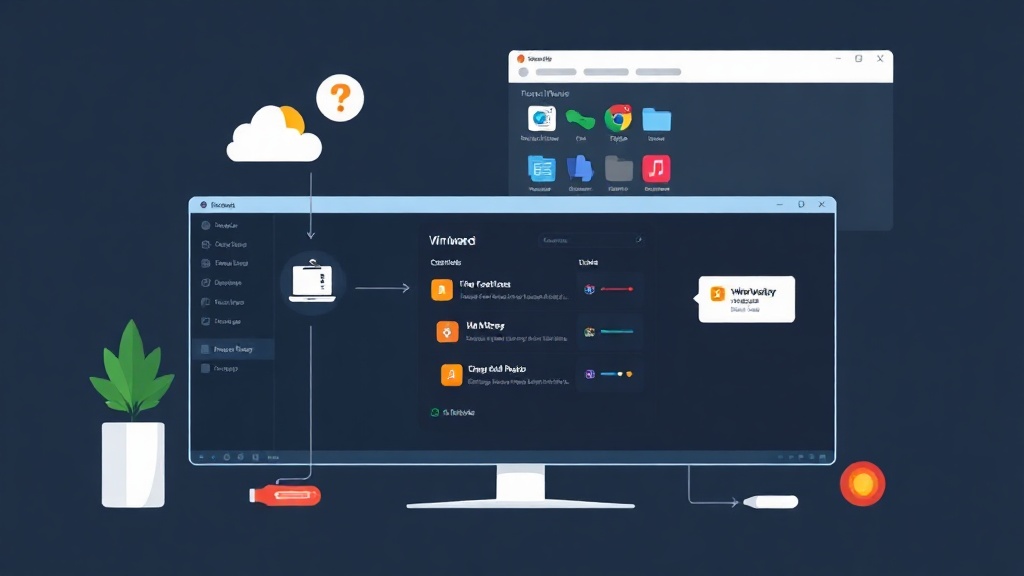
Kích hoạt Unity Mode trong 3 nốt nhạc
Nếu bạn lười chuyển qua lại giữa hai màn hình, hãy thử ngay cách “xé rào” máy ảo này. Trước hết, hãy chắc chắn máy ảo của bạn đã cài VMware Tools.
- Bật máy ảo: Khởi động Windows hoặc Linux trên VMware như bình thường.
- Vào chế độ Unity: Trên menu, chọn View > Unity hoặc nhấn
Ctrl + Shift + U. - Mở app: Cửa sổ máy ảo sẽ ẩn đi. Bạn chỉ cần rê chuột vào nút Start máy thật, một menu phụ sẽ hiện ra để bạn chọn ứng dụng trong máy ảo.
Lúc này, app máy ảo sẽ nằm chễm chệ trên Taskbar máy thật. Một viền màu (thường là xanh lá) sẽ bao quanh cửa sổ để bạn không bị lẫm lẫn với app máy chủ.
Unity Mode thực chất là gì?
Thông thường, dùng VMware giống như xem TV trong một cái khung cố định. Unity Mode phá bỏ cái khung đó. Nó đưa các cửa sổ riêng lẻ từ máy ảo (Guest OS) ra thẳng màn hình máy chủ (Host OS). Bạn sẽ thấy app máy ảo và app máy thật chạy song song, hòa nhập hoàn toàn.
Về kỹ thuật, VMware Tools liên tục “bắn” tọa độ và hình ảnh ứng dụng từ máy ảo lên lớp hiển thị của máy thật. Bạn có thể kéo thả, phóng to thu nhỏ cực kỳ linh hoạt. Việc Alt-Tab giữa Chrome trên máy thật và Excel trên máy ảo diễn ra trong tích tắc, không hề có độ trễ cảm nhận được.
Tại sao dân IT lại mê tính năng này?
- Dọn dẹp màn hình: Quên đi cửa sổ VMware to đùng chiếm diện tích. Bạn chỉ hiện những thứ mình cần.
- Test app cực nhanh: Vừa code trên VS Code máy thật, vừa mở IE11 trên máy ảo để check giao diện cho mấy dự án ngân hàng cũ.
- Dùng chung Clipboard: Copy code từ máy thật rồi dán thẳng vào Terminal máy ảo mà không cần qua trung gian.
Cấu hình chuẩn để dùng mượt hơn
Để Unity chạy ổn, không bị giật lag hay gặp lỗi nút Unity bị mờ (grayed out), bạn cần lưu ý 3 điểm sau.
1. Luôn ưu tiên open-vm-tools trên Linux
Đừng cài bộ driver cũ. Với các bản Linux như Ubuntu hay Mint, hãy chạy lệnh sau để có hiệu năng đồ họa tốt nhất:
sudo apt update && sudo apt install open-vm-tools-desktop -y
sudo reboot
2. Đổi màu viền cho “Pro”
Nếu thấy viền màu xanh mặc định hơi vướng mắt, hãy vào Edit > Preferences > Unity. Tại đây, bạn có thể chọn màu đỏ cho nổi bật hoặc tắt hẳn viền nếu muốn app máy ảo trông như app máy thật 100%.
3. Xử lý khi nút Unity bị “xám xịt”
Lỗi này thường do 3 nguyên nhân chính:
- Màn hình khóa: Nếu máy ảo đang ở màn hình Login, Unity sẽ không hoạt động. Hãy đăng nhập trước.
- Quyền Admin (UAC): Một số app chạy quyền cao trên Windows máy ảo sẽ chặn Unity vì lý do bảo mật.
- Chưa bật 3D: Vào Settings > Display của máy ảo, tích chọn Accelerate 3D graphics.
Mẹo cho dân chuyên: Dùng Script để bật Unity
Thay vì click chuột mỏi tay, bạn có thể dùng công cụ vmrun để tự động hóa. Việc tạo một shortcut trên Desktop để mở máy ảo và vào thẳng Unity rất đơn giản.
Thử lệnh này trong CMD máy thật:
"C:\Program Files (x86)\VMware\VMware Workstation\vmrun.exe" -T ws enterUnityMode "D:\VMs\Win10\Win10.vmx"Kinh nghiệm thực tế: Khi nào nên tắt Unity?
Dù tiện lợi, Unity Mode không phải là “vạn năng”. Qua nhiều năm làm lab, mình rút ra vài điểm trừ:
- Sụt giảm hiệu năng: Game hoặc app đồ họa nặng sẽ chạy chậm hơn khoảng 15-20% do lớp overhead hiển thị.
- Lỗi HiDPI: Nếu dùng màn hình 4K mà để scale máy thật 150%, máy ảo 100%, con trỏ chuột rất dễ bị lệch tọa độ. Tốt nhất là để cả hai cùng mức scale.
- Tin buồn cho fan Linux: VMware đã ngừng hỗ trợ Unity cho máy ảo Linux từ bản Workstation 12. Dù thỉnh thoảng vẫn dùng được nhờ patch, nhưng độ ổn định không thể bằng máy ảo Windows.
So với VirtualBox, Unity của VMware vẫn nhỉnh hơn hẳn về độ mượt. Nếu bạn cần chạy một phần mềm kế toán cũ chỉ có trên Windows 7 trong khi đang dùng Windows 11, đây là giải pháp số 1.
Mẹo nhỏ: Nếu app trong Unity bị treo, đừng vội reset máy ảo. Hãy nhấn Ctrl + Shift + U để về lại chế độ cửa sổ, thường bạn sẽ thấy một pop-up thông báo lỗi đang ẩn phía sau.