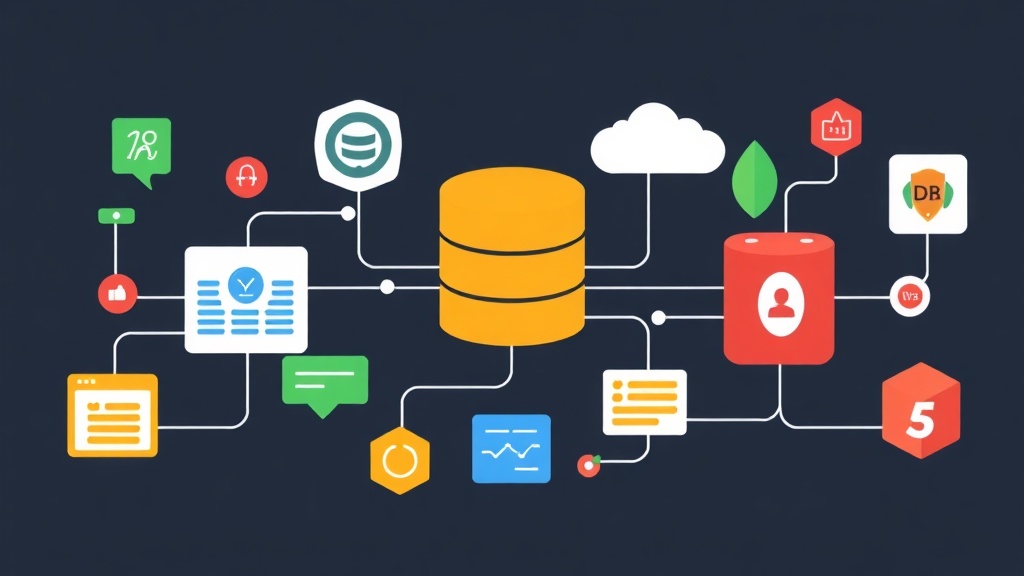
Cảnh “hỗn loạn” khi máy tính cài quá nhiều tool Database
Hồi mới đi làm, mình thường xuyên bị stress vì cái laptop 16GB cứ treo cứng liên tục. Dự án lúc đó chơi hệ microservices, mỗi service lại dùng một loại database khác nhau để tối ưu: chỗ dùng MySQL lưu thông tin người dùng, chỗ dùng PostgreSQL làm báo cáo, còn log thì ném hết vào MongoDB.
Cứ mỗi lần check data là một cực hình. Nào là mở MySQL Workbench, rồi bật thêm pgAdmin, chưa kể cái MongoDB Compass ngốn RAM kinh hoàng. Tệ nhất là vụ loạn phím tắt. Bên này dùng F5 để chạy query, bên kia lại bắt nhấn Ctrl + Enter. Cảm giác như đang gõ văn bản trên ba cái bàn phím khác nhau vậy.
Đỉnh điểm là lần mình suýt “bay màu” vì xóa nhầm dữ liệu Production. Chỉ vì giao diện hai cái tool nhìn cứ na ná nhau, mình nhầm tab thế là… bùm. Lúc đó mình chỉ ước: Tại sao không có một phần mềm nào cân được tất cả đống này nhỉ?
Tại sao dùng nhiều tool riêng lẻ lại là “ác mộng” về năng suất?
Việc cài cả đống phần mềm không chỉ làm máy chạy như máy cày. Nó còn bào mòn năng suất làm việc của bạn theo những cách rất khó chịu:
- Quản lý Connection cực thân: Đổi mật khẩu database một cái là bạn phải hì hục cập nhật ở 4-5 nơi. Quên một chỗ là “Connection Failed” ngay lập tức.
- Đường cong học tập phiền toái: Mỗi tool có một cách bố trí menu và export dữ liệu khác nhau. Bạn tốn thời gian mò mẫm tính năng thay vì tập trung xử lý dữ liệu.
- Khó so sánh dữ liệu: Muốn so bảng MySQL với PostgreSQL? Bạn phải export cả hai ra Excel rồi dùng hàm VLOOKUP. Quá thủ công và dễ sai sót!
- Update mệt nghỉ: Duy trì cập nhật cho 5 cái app quản trị cùng lúc là sự lãng phí tài nguyên hệ thống rõ rệt.
Những lối thoát quen thuộc của anh em Dev
Để giải quyết đống lộn xộn này, thông thường chúng ta hay rỉ tai nhau mấy cách sau:
1. Sử dụng CLI (Command Line): Cách này nhanh, nhẹ, chuẩn “pro”. Nhưng tin mình đi, soi 1.000 dòng log hay viết query dài cả trang giấy trên Terminal đúng là một cuộc tra tấn thị giác.
2. Extension trên VS Code: Tiện vì không phải thoát cửa sổ code. Tuy nhiên, các plugin này thường “đứt gánh” khi bạn cần soi sơ đồ ER Diagram hoặc quản lý phân quyền User chuyên sâu.
3. JetBrains DataGrip: Cực phẩm, không có gì để chê trừ cái giá khoảng $200/năm. Với anh em freelancer hay sinh viên, đây là một khoản đầu tư khá “chát” và đáng cân nhắc.
DBeaver – “Cứu tinh” miễn phí cho mọi loại Database
Sau bao ngày “nhảy” tool, mình đã dừng chân ở DBeaver. Đây là công cụ mã nguồn mở (Open Source) cực kỳ mạnh mẽ. Nó hỗ trợ hơn 80 loại database từ SQL (MySQL, Postgres, SQL Server) đến NoSQL (MongoDB, Redis, Cassandra).
Cài đặt DBeaver trong một nốt nhạc
Bạn chỉ cần truy cập dbeaver.io, tải bản Community Edition và cài đặt như mọi phần mềm khác. DBeaver chạy mượt trên cả Windows, macOS lẫn Linux.
# Với anh em dùng Ubuntu, cài qua snap là nhanh nhất
sudo snap install dbeaver-ce
Kết nối lần đầu: Không còn nỗi lo thiếu Driver
Mở DBeaver, nhấn vào icon phích cắm (New Connection). Điểm cộng lớn nhất là DBeaver tự động tải Driver giúp bạn. Bạn không cần lọ mọ đi tìm file .jar của MySQL Connector nữa. Chỉ cần điền Host, Pass rồi nhấn Test Connection, tool sẽ lo từ A đến Z.
Những tính năng “xịn xò” nhất
Dưới đây là những tính năng đã cứu rỗi cuộc đời làm Dev của mình:
- ER Diagram (Sơ đồ thực thể): Tiếp nhận dự án cũ với hàng trăm bảng mà không có docs? Chỉ 1 click, DBeaver vẽ ngay sơ đồ quan hệ. Nhìn hình là hiểu ngay cấu trúc hệ thống.
- Data Editor chuyên nghiệp: Bạn có thể sửa trực tiếp dữ liệu ngay trên bảng như dùng Excel. Sửa xong nhấn Save, DBeaver sẽ hiện Preview câu lệnh
UPDATEđể bạn check lại lần cuối cho an toàn. - Visual Query Builder: Dành cho những ai ngại viết
JOINphức tạp. Bạn chỉ cần kéo thả các bảng, tool sẽ tự sinh ra câu query chuẩn xác. - Import/Export đa năng: Xuất dữ liệu ra CSV, JSON, XML hay thậm chí là Insert Script chỉ trong vài giây.
Mẹo xử lý dữ liệu thực chiến
Đôi khi cần đẩy file CSV lớn vào MongoDB, thay vì ngồi viết script Python mất cả tiếng, mình hay dùng tool convert online tại toolcraft.app/vi/tools/data/csv-to-json. Nó chạy hoàn toàn trên trình duyệt nên không sợ lộ data, lại nhanh hơn tự viết code rất nhiều.
Ví dụ chạy SQL trên DBeaver
Sau khi kết nối, nhấn Ctrl + Enter để mở cửa sổ soạn thảo. Thử kiểm tra các user đang active xem sao:
-- Lấy 10 người dùng mới nhất đang active
SELECT id, username, email
FROM users
WHERE status = 'active'
ORDER BY created_at DESC
LIMIT 10;
Kết quả hiện ra bên dưới rất trực quan. Bạn có thể filter nhanh ngay trên bảng kết quả này mà không cần sửa lại câu SQL gốc.
Tóm lại, tại sao bạn nên cài DBeaver ngay?
Nếu bạn muốn giải phóng bộ nhớ RAM và đồng nhất quy trình làm việc, DBeaver là lựa chọn số một hiện nay. Nó cân bằng hoàn hảo giữa tính năng và hiệu năng, lại hoàn toàn miễn phí. Thay vì cài 4 cái tool khác nhau, giờ đây bạn chỉ cần một cái DBeaver duy nhất để cân sạch mọi dự án. Thử đi, mình cam đoan bạn sẽ không hối hận đâu!