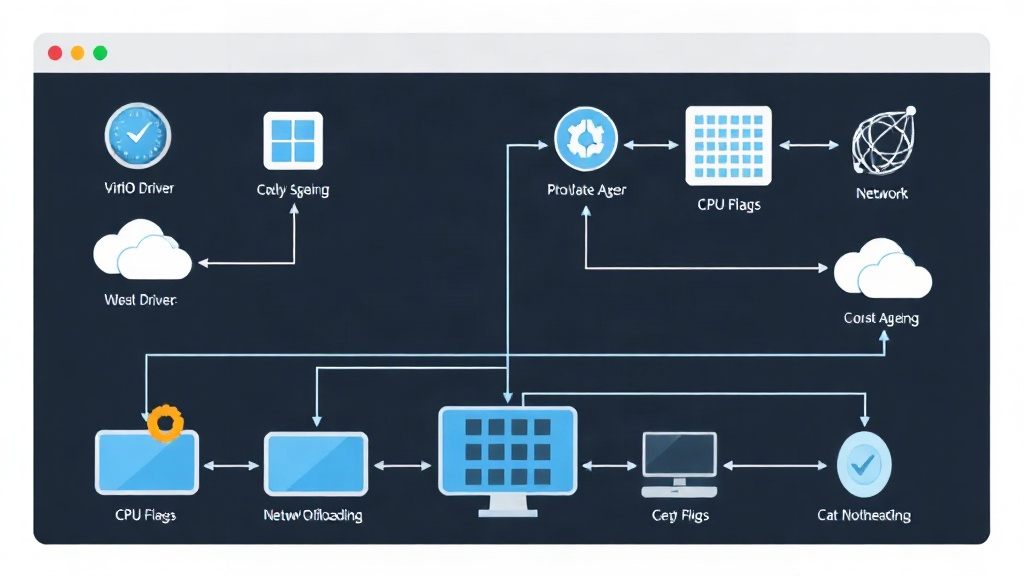
Khi máy ảo Windows trở thành “nỗi ác mộng” lúc 2 giờ sáng
2 giờ sáng, mình nhận cuộc gọi “cháy máy” vì một con server Windows Server 2022 trên Proxmox bỗng dưng đình công. Dù client cấp hẳn 16GB RAM và 8 vCPU, ứng dụng kế toán vẫn treo cứng, chuột di chuyển trễ tới nửa giây. Kiểm tra Task Manager, Disk IO luôn chạm ngưỡng 100%, trong khi độ trễ (latency) nhảy vọt lên hơn 500ms dù hệ thống đang nhàn rỗi.
Vấn đề không nằm ở dàn Dual Xeon hay ổ SSD NVMe Enterprise xịn sò bên dưới. Lỗi nằm ở tư duy cài đặt kiểu ‘Next -> Next -> Finish’ mặc định. Windows vốn không được sinh ra để tự tối ưu trên KVM. Nếu giữ nguyên thiết lập chuẩn, bạn đang ném khoảng 30-40% hiệu năng thực tế qua cửa sổ.
Sau nhiều năm quản lý hệ thống homelab 12 node và hàng trăm VM production, mình đã đúc kết được bộ quy trình chuẩn. Những tinh chỉnh này sẽ biến một máy ảo Windows rùa bò thành một “con mãnh thú” với hiệu suất gần như không khác biệt so với máy thật.
1. Phá bỏ nút thắt cổ chai với VirtIO Drivers
Theo mặc định, KVM giả lập các thiết bị cũ kỹ như ổ cứng IDE hoặc card mạng Intel E1000 để Windows dễ nhận diện. Tuy nhiên, các driver giả lập này cực kỳ ngốn CPU vì phải chạy qua nhiều lớp trung gian. Đây chính là nguyên nhân hàng đầu gây ra tình trạng giật lag.
Giải pháp bắt buộc là VirtIO (Virtual Input/Output). Công nghệ này cho phép VM giao tiếp trực tiếp với Hypervisor, loại bỏ các bước xử lý thừa thãi.
Cách triển khai thực tế:
- Hãy tải file ISO VirtIO bản stable mới nhất từ Fedora Project.
- Trong cấu hình Proxmox, chuyển Bus/Device sang SCSI và chọn Controller là VirtIO SCSI single.
- Khi cài đặt, hãy chọn Load Driver và trỏ vào thư mục
viostor\w10\amd64. Đừng hoảng hốt nếu ban đầu Windows không thấy ổ cứng, nó chỉ đang chờ bạn nạp driver thôi.
# Cấu hình XML cho virsh để đạt tốc độ tối đa
<target dev='vda' bus='virtio'/>
2. CPU Flags: Đừng bắt siêu xe chạy bằng động cơ xe đạp
Proxmox thường mặc định CPU Type là kvm64 để dễ dàng di chuyển VM giữa các server đời cũ. Thế nhưng, kvm64 lại che giấu các tập lệnh quan trọng như AES-NI (tăng tốc mã hóa) hay AVX. Điều này khiến các tác vụ xử lý dữ liệu nặng trở nên chậm chạp một cách vô lý.
Kinh nghiệm xương máu: Nếu bạn không chạy Cluster với các đời CPU lệch nhau, hãy đổi ngay CPU Type sang Host.
Lúc này, Windows sẽ nhận diện chính xác model CPU vật lý và tận dụng toàn bộ tập lệnh hiện có. Hiệu suất xử lý nén file hoặc chạy SQL Server có thể tăng thêm 15-20% ngay lập tức.
# Kiểm tra tập lệnh AES-NI đã được kích hoạt chưa
Get-ProcAddress -Function "AES_encrypt"
3. QEMU Guest Agent: Sợi dây liên kết sống còn
Nhiều bạn cài xong VM là bỏ quên luôn QEMU Guest Agent (QGA). Thiếu nó, Hypervisor sẽ không thể ra lệnh Shutdown một cách an toàn, dễ dẫn đến tình trạng hỏng file hệ thống hoặc lỗi database khi backup.
QGA đóng vai trò như một thông dịch viên, giúp Proxmox hiểu được trạng thái bên trong của Windows. Nó hỗ trợ tính năng FS Freeze, đảm bảo các bản Snapshot luôn ở trạng thái toàn vẹn dữ liệu (application-consistent).
Sau khi cài đặt từ file ISO VirtIO, bạn cần vào Services.msc để kiểm tra xem service QEMU Guest Agent đã ở trạng thái Running hay chưa.
4. Tối ưu Disk I/O: Tận dụng sức mạnh io_uring
Đây là phần phân cấp giữa dân chuyên nghiệp và nghiệp dư. Để ổ cứng đạt tốc độ đọc/ghi hàng GB/s, bạn cần can thiệp vào cách Proxmox xử lý luồng dữ liệu.
- IO Thread: Hãy bật tùy chọn này để tách biệt luồng xử lý đĩa với luồng xử lý CPU chính của VM.
- Async IO: Nếu host chạy Kernel Linux 5.1 trở lên, hãy chọn
io_uring. Đây là công nghệ mới giúp giảm đáng kể overhead khi thực hiện các lệnh vào/ra dữ liệu. - Discard: Luôn bật tính năng này để Windows có thể gửi lệnh TRIM xuống SSD vật lý, giúp duy trì tốc độ ổ cứng theo thời gian.
- Cache: Chọn
Write backnếu server có bộ lưu điện (UPS). Nó giúp tăng tốc độ ghi ảo diệu bằng cách sử dụng RAM của host làm bộ đệm.
Về phần mạng, hãy dùng VirtIO (paravirtualized). Thiết lập Multiqueue bằng với số vCPU giúp chia tải xử lý gói tin, cực kỳ hữu ích cho các server web có lượng truy cập lớn.
5. Con số không biết nói dối
Đừng chỉ tin vào cảm giác, hãy kiểm tra bằng thông số kỹ thuật. Trên host Linux, bạn có thể theo dõi hiệu quả tối ưu bằng lệnh:
# Theo dõi I/O thời gian thực của VM
kvm-stat -1

# Kiểm tra độ trễ của các thread QEMU
htop -p $(pgrep qemu)
Thực tế triển khai cho thấy, sau khi áp dụng combo VirtIO SCSI + CPU Host + Write-back cache, thời gian khởi động Windows Server của mình đã giảm từ 45 giây xuống còn vỏn vẹn 9 giây. Chỉ số %wait (chờ I/O) luôn duy trì ở mức dưới 0.5% ngay cả khi xử lý database nặng.
Lời kết
Chạy Windows trên KVM không hề chậm nếu bạn biết cách “mở khóa” sức mạnh của nó. Sai lầm lớn nhất là đối xử với máy ảo như một chiếc PC vật lý thông thường. Khi hiểu rõ cách Hypervisor vận hành, bạn sẽ thấy KVM là một nền tảng cực kỳ mạnh mẽ và linh hoạt. Hãy ưu tiên VirtIO, thiết lập CPU Host và đừng bao giờ quên Guest Agent để hệ thống luôn vận hành ở trạng thái hoàn hảo nhất.